Cómo poner la fecha en la pantalla de tu móvil: la guía para Android y iPhone
Añadir la fecha a tu móvil es una excelente manera de mejorar tu organización diaria. Descubre cómo hacerlo de forma fácil en Android e iPhone, ya sea en la pantalla de inicio o en la de bloqueo. ¡Mantén la información siempre accesible!
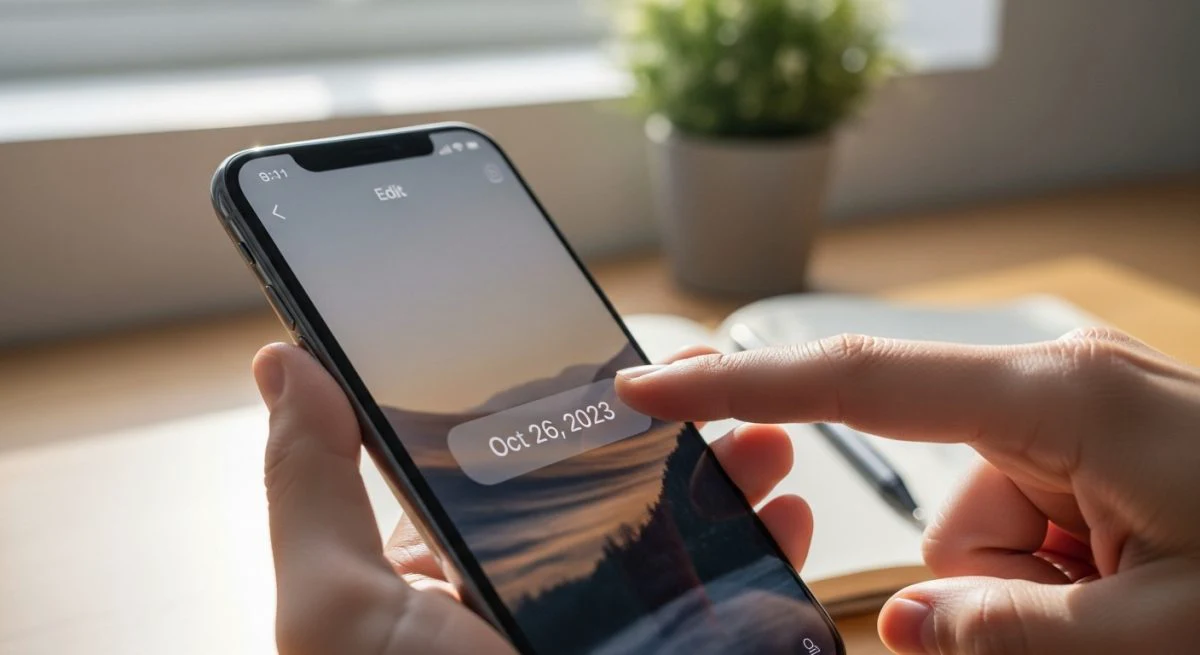
Tener la fecha siempre visible en la pantalla de tu móvil es una de esas pequeñas comodidades que marcan la diferencia en el día a día. Ya sea en la pantalla de bloqueo para una consulta rápida o en la de inicio como parte de tu organización, configurar este dato es más sencillo de lo que parece. A continuación, se detalla el proceso para añadir la fecha tanto en dispositivos Android como en iPhone, asegurando que siempre la tengas a mano.
La mayoría de los móviles modernos muestran la fecha en la barra de estado o en la pantalla de bloqueo por defecto. Sin embargo, muchos usuarios prefieren tenerla en un formato más grande y accesible, a menudo junto a la hora y el pronóstico del tiempo. Esto se logra principalmente a través de widgets, que son pequeños módulos interactivos que puedes colocar en tu pantalla de inicio.
Poner la fecha en la pantalla de inicio de Android
El método más común y versátil para añadir la fecha en un móvil Android es mediante el uso de widgets. El sistema operativo de Google ofrece una gran flexibilidad para personalizar la pantalla de inicio.
Cómo añadir un widget de reloj y fecha
Los pasos pueden variar ligeramente según la marca del dispositivo (Samsung, Xiaomi, Google Pixel, etc.), pero el proceso general es muy similar:
- Mantén pulsado un espacio vacío en tu pantalla de inicio.
- En el menú que aparece en la parte inferior, selecciona la opción "Widgets".
- Busca en la lista el widget llamado "Reloj". A menudo, las diferentes opciones de widgets de reloj ya incluyen la fecha.
- Verás varios estilos y tamaños. Algunos mostrarán solo la hora, otros la hora y la fecha, y otros incluso añadirán el clima o alarmas.
- Mantén pulsado el widget que prefieras y arrástralo al lugar deseado en tu pantalla de inicio.
- Una vez colocado, podrás ajustar su tamaño pellizcando o arrastrando los bordes.
Si tu móvil no tiene un widget de reloj que te guste, siempre puedes descargar aplicaciones de terceros desde la Google Play Store. Algunas de las más populares son "Digital Clock Widget" o "Chronus Information Widgets", que ofrecen una personalización mucho más avanzada.
Configurar la fecha en la pantalla de bloqueo de Android
Normalmente, la fecha ya aparece en la pantalla de bloqueo de Android por defecto. Si no es así, o si quieres personalizar su apariencia, los pasos a seguir son los siguientes:
- Abre la aplicación de Ajustes de tu móvil.
- Busca la sección "Pantalla de bloqueo" o "Siempre en pantalla y Pantalla de bloqueo".
- Dentro de este menú, busca opciones como "Estilo de reloj" o "Formato del reloj de la pantalla de bloqueo".
- Aquí podrás elegir entre diferentes diseños que, en su mayoría, incluyen la fecha junto a la hora. Selecciona el que más te guste y guarda los cambios.
En algunas capas de personalización como HyperOS de Xiaomi, estas opciones se encuentran dentro del menú "Pantalla siempre activa y Pantalla de bloqueo", donde puedes personalizar a fondo los elementos que se muestran. De manera similar, puedes poner una frase en la pantalla de bloqueo de tu Xiaomi con HyperOS para una personalización aún mayor.
Poner la fecha en la pantalla de un iPhone
En los dispositivos de Apple, tanto la pantalla de bloqueo como la pantalla de inicio pueden mostrar la fecha de manera prominente a través de los widgets introducidos en las versiones más recientes de iOS.
Añadir la fecha a la pantalla de inicio del iPhone
El proceso para agregar un widget de calendario o reloj en la pantalla de inicio de un iPhone es muy intuitivo:
- Mantén pulsado un espacio vacío en la pantalla de inicio hasta que los iconos empiecen a moverse.
- Toca el icono "+" que aparece en la esquina superior izquierda.
- Se abrirá la galería de widgets. Busca el widget de "Calendario" o "Reloj".
- El widget de Calendario te mostrará el día del mes y los próximos eventos. El de Reloj puede mostrar la hora mundial, pero algunos estilos incluyen la fecha.
- Selecciona el tamaño y estilo que prefieras y pulsa "Añadir widget".
- Arrastra el widget a la posición que desees en tu pantalla de inicio y pulsa "OK" en la esquina superior derecha.
Personalizar la fecha en la pantalla de bloqueo del iPhone
iOS permite una personalización detallada de la pantalla de bloqueo, incluida la forma en que se muestra la fecha.
- Con el iPhone bloqueado, mantén pulsada la pantalla de bloqueo hasta que aparezca el botón "Personalizar".
- Toca en "Personalizar" y luego selecciona "Pantalla de bloqueo".
- Verás varias áreas que puedes editar. Toca el recuadro que contiene la fecha (generalmente justo encima de la hora).
- Se abrirá una ventana donde podrás añadir diferentes widgets. Busca el de "Calendario" para ver la fecha y tus próximos eventos, o el de "Reloj" para otras combinaciones.
- También puedes tocar directamente la hora para cambiar la fuente y el color, lo que afectará indirectamente a la apariencia general de la pantalla.
¿Qué hacer si la fecha y la hora son incorrectas?
Si la fecha que aparece en tu pantalla es incorrecta, lo más probable es que la configuración automática de tu dispositivo esté desactivada o no funcione correctamente. Para solucionarlo, sigue estos pasos:
- En Android: Ve a Ajustes > Sistema > Fecha y hora (o busca "Fecha y hora" en los ajustes) y asegúrate de que las opciones "Usar la hora de la red" y "Usar la zona horaria de la red" estén activadas.
- En iPhone: Ve a Ajustes > General > Fecha y hora y activa la opción "Ajuste automático".
Activar esta función permitirá que tu móvil se sincronice con los servidores de tiempo de la red, asegurando que la fecha y la hora sean siempre precisas. Para que funcione correctamente, el dispositivo necesita tener conexión a internet, ya sea por Wi-Fi o datos móviles.
También te puede interesar
- Tu Android muestra publicidad invasiva: cómo identificarla y eliminarla
- ¿Móvil bloqueado? Cómo saber el código PUK de tu tarjeta SIM
- Qué hacer si olvidas la contraseña de tu móvil: guía paso a paso
- Aumenta la señal de tu móvil: trucos para tener más cobertura
- Pantalla del móvil negra pero funciona: causas y soluciones
¿Te gustó este artículo?
Suscribite para recibir más contenido como este.