Conectar AirPods a Android: la guía para usarlos sin un iPhone
Disfrutar de los AirPods en un dispositivo Android es sencillo, aunque perderás algunas funciones exclusivas de iOS. Aprende a emparejarlos, descubre aplicaciones que mejoran la experiencia y resuelve problemas comunes para optimizar tu uso.
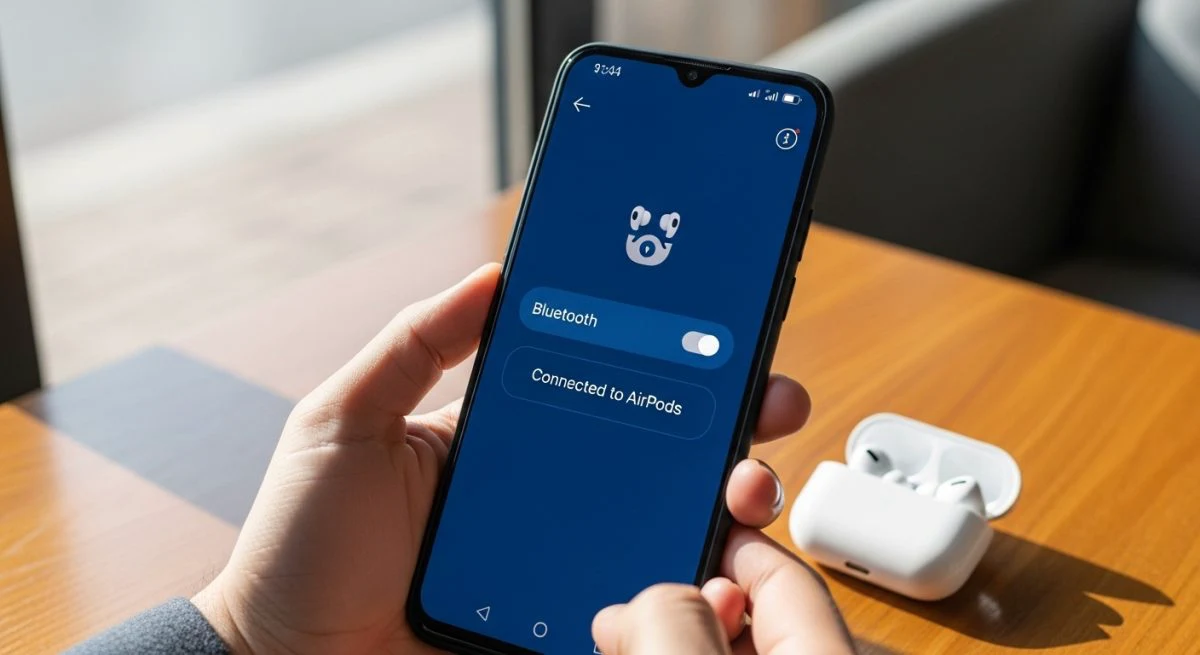
Los AirPods de Apple son conocidos por su integración perfecta con el iPhone, pero su popularidad trasciende el ecosistema de la manzana. Si tienes un móvil Android y quieres disfrutar de la experiencia de audio de los AirPods, la buena noticia es que es totalmente posible. Aunque algunas funciones exclusivas de iOS no estarán disponibles, el proceso de conexión es sencillo y su funcionalidad principal como auriculares Bluetooth se mantiene intacta.
Conectar tus AirPods a un dispositivo Android es un proceso rápido que solo requiere seguir unos pocos pasos a través de la configuración de Bluetooth. A partir de ahí, podrás escuchar música, podcasts y atender llamadas sin problemas.
Cómo conectar tus AirPods a un móvil Android paso a paso
El emparejamiento de los AirPods con un dispositivo Android se realiza de la misma manera que con cualquier otro auricular Bluetooth. Solo necesitas asegurarte de que tanto los auriculares como el estuche de carga tengan suficiente batería.
Sigue estos pasos para una conexión exitosa:
- Activa el Bluetooth en tu Android: Desliza el dedo hacia abajo desde la parte superior de la pantalla para abrir el panel de ajustes rápidos y mantén presionado el ícono de Bluetooth. También puedes acceder desde
Ajustes > Conexiones > Bluetooth. Asegúrate de que esté activado. - Prepara los AirPods para el emparejamiento: Coloca ambos AirPods dentro de su estuche de carga y mantén la tapa abierta.
- Inicia el modo de sincronización: Mantén presionado el botón de configuración ubicado en la parte trasera del estuche de los AirPods. Sostenlo hasta que la luz de estado del estuche comience a parpadear en color blanco. En los AirPods Max, debes mantener presionado el botón de control de ruido.
- Busca los AirPods en tu móvil: En el menú de Bluetooth de tu Android, pulsa sobre la opción para buscar o vincular un nuevo dispositivo. Tu teléfono comenzará a escanear los dispositivos cercanos.
- Completa el enlace: En la lista de dispositivos disponibles, deberían aparecer tus AirPods. Selecciónalos y acepta la solicitud de vinculación si es necesario. Una vez conectados, podrás usarlos para escuchar cualquier audio de tu móvil.
Este proceso funciona para todos los modelos, incluyendo los AirPods, AirPods Pro y AirPods Max.
¿Qué funciones de los AirPods se pierden en Android?
Si bien la conexión es sencilla, es importante saber que la experiencia no es idéntica a la que se obtiene con un iPhone. Al usar los AirPods en Android, pierdes el acceso a ciertas características que dependen del ecosistema de Apple.
Funciones que sí están disponibles:
- Reproducción de audio: Puedes escuchar música, podcasts, vídeos y cualquier otro sonido de tu dispositivo.
- Micrófono para llamadas: El micrófono funciona perfectamente para hacer y recibir llamadas telefónicas o videollamadas.
- Controles táctiles básicos: Los gestos para reproducir o pausar la música (un toque) y contestar llamadas suelen funcionar.
- Cancelación activa de ruido y modo de transparencia (en modelos Pro y Max): Puedes alternar entre estos modos directamente desde los auriculares.
Funciones que no estarán disponibles:
- Siri: El asistente de voz de Apple no se puede activar desde los AirPods en Android.
- Emparejamiento automático: La animación emergente que aparece en el iPhone al abrir el estuche no existe en Android de forma nativa.
- Detección de oído automática: La música no se pausará automáticamente al quitarte un auricular.
- Indicador de batería nativo: No podrás ver el nivel de batería de los AirPods y del estuche directamente en la interfaz de Android.
- Audio Espacial personalizado: La experiencia de sonido envolvente y adaptativo está limitada.
- Cambio automático entre dispositivos: La capacidad de cambiar la conexión de forma fluida entre un iPhone, iPad y Mac no está presente.
Aplicaciones para mejorar la experiencia de los AirPods en Android
Afortunadamente, la comunidad de desarrolladores de Android ha creado aplicaciones que replican muchas de las funciones perdidas. Estas herramientas pueden mejorar significativamente tu experiencia al usar AirPods con un dispositivo Android.
Aquí tienes algunas de las más recomendadas:
- MaterialPods: Esta aplicación es una de las favoritas por su capacidad para mostrar una ventana emergente con los niveles de batería de los AirPods y el estuche, imitando la animación de iOS. También ofrece detección de oído para pausar la música y permite invocar al Asistente de Google con los gestos táctiles.
- AndroPods: Similar a la anterior, AndroPods muestra el nivel de batería en una ventana emergente y en la barra de notificaciones. La versión Pro añade la detección de oído y la posibilidad de configurar los gestos para activar el Asistente de Google.
- Assistant Trigger: Si tu principal interés es usar el asistente de voz, esta aplicación se especializa en ello. Permite reasignar los gestos de los AirPods (como el doble toque o apretar el vástago) para lanzar el Asistente de Google, incluso con la pantalla bloqueada.
Estas aplicaciones suelen requerir permisos de ubicación y de superposición de pantalla para funcionar correctamente, debido a las restricciones de Android para la detección de dispositivos Bluetooth LE.
Solución de problemas comunes al conectar AirPods a Android
En ocasiones, puedes encontrar algún problema durante el proceso de emparejamiento. Aquí tienes algunas soluciones a los fallos más habituales:
- Verifica la batería: Asegúrate de que tanto los AirPods como el estuche de carga tengan suficiente batería. Una carga baja puede impedir que se conecten correctamente. La luz de estado del estuche te puede dar una pista: verde significa carga completa o casi llena, y ámbar indica que queda menos de una carga completa.
- Reinicia el Bluetooth: Una de las soluciones más sencillas y efectivas es apagar el Bluetooth de tu móvil Android, esperar unos segundos y volver a encenderlo. Esto suele resolver la mayoría de los problemas de conexión menores.
- Olvida el dispositivo: Si los AirPods estuvieron conectados previamente pero ahora no funcionan, ve a la configuración de Bluetooth de tu Android, busca los AirPods en la lista de dispositivos vinculados, toca el ícono de engranaje o de información y selecciona "Olvidar" o "Desvincular". Luego, repite el proceso de emparejamiento desde el principio.
- Reinicia los AirPods: Si nada de lo anterior funciona, puedes restablecer los AirPods. Con la tapa del estuche abierta, mantén presionado el botón de configuración trasero durante unos 15 segundos hasta que la luz de estado parpadee en color ámbar y luego en blanco. Después de esto, vuelve a intentar conectarlos a tu Android.
Utilizar AirPods con un móvil Android es una alternativa viable y funcional. Aunque se pierde parte de la "magia" del ecosistema Apple, la calidad de audio y la comodidad de su diseño siguen siendo un gran atractivo. Con la ayuda de algunas aplicaciones de terceros, la experiencia puede ser casi tan completa como en un iPhone.
También te puede interesar
- Tu Android muestra publicidad invasiva: cómo identificarla y eliminarla
- ¿Móvil bloqueado? Cómo saber el código PUK de tu tarjeta SIM
- Qué hacer si olvidas la contraseña de tu móvil: guía paso a paso
- Aumenta la señal de tu móvil: trucos para tener más cobertura
- Pantalla del móvil negra pero funciona: causas y soluciones
¿Te gustó este artículo?
Suscribite para recibir más contenido como este.