Cómo compartir datos en Android: la guía para conectar otros dispositivos
Descubre cómo transformar tu móvil Android en un router portátil utilizando diversas opciones como el punto de acceso Wi-Fi, el anclaje por Bluetooth y la conexión USB. Aprende a compartir tu conexión de manera eficiente y segura.
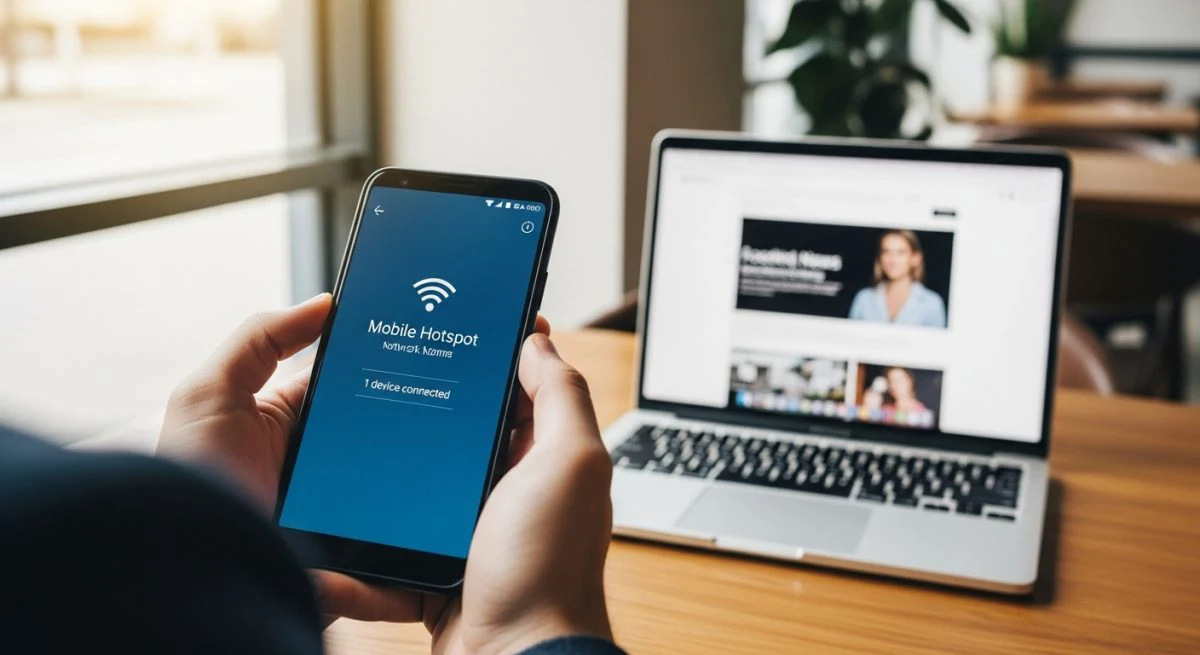
Tener acceso a internet en tu móvil es fundamental, pero ¿qué sucede cuando tu portátil, tablet u otro teléfono necesita conectarse y no hay una red Wi-Fi disponible? La solución está en tu bolsillo. Los móviles Android permiten compartir su conexión de datos móviles, una función conocida como tethering o anclaje a red.
Esta herramienta convierte tu smartphone en un router portátil, ofreciendo un salvavidas digital en viajes, reuniones o cuando la red de casa falla. A continuación, se detallan los tres métodos principales para compartir datos desde tu Android, explicados paso a paso para que puedas elegir el que mejor se adapte a tus necesidades.
Cómo compartir datos creando un punto de acceso Wi-Fi
Este es el método más popular y versátil para compartir internet. Transforma tu móvil en un hotspot o zona Wi-Fi a la que otros dispositivos pueden conectarse como lo harían con cualquier red inalámbrica tradicional. Es ideal para conectar múltiples aparatos a la vez, desde portátiles hasta consolas.
Pasos para activar la zona Wi-Fi:
- Abre los Ajustes de tu teléfono Android. Puedes hacerlo desde el menú de aplicaciones o deslizando el dedo hacia abajo desde la parte superior de la pantalla y tocando el icono del engranaje.
- Busca la sección de redes. Generalmente se llama "Redes e Internet", "Conexiones" o similar.
- Selecciona la opción "Zona Wi-Fi y Anclaje de red" o "Punto de acceso portátil". El nombre exacto puede variar ligeramente según la marca de tu móvil (Samsung, Xiaomi, Google Pixel, etc.).
- Activa el interruptor principal que dice "Punto de acceso Wi-Fi" o "Zona Wi-Fi".
Una vez activado, otros dispositivos podrán ver y conectarse a la nueva red Wi-Fi creada por tu móvil.
Configura el nombre y la contraseña de tu red
Por seguridad, es crucial proteger tu punto de acceso con una contraseña para evitar que personas no autorizadas consuman tus datos.
- Dentro de la misma sección de "Punto de acceso Wi-Fi", verás opciones para configurar el punto de acceso.
- Nombre del punto de acceso (SSID): Aquí puedes ponerle un nombre reconocible a tu red.
- Contraseña: Toca esta opción para ver la clave generada automáticamente o para establecer una nueva. Se recomienda usar una contraseña segura que combine letras, números y símbolos.
Cómo compartir internet mediante anclaje por Bluetooth
Compartir la conexión a través de Bluetooth es una alternativa que consume menos batería que la zona Wi-Fi, aunque ofrece una velocidad de conexión más baja. Es una opción excelente si solo necesitas conectar un dispositivo y quieres conservar la autonomía de tu móvil.
Pasos para el anclaje por Bluetooth:
- Vincula los dos dispositivos. Primero, asegúrate de que el Bluetooth esté activado en ambos aparatos. Ve a
Ajustes > Dispositivos conectados > Vincular nuevo dispositivoen tu Android y selecciona el dispositivo al que quieres dar internet. Confirma el código de vinculación si se solicita. - Activa el anclaje por Bluetooth. Vuelve al menú de "Zona Wi-Fi y Anclaje de red" en los ajustes de tu móvil.
- Activa la opción que dice "Anclaje por Bluetooth" o "Compartir conexión por Bluetooth".
- Conéctate desde el otro dispositivo. En el segundo dispositivo (por ejemplo, un portátil), ve a la configuración de Bluetooth, busca el teléfono vinculado y selecciona la opción de "Conectarse a" o "Acceder a la red".
Este método es ideal para tareas que no requieren un gran ancho de banda, como revisar correos o navegar por páginas web sencillas. Si necesitas conectar varios dispositivos o usar aplicaciones más exigentes, como el streaming, te interesará conocer qué aplicaciones son compatibles con Android Auto para optimizar tu experiencia.
Cómo compartir la conexión a internet por cable USB
El anclaje a red por USB es la opción más estable y rápida. Al conectar tu móvil a un ordenador mediante un cable USB, proporcionas una conexión a internet directa mientras el teléfono se carga simultáneamente. Es la solución perfecta si necesitas una conexión fiable en tu portátil y no te preocupa la movilidad.
Pasos para el anclaje por USB:
- Conecta tu móvil al ordenador con un cable USB.
- Abre los Ajustes en tu Android y dirígete a "Redes e Internet".
- Ingresa en "Zona Wi-Fi y Anclaje de red".
- Activa la opción "Anclaje por USB" o "Compartir conexión por USB". Esta opción solo aparecerá como disponible cuando el teléfono esté físicamente conectado al ordenador.
El ordenador detectará automáticamente la nueva conexión de red y se conectará a internet. Este método no funciona para conectar otro móvil, está diseñado principalmente para ordenadores de sobremesa y portátiles.
Consideraciones importantes al compartir tus datos
Antes de empezar a compartir tu conexión, ten en cuenta algunos puntos clave para evitar sorpresas:
- Consumo de datos: El uso de internet en un portátil u otro dispositivo puede gastar tus datos móviles mucho más rápido que en el móvil. Vigila tu consumo desde los ajustes para no exceder el límite de tu tarifa.
- Gasto de batería: Crear una zona Wi-Fi es una de las tareas que más energía consume en un smartphone. Si vas a usarlo durante un tiempo prolongado, es recomendable mantener el móvil conectado a un cargador.
- Limitaciones del operador: Algunas compañías telefónicas pueden tener restricciones o tarifas adicionales para el uso del tethering. Consulta las condiciones de tu plan si no estás seguro.
- Número de dispositivos: La mayoría de los móviles Android permiten conectar hasta 10 dispositivos simultáneamente a la zona Wi-Fi, pero recuerda que cuantos más aparatos conectes, más lenta será la velocidad para cada uno.
También te puede interesar
- Tu Android muestra publicidad invasiva: cómo identificarla y eliminarla
- ¿Móvil bloqueado? Cómo saber el código PUK de tu tarjeta SIM
- Qué hacer si olvidas la contraseña de tu móvil: guía paso a paso
- Aumenta la señal de tu móvil: trucos para tener más cobertura
- Pantalla del móvil negra pero funciona: causas y soluciones
¿Te gustó este artículo?
Suscribite para recibir más contenido como este.