Cómo escanear con el móvil: digitaliza tus documentos fácil y rápido
Descubre los métodos nativos para Android (Google Drive) y iPhone (Notas), más apps top como Adobe Scan o Microsoft Lens. Obtén escaneos con calidad profesional siguiendo nuestros consejos expertos, directamente desde tu móvil.
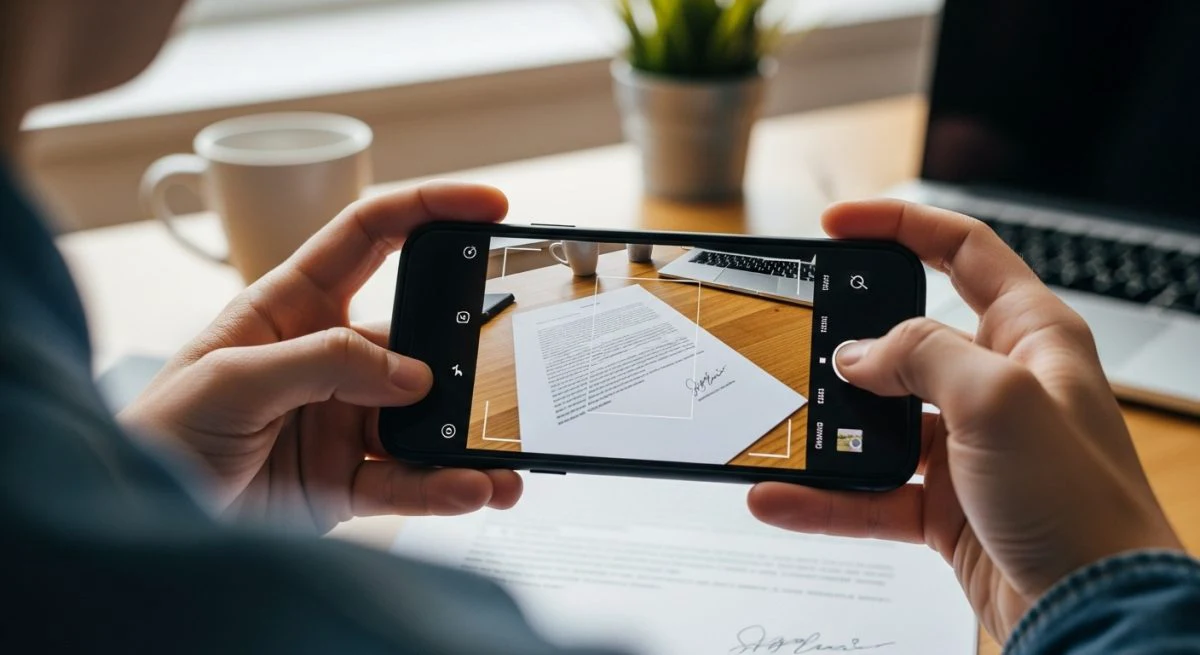
En un mundo cada vez más digital, tener una pila de papeles puede resultar poco práctico. Afortunadamente, tu smartphone es una herramienta sorprendentemente poderosa para digitalizar cualquier documento, desde facturas y contratos hasta apuntes o fotos antiguas. Aprender a escanear con el móvil no solo te ayuda a organizar tu vida, sino que también te permite compartir información importante en segundos.
Este proceso transforma la cámara de tu teléfono en un escáner portátil, creando archivos PDF o imágenes de alta calidad con solo unos toques. Ya sea que uses un dispositivo Android o un iPhone, existen métodos nativos muy eficientes, así como aplicaciones especializadas que ofrecen funciones adicionales. A continuación, se detallan los pasos para convertir tu móvil en tu mejor aliado para la digitalización.
Escanear documentos en Android con Google Drive
Para los usuarios de Android, la forma más sencilla y directa de escanear documentos es a través de la aplicación Google Drive, que suele venir preinstalada en la mayoría de los dispositivos. Esta función está integrada y convierte tus escaneos directamente en archivos PDF.
Pasos para escanear con Google Drive:
- Abre la aplicación Google Drive en tu teléfono Android.
- Toca el botón "+" que se encuentra en la esquina inferior derecha de la pantalla.
- En el menú que aparece, selecciona la opción "Escanear". Esto activará la cámara de tu dispositivo.
- Encuadra el documento que deseas escanear sobre una superficie plana y con buena iluminación para obtener los mejores resultados.
- Captura la imagen tocando el botón del obturador. La aplicación detectará automáticamente los bordes del documento.
- Ajusta el recorte si es necesario. Puedes arrastrar las esquinas para definir con precisión el área del documento. También tienes opciones para rotar la imagen o ajustar el color (por ejemplo, a blanco y negro o color).
- Si tu documento tiene varias páginas, toca el icono "+" en la esquina inferior izquierda para añadir una nueva página al mismo archivo PDF.
- Una vez que hayas escaneado todas las páginas, pulsa en "Guardar".
- Se te pedirá que le des un nombre al archivo y elijas la carpeta de Google Drive donde deseas guardarlo.
Este método es ideal para un uso rápido y eficiente, ya que los documentos se almacenan automáticamente en la nube, listos para ser compartidos o consultados desde cualquier dispositivo.
Escanear documentos en iPhone con la aplicación Notas
Los usuarios de iPhone también cuentan con una potente herramienta de escaneo integrada directamente en el sistema operativo, específicamente en la aplicación Notas. Esta función es sorprendentemente robusta y ofrece resultados de alta calidad.
Pasos para escanear con la app Notas:
- Abre la aplicación Notas en tu iPhone o iPad.
- Crea una nueva nota tocando el icono de "Nueva nota" en la esquina inferior derecha o abre una nota ya existente.
- Dentro de la nota, pulsa el icono de la cámara que aparece sobre el teclado.
- En el menú desplegable, selecciona "Escanear documentos".
- Apunta la cámara hacia el documento. El sistema intentará detectar y capturar la página automáticamente. Si el modo automático no funciona, puedes pulsar el botón del obturador para hacerlo manualmente.
- Ajusta las esquinas del escaneo arrastrándolas para que coincidan con los bordes del documento y luego pulsa en "Conservar escaneo".
- Si necesitas escanear más páginas, simplemente sigue apuntando la cámara a las siguientes. La aplicación las añadirá al mismo documento.
- Cuando termines, pulsa el botón "Guardar" en la esquina inferior derecha. Los documentos escaneados aparecerán dentro de tu nota como un archivo PDF.
Desde la nota, puedes tocar el documento escaneado para compartirlo, renombrarlo o realizar anotaciones.
Otras alternativas: Archivos en iPhone y la app de Google
Además de Notas, el iPhone ofrece otra opción nativa a través de la aplicación Archivos. El proceso es muy similar: abres la app, tocas el icono de los tres puntos en la esquina superior derecha y seleccionas "Escanear documentos". La ventaja es que el PDF se guarda directamente en la ubicación que elijas dentro de Archivos (iCloud Drive o en el dispositivo).
Por otro lado, los usuarios de iPhone también pueden descargar la aplicación Google Drive desde la App Store y seguir los mismos pasos descritos para Android, lo que la convierte en una excelente opción multiplataforma.
Las mejores aplicaciones de terceros para escanear documentos
Aunque las herramientas nativas son más que suficientes para la mayoría de las personas, existen aplicaciones de terceros que ofrecen funcionalidades avanzadas, como el reconocimiento óptico de caracteres (OCR), firmas digitales o una mejor organización.
1. Microsoft Lens
Anteriormente conocida como Office Lens, esta aplicación gratuita de Microsoft es una de las más completas. Se integra perfectamente con el ecosistema de Microsoft (OneDrive, Word, PowerPoint) y ofrece una calidad de escaneo excelente. Su tecnología OCR permite convertir imágenes de documentos en texto editable.
2. Adobe Scan
Adobe Scan es otra aplicación gratuita y potente que destaca por su capacidad de reconocer texto (OCR) de forma automática. Permite guardar los escaneos como archivos PDF de alta calidad en Adobe Document Cloud, facilitando el acceso desde cualquier lugar. Sus funciones de limpieza y corrección de perspectiva son muy precisas.
3. CamScanner
CamScanner es una de las aplicaciones de escaneo más populares y veteranas. Ofrece una amplia gama de herramientas, incluyendo anotaciones, marcas de agua y la posibilidad de añadir una firma digital. Aunque cuenta con una versión gratuita muy funcional, muchas de sus características avanzadas requieren una suscripción de pago. En ocasiones, el manejo de archivos puede ser un poco complejo, como cuando necesitas recuperar archivos borrados de un dispositivo Android, pero su potencia lo compensa.
Consejos para obtener un escaneo de alta calidad
Independientemente del método que elijas, seguir estos consejos te ayudará a obtener siempre los mejores resultados:
- Busca una buena iluminación: La luz natural y uniforme es ideal. Evita las sombras duras y los reflejos, ya que pueden dificultar la legibilidad del texto.
- Utiliza una superficie plana y de contraste: Coloca el documento sobre una mesa oscura si el papel es blanco, y viceversa. Esto ayuda a la cámara a detectar los bordes con mayor facilidad.
- Mantén el teléfono estable: Sostén el móvil de forma paralela al documento para evitar distorsiones. Si es posible, apoya los codos sobre la mesa para mayor estabilidad.
- Limpia la lente de la cámara: Una huella o una mota de polvo en la lente puede arruinar la calidad del escaneo.
- Revisa y ajusta: No te conformes con la primera captura. Tómate un segundo para ajustar el recorte, la rotación y el color antes de guardar el archivo final.
También te puede interesar
- Mejores juegos de habilidad mental para Android: entrena tu cerebro
- Ejecutar apps de iOS en Android: ¿es realmente posible?
- Cómo descargar Google Play Store: la guía para instalarla paso a paso
- Tonos de llamada aleatorios en Android: dile adiós a la monotonía
- Cómo evitar que se apague la pantalla del móvil: el paso a paso para solucionarlo
¿Te gustó este artículo?
Suscribite para recibir más contenido como este.