Cómo eliminar un virus de tu móvil Android: guía paso a paso
Descubre los síntomas más comunes que indican la presencia de malware en tu Android y sigue esta guía práctica para eliminar cualquier amenaza. Aprende a limpiar tu dispositivo, instalar un antivirus y prevenir futuras infecciones.
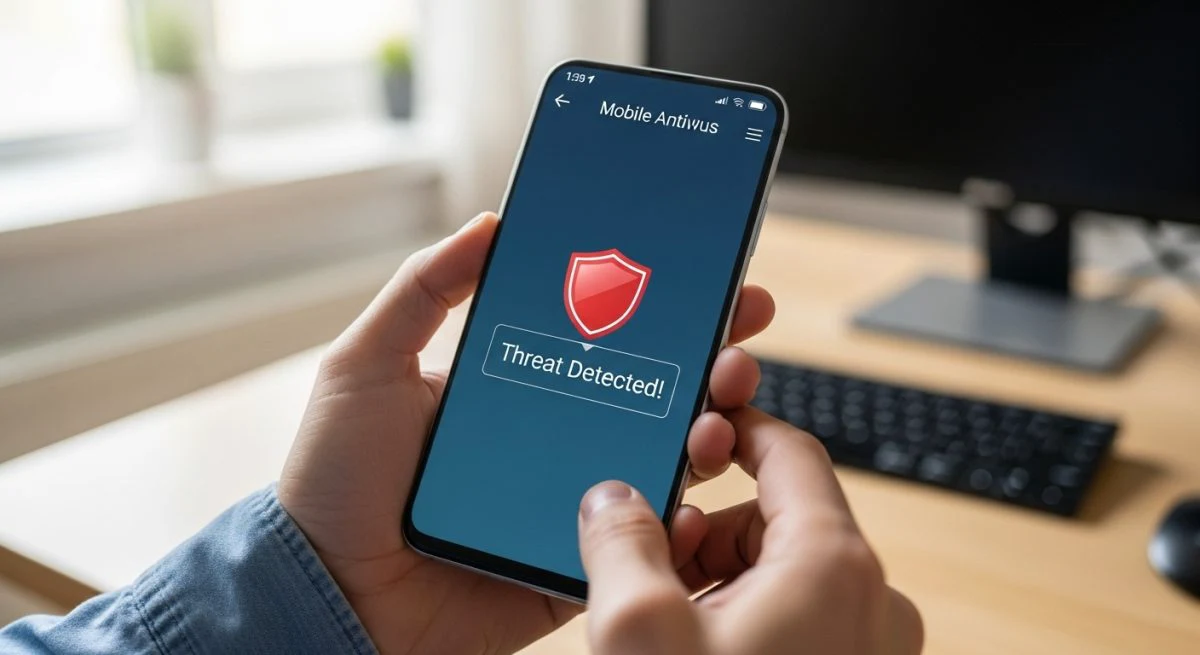
¿Notas que tu móvil funciona más lento de lo normal, la batería se agota sin explicación o aparecen anuncios extraños constantemente? Podrías tener un virus. Aunque el término "virus" se usa popularmente, en Android es más preciso hablar de "malware", un software malicioso diseñado para dañar tu dispositivo o robar tu información.
La buena noticia es que eliminar estas amenazas y proteger tu móvil es posible. Esta guía detalla los síntomas de una infección y ofrece un método paso a paso para limpiar tu dispositivo Android, combinando acciones manuales y el uso de herramientas de seguridad.
Señales de que tu móvil podría tener un virus
Antes de tomar medidas, es crucial identificar si el comportamiento extraño de tu móvil se debe a un malware. Estas son las señales más comunes que podrían indicar una infección:
- Anuncios emergentes constantes (Adware): Si ves ventanas emergentes de publicidad incluso cuando no estás usando ninguna aplicación, es un claro indicio de adware.
- Rendimiento lento y bloqueos: Las aplicaciones tardan en abrirse, se cierran inesperadamente o el sistema se congela con frecuencia. El malware suele ejecutarse en segundo plano, consumiendo los recursos del dispositivo y causando inestabilidad.
- Sobrecalentamiento: Si tu teléfono se calienta en exceso sin un uso intensivo, podría ser a causa de un software malicioso que está forzando el procesador.
- Consumo excesivo de batería: De forma similar al sobrecalentamiento, si la batería se agota mucho más rápido de lo habitual, una app maliciosa podría ser la culpable.
- Aumento inexplicable del uso de datos: Algunos tipos de malware utilizan tu conexión a internet para enviar información a servidores externos, lo que provoca un pico en tu consumo de datos móviles.
- Aparición de apps desconocidas: Si descubres aplicaciones en tu móvil que no recuerdas haber instalado, es una señal de alarma importante.
- Facturas telefónicas elevadas: Ciertos tipos de malware pueden enviar SMS a números de tarificación especial sin tu consentimiento, resultando en cargos inesperados en tu factura.
Guía paso a paso para eliminar el malware de tu Android
Si has identificado varios de los síntomas anteriores, es hora de actuar. Sigue estos pasos en orden para asegurar una limpieza efectiva.
Paso 1: Entra en Modo Seguro
El primer paso es reiniciar tu dispositivo en "Modo Seguro". Este modo carga únicamente el sistema operativo y las aplicaciones esenciales que venían de fábrica, desactivando temporalmente todas las apps de terceros. Si el comportamiento anómalo del móvil desaparece en este modo, es casi seguro que la causa es una aplicación que instalaste.
Para activar el Modo Seguro:
- Mantén presionado el botón de encendido de tu móvil.
- En el menú que aparece, mantén pulsada la opción "Apagar" o "Reiniciar".
- Aparecerá una ventana emergente preguntando si deseas reiniciar en Modo Seguro. Pulsa "Aceptar".
Nota: El proceso puede variar ligeramente según el fabricante de tu dispositivo.
Paso 2: Identifica y desinstala las aplicaciones sospechosas
Una vez en Modo Seguro, es momento de revisar tus aplicaciones y eliminar cualquier software sospechoso.
- Ve a Ajustes > Aplicaciones (o "Aplicaciones y notificaciones").
- Selecciona "Ver todas las aplicaciones" para ver una lista completa.
- Revisa la lista en busca de apps que no reconozas, que no recuerdes haber instalado o que hayas descargado justo antes de que comenzaran los problemas.
- Selecciona la aplicación sospechosa y pulsa Desinstalar.
Si el botón "Desinstalar" aparece desactivado, es posible que la aplicación se haya otorgado permisos de administrador. En ese caso, primero debes revocar esos permisos.
Paso 3: Revoca los permisos de administrador
Algunos malware se protegen obteniendo privilegios de administrador del dispositivo para evitar ser desinstalados.
- Ve a Ajustes > Seguridad > Aplicaciones de administración del dispositivo (la ruta puede variar, busca "administración" o "administrador" en los ajustes).
- Busca la aplicación maliciosa en la lista y desmarca la casilla a su lado para desactivar sus permisos.
- Ahora, vuelve a la lista de aplicaciones del paso 2 y procede a desinstalarla.
Paso 4: Limpia la caché y los datos del navegador
El adware y otro malware a menudo se alojan en la memoria caché o en los datos de tu navegador.
- Dirígete a Ajustes > Aplicaciones > Chrome (o tu navegador preferido).
- Entra en Almacenamiento y caché.
- Pulsa Borrar caché y luego Liberar espacio de almacenamiento o Administrar espacio, seleccionando la opción para borrar todos los datos.
- Reinicia tu teléfono para salir del Modo Seguro y comprueba si los problemas persisten.
Paso 5: Instala y ejecuta un antivirus de confianza
Para una limpieza más profunda y una protección continua, es recomendable usar una aplicación antivirus. Estas herramientas están diseñadas para detectar y eliminar amenazas que podrías pasar por alto manualmente.
Google Play Protect, que viene integrado en Android, ofrece una capa básica de seguridad. Sin embargo, para una protección más robusta, considera instalar una solución de seguridad de un proveedor reconocido. Algunas de las opciones gratuitas más fiables incluyen:
- Avast Mobile Security
- Bitdefender Antivirus Free
- AVG Antivirus Free
- Kaspersky Mobile Antivirus
- Avira Antivirus Security
Descarga una de estas aplicaciones desde la Google Play Store, ejecuta un análisis completo del sistema y sigue las instrucciones para eliminar cualquier amenaza detectada.
El último recurso: Restablecimiento de fábrica
Si después de seguir todos los pasos anteriores los problemas continúan, la opción más drástica pero efectiva es realizar un restablecimiento de fábrica. Este proceso borrará todos los datos de tu móvil, incluyendo aplicaciones, fotos, contactos y el malware.
¡Importante! Antes de proceder, asegúrate de hacer una copia de seguridad de tus datos importantes (fotos, documentos, contactos). No restaures desde una copia de seguridad creada después de que comenzaran los problemas, ya que podrías reinstalar el malware.
Para restablecer tu dispositivo:
- Ve a Ajustes > Sistema > Opciones de restablecimiento.
- Selecciona Borrar todos los datos (restablecer la configuración de fábrica).
- Confirma la acción. Tu teléfono se reiniciará y volverá a su estado original.
Cómo proteger tu móvil Android de futuras infecciones
Eliminar un virus es solo la mitad de la batalla. La prevención es clave para mantener tu dispositivo seguro a largo plazo.
- Descarga apps solo de fuentes oficiales: Utiliza siempre la Google Play Store y evita descargar archivos APK de sitios web desconocidos.
- Mantén tu sistema actualizado: Instala las actualizaciones de Android y los parches de seguridad tan pronto como estén disponibles. Los fabricantes lanzan estas actualizaciones para corregir vulnerabilidades.
- Revisa los permisos de las apps: Antes de instalar una aplicación, revisa los permisos que solicita. Si una app de linterna pide acceso a tus contactos, es una señal de alerta.
- Ten cuidado con las redes Wi-Fi públicas: Evita conectarte a redes no seguras para realizar transacciones sensibles.
- No hagas clic en enlaces sospechosos: Desconfía de los enlaces en correos electrónicos, SMS o mensajes de WhatsApp de remitentes desconocidos. Para mayor seguridad, puedes cambiar el color de los mensajes de WhatsApp para diferenciar mejor las conversaciones.
- Utiliza un antivirus: Mantén instalada una aplicación de seguridad de confianza para que supervise tu dispositivo en tiempo real.
También te puede interesar
- ¿Qué launcher es mejor para Android? Encuentra el ideal para tu móvil
- Cómo descargar GTA San Andreas para Android: guía con los métodos seguros
- ¿Qué lenguaje de programación usa Android Studio? La respuesta completa
- ¿Qué consolas se pueden emular en Android? El universo retro en tu bolsillo
- Cómo cambiar el color de los mensajes de WhatsApp: trucos que sí funcionan
¿Te gustó este artículo?
Suscribite para recibir más contenido como este.