¿Qué launcher es mejor para Android? Encuentra el ideal para tu móvil
Elegir el launcher adecuado para tu dispositivo Android puede mejorar significativamente tu experiencia. Desde la personalización y el rendimiento, hasta funciones inteligentes y diseño minimalista, descubre qué opciones destacan para adaptarse a tus necesidades y estilo de vida.
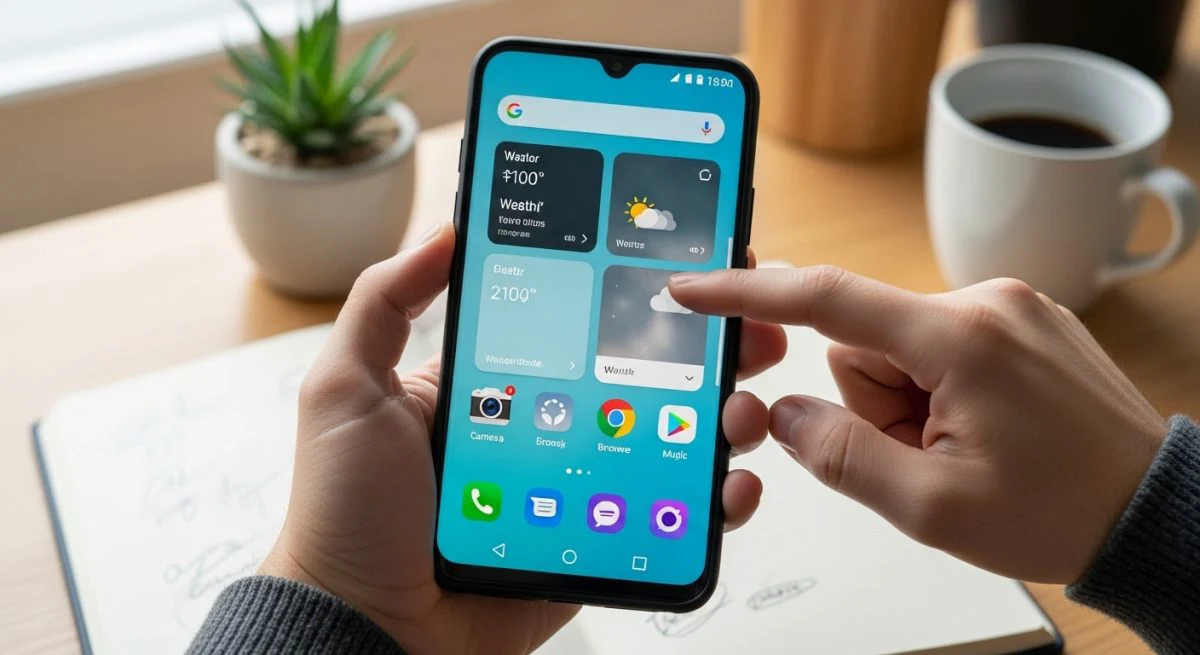
Elegir un launcher para Android puede transformar por completo la experiencia de uso de tu smartphone. No se trata solo de cambiar el fondo de pantalla o los iconos; un buen launcher puede mejorar el rendimiento, simplificar la interfaz o añadir funcionalidades que el sistema no ofrece de serie. La pregunta clave no es cuál es el mejor launcher en términos absolutos, sino cuál es el mejor para ti.
La respuesta depende de tus prioridades: ¿buscas máxima personalización, una velocidad extrema, una estética minimalista o funciones inteligentes que te ahorren tiempo? Analizamos las opciones más destacadas del mercado para ayudarte a decidir cuál se adapta perfectamente a tus necesidades y estilo de vida.
¿Qué es un launcher de Android y por qué deberías usar uno?
Un launcher, o lanzador de aplicaciones, es la interfaz de usuario con la que interactúas en tu móvil. Incluye la pantalla de inicio, el cajón de aplicaciones, los iconos y, en general, la apariencia y organización de todo el sistema operativo. Cada fabricante (Samsung, Xiaomi, Google) instala su propio launcher por defecto, pero una de las grandes ventajas de Android es la libertad para cambiarlo.
Instalar un nuevo launcher te permite:
- Personalizar al máximo: Modifica desde el tamaño de la cuadrícula de iconos hasta las animaciones, las fuentes y los gestos.
- Mejorar el rendimiento: Algunos launchers son mucho más ligeros y rápidos que los que vienen de fábrica, revitalizando móviles más antiguos o de gama media.
- Añadir nuevas funciones: Incorpora widgets inteligentes, notificaciones mejoradas o integraciones con otras aplicaciones que no están disponibles en tu launcher original.
- Obtener una estética limpia: Si prefieres una experiencia similar a la de los Google Pixel (Android puro), un launcher puede ofrecértela sin importar la marca de tu móvil.
Los mejores launchers para Android según tus necesidades
No existe un único ganador. El launcher perfecto para un usuario que adora personalizar cada detalle será diferente al de alguien que solo quiere velocidad y simplicidad. Por eso, hemos clasificado las mejores opciones en distintas categorías.
Nova Launcher: el rey de la personalización
Si buscas un control total sobre cada aspecto de tu interfaz, Nova Launcher sigue siendo la referencia indiscutible. Lleva años en el mercado y su equilibrio entre personalización exhaustiva y un rendimiento fluido es inigualable.
- Ideal para: Usuarios que quieren ajustar hasta el último detalle, desde el tamaño de los iconos hasta las animaciones de las carpetas.
- Características destacadas:
- Versión Prime: La versión de pago desbloquea funciones aún más potentes, como los gestos en iconos o la capacidad de ocultar aplicaciones.
- Cuadrícula de escritorio personalizable: Define el número de filas y columnas para colocar tus apps y widgets con total libertad.
- Cajón de aplicaciones avanzado: Organiza las apps en pestañas o carpetas, oculta las que no usas y personaliza su estilo.
- Control de gestos: Configura acciones rápidas al deslizar el dedo, hacer doble toque o pellizcar la pantalla.
- Temas de iconos: Compatible con miles de paquetes de iconos disponibles en la Play Store.
Microsoft Launcher: productividad y ecosistema Windows
Anteriormente conocido como Arrow Launcher, Microsoft Launcher se ha consolidado como una de las mejores opciones para quienes buscan integrar su móvil Android con su PC con Windows. Su enfoque está en la productividad y la organización inteligente.
- Ideal para: Estudiantes y profesionales que usan servicios de Microsoft como Office, To-Do o OneDrive.
- Características destacadas:
- Feed personalizado: Una pantalla a la izquierda te muestra noticias, eventos de tu calendario, documentos recientes y tareas pendientes.
- Sincronización con Windows: Continúa en tu PC lo que estabas haciendo en el móvil, como ver fotos o editar documentos.
- Diseño limpio y personalizable: Ofrece una interfaz elegante y muchas opciones para adaptar la apariencia a tu gusto.
- Buscador universal: Encuentra rápidamente contactos, archivos, aplicaciones y contenido web desde una única barra de búsqueda.
Niagara Launcher: minimalismo y eficiencia en una mano
Niagara Launcher rompe con el diseño tradicional de los lanzadores. Su propuesta se basa en el minimalismo y la ergonomía, permitiendo acceder a todo lo que necesitas con una sola mano y sin distracciones.
- Ideal para: Amantes del minimalismo, usuarios que buscan una experiencia rápida y personas con móviles de pantalla grande.
- Características destacadas:
- Lista de aplicaciones adaptable: Muestra tus apps favoritas en la pantalla de inicio y el resto en una lista alfabética accesible con un simple deslizamiento.
- Notificaciones integradas: Responde mensajes directamente desde la pantalla de inicio sin tener que abrir la aplicación.
- Diseño ultraligero: Es uno de los launchers más rápidos y con menor consumo de recursos del mercado.
- Sin anuncios ni desorden: La experiencia es limpia y centrada en lo esencial.
Smart Launcher 6: organización automática e inteligente
Smart Launcher se diferencia por su capacidad para organizar automáticamente tus aplicaciones en categorías. Desde el primer momento, clasifica todo tu software en carpetas temáticas (Comunicación, Internet, Juegos, etc.), lo que facilita enormemente encontrar lo que buscas.
- Ideal para: Personas que tienen muchas aplicaciones y quieren mantener el orden sin esfuerzo.
- Características destacadas:
- Cajón de aplicaciones categórico: Olvídate de buscar entre decenas de iconos. El launcher lo organiza todo por ti.
- Página de widgets modular: Organiza tus widgets en diferentes páginas para no saturar la pantalla de inicio.
- Búsqueda inteligente: Su potente buscador encuentra apps, contactos y realiza acciones rápidas.
- Temas adaptativos: El color del tema cambia para coincidir con tu fondo de pantalla.
Action Launcher: la velocidad de Android puro con extras
Inspirado en la experiencia de los Google Pixel, Action Launcher toma lo mejor de Android puro y le añade un arsenal de funciones únicas diseñadas para acelerar el uso diario del dispositivo.
- Ideal para: Quienes disfrutan de la estética de Android stock pero quieren más opciones y atajos.
- Características destacadas:
- Quicktheme: Extrae los colores de tu fondo de pantalla y los aplica a toda la interfaz, creando un aspecto coherente.
- Shutters: Desliza el dedo sobre un icono para revelar el widget de la aplicación, ahorrando espacio en la pantalla de inicio.
- Covers: Una versión mejorada de las carpetas que permite abrir la primera aplicación con un toque o la carpeta completa deslizando.
- Barra de búsqueda personalizable: Integra la barra de Google con atajos y colores personalizados.
Tabla comparativa de los mejores launchers
LauncherMejor paraCaracterística PrincipalRendimientoNivel de PersonalizaciónNova LauncherPersonalización totalControl granular sobre la interfazExcelenteMuy AltoMicrosoft LauncherProductividadIntegración con el ecosistema WindowsMuy BuenoAltoNiagara LauncherMinimalismo y uso a una manoLista de apps ergonómicaExcelenteBajoSmart Launcher 6Organización automáticaCategorización inteligente de appsMuy BuenoMedioAction LauncherVelocidad y atajosFunciones inspiradas en Pixel (Shutters, Covers)ExcelenteAlto
Cómo instalar y cambiar el launcher en tu móvil Android
Cambiar el launcher es un proceso sencillo y completamente reversible. Si pruebas uno y no te convence, puedes volver al original en segundos.
- Descarga el launcher: Busca el nombre del launcher que te interese en la Google Play Store y pulsa "Instalar".
- Ábrelo por primera vez: Una vez instalado, abre la nueva aplicación. Te guiará a través de una configuración inicial básica.
- Establécelo como predeterminado: Al pulsar el botón de inicio de tu móvil, el sistema te preguntará qué launcher quieres usar. Selecciona el nuevo y elige la opción "Siempre".
- Para cambiarlo o desinstalarlo: Ve a
Ajustes > Aplicaciones > Aplicaciones predeterminadas > Aplicación de inicio. Desde ahí, podrás seleccionar el launcher que venía con tu teléfono o cualquier otro que hayas instalado.
En definitiva, no hay un launcher universalmente superior. Nova Launcher es la apuesta segura para los amantes del control, Microsoft Launcher brilla por su productividad, Niagara Launcher redefine la simplicidad y Smart Launcher pone orden en el caos. La mejor recomendación es experimentar. Descarga dos o tres que te llamen la atención y úsalos durante unos días. Pronto descubrirás cuál de ellos convierte tu móvil en una herramienta verdaderamente personal y eficiente.
También te puede interesar
- ¿Qué lenguaje de programación usa Android Studio? La respuesta completa
- Cómo eliminar un virus de tu móvil Android: guía paso a paso
- Cómo cambiar el color de los mensajes de WhatsApp: trucos que sí funcionan
- Cómo descargar GTA San Andreas para Android: guía con los métodos seguros
- ¿Qué lector de PDF es mejor para Android? Tu app ideal en 2025
¿Te gustó este artículo?
Suscribite para recibir más contenido como este.