Cómo enviar y leer mensajes con el Asistente de Google en Android

En un intento por hacer que enviar mensajes de texto sea más seguro y práctico, el Asistente de Google ahora permite a los usuarios enviar mensajes SMS a sus contactos solo con su voz.
Esta es una característica excelente que resultará útil siempre que esté ocupado realizando múltiples tareas y no tenga ambas manos libres, sin mencionar que también ayudará a desalentar hábitos peligrosos como enviar mensajes de texto y conducir. La función también se puede utilizar para enviar mensajes de WhatsApp y mensajes de audio.
Si desea comenzar a enviar mensajes de texto con su voz con el Asistente de Google, siga esta guía.
Cómo enviar mensajes SMS con el Asistente de Google en tu Android
Para comenzar, deberá abrir el Asistente de Google en su dispositivo Android. Puedes hacerlo de varias maneras:
- Use la frase caliente "OK Google".
- Mantén presionado el botón de inicio de tu teléfono.
- Descargue e instale el Asistente de Google aplicación en su dispositivo y ejecútela. Use la misma frase "OK Google" para activarlo o toque el ícono del micrófono.
Una vez que tenga la atención del Asistente de Google, diga uno de los siguientes comandos con voz clara:
“Envía un mensaje a [contact].”
“Enviar un mensaje.”
Si usa el primer comando, el Asistente le pedirá que diga el mensaje que desea enviar. Una vez que haya escrito el texto, Google confirmará el mensaje con usted y lo enviará sin que tenga que tocar la pantalla del teléfono por un segundo.
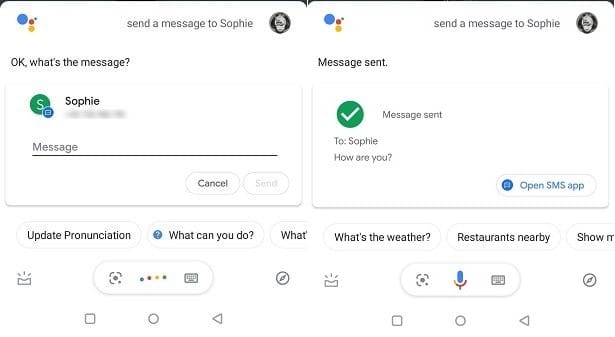
Alternativamente, si optó por el segundo comando, el Asistente le pedirá que elija a quién enviar el mensaje y qué tipo de mensaje desea enviar (SMS, WhatsApp). Seleccione cualquiera de sus contactos y pronuncie el mensaje que desea entregar. El ayudante hará el resto, muy fácil.
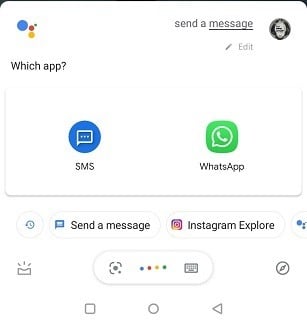
Cómo enviar otros tipos de mensajes con el Asistente de Google en Android
Si desea enviar un mensaje en WhatsApp, solo tiene que usar un comando de voz ligeramente modificado:
“Envía un mensaje por WhatsApp”.
El Asistente le preguntará a quién desea enviar el mensaje, después de lo cual procederá a pronunciar el mensaje.
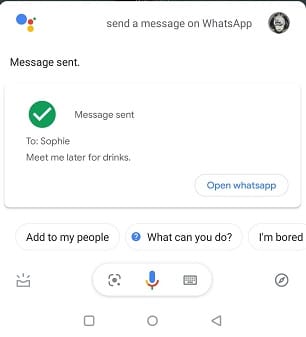
Cuando haya terminado, Google confirmará el mensaje leyéndolo y preguntándole si está listo para enviarse. Confirme y el mensaje llegará a su contacto.
Alternativamente, puede enviar un mensaje de audio con su teléfono Android. Puede utilizar uno de estos comandos para iniciar el proceso.
“Envía un mensaje de audio a [contact].”
“Envía un mensaje de audio”.
“Envía un mensaje de audio de WhatsApp a [contact].”
Una vez que haya terminado de hablar, Google le preguntará si está listo para enviar el mensaje.
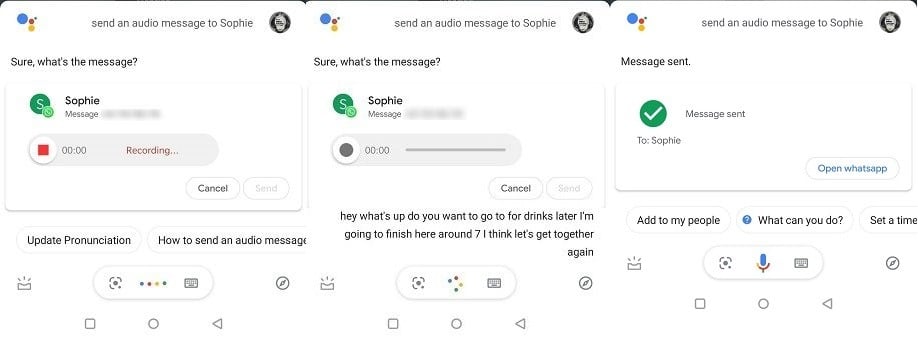
El Asistente también te mostrará una transcripción del mensaje, por lo que si quieres realizar algunas modificaciones, ahora es el momento de hacerlo.
Cómo hacer que el Asistente de Google lea tus nuevos mensajes
Si recientemente recibió mensajes nuevos en su dispositivo, también puede usar el Asistente de Google para leer sus mensajes. Sólo decir "Ok Google, lee mis mensajes”, para que el ayudante lea sus últimos mensajes.
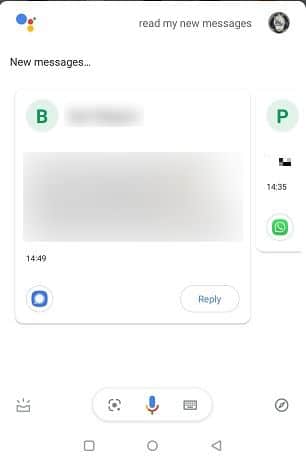
Curiosamente, aunque el Asistente no parece entender el comando "Enviar un mensaje en Signal", aún puede usarlo para responder con voz a los nuevos mensajes de Signal que recibe.
Continúe aprendiendo cómo usar el asistente virtual de Google en su máxima capacidad consultando nuestro artículo que le enseña cómo usar el Asistente de Google en Chrome en Android. Alternativamente, vea cómo puede aprovechar la función de timbre de Google Assistant Family.
Nunca te lo pierdas
Recibe actualizaciones de nuestros últimos tutoriales.
Regístrese para recibir todos los boletines.
Me gustaría recibir boletines por correo electrónico. No compartiremos tus datos y puedes darte de baja en cualquier momento.
Suscribir
Al registrarse, acepta nuestra Política de privacidad y los usuarios europeos aceptan la política de transferencia de datos.
También te puede interesar
- Cómo colocar pines en Google Maps para obtener indicaciones más precisas
- Las 7 mejores aplicaciones para ver anime gratis
- Cómo bloquear sitios web en Chrome, Firefox, Edge, Safari, Android e iOS
- Las 9 mejores aplicaciones para aprender ajedrez
- 5 divertidos juegos de Star Wars para Android que debes jugar
¿Te gustó este artículo?
Suscribite para recibir más contenido como este.