Cómo permitir ventanas emergentes en el móvil: una guía paso a paso
Si algunas webs no funcionan correctamente, activar sus pop-ups podría ser la solución. Te explicamos cómo hacerlo de forma segura en los principales navegadores de Android e iPhone, incluso permitiéndolas solo para sitios específicos.
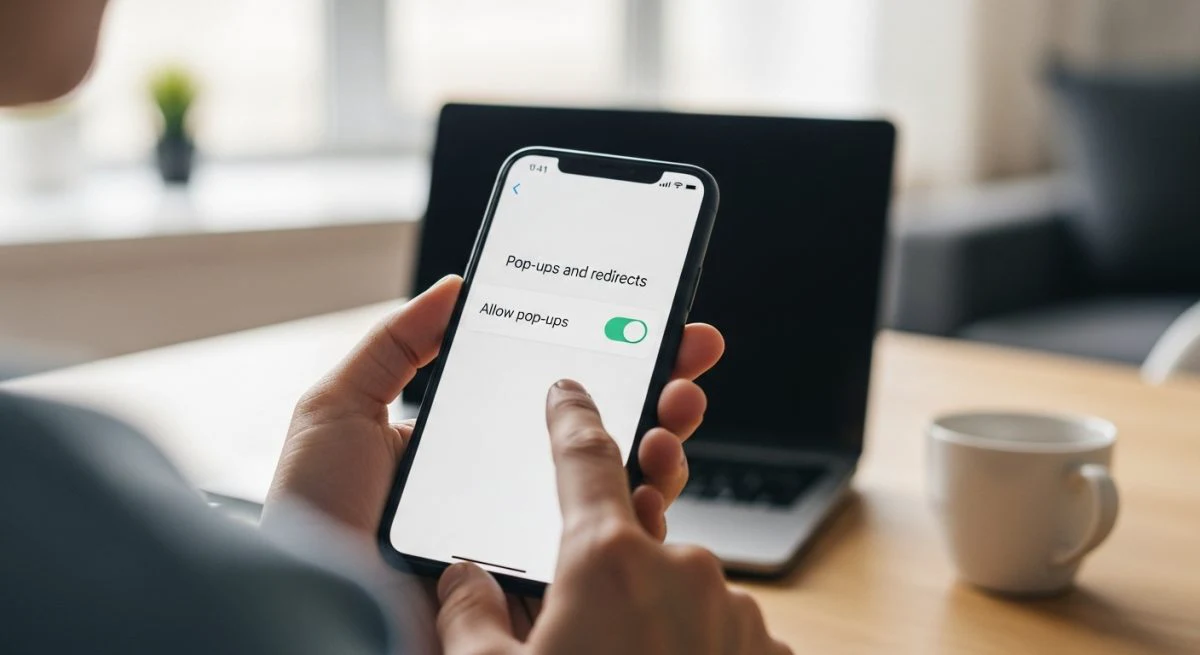
Las ventanas emergentes, también conocidas como pop-ups, a menudo tienen una mala reputación. Durante años, se han asociado con anuncios molestos y spam. Sin embargo, hay ocasiones en las que son necesarias para el correcto funcionamiento de un sitio web, como para iniciar sesión, completar formularios o acceder a contenido específico. Si has bloqueado todas las ventanas emergentes, es posible que te encuentres con problemas en ciertas páginas.
Afortunadamente, todos los navegadores móviles modernos ofrecen la opción de gestionar las ventanas emergentes, permitiéndote activarlas de forma global o solo para sitios web específicos de tu confianza. Esta guía te mostrará cómo permitir ventanas emergentes en los navegadores más populares tanto en dispositivos Android como en iPhone.
Permitir ventanas emergentes en Android
El proceso para habilitar los pop-ups en Android varía ligeramente dependiendo del navegador que utilices. A continuación, se detallan los pasos para los más comunes: Google Chrome, Samsung Internet y Mozilla Firefox.
Habilitar pop-ups en Google Chrome
Google Chrome es el navegador predeterminado en la mayoría de los dispositivos Android. Sigue estos pasos para gestionar las ventanas emergentes:
- Abre la aplicación Google Chrome en tu dispositivo Android.
- Toca el ícono de los tres puntos verticales en la esquina superior derecha para abrir el menú.
- Selecciona Configuración en la lista de opciones.
- Desplázate hacia abajo y pulsa en Configuración de sitios.
- Busca y selecciona la opción Ventanas emergentes y redirecciones.
- Para permitir todas las ventanas emergentes, activa el interruptor. Si el interruptor está en azul, los pop-ups están permitidos. Si está en gris, están bloqueados.
Para permitir ventanas emergentes solo en sitios específicos:
Si prefieres mantener bloqueadas las ventanas emergentes en general pero habilitarlas para páginas concretas, puedes hacerlo desde la misma sección:
- Asegúrate de que el interruptor principal de "Ventanas emergentes y redirecciones" esté desactivado (en gris).
- En la misma pantalla, busca la sección Permitido.
- Toca el botón Añadir excepción de sitio o Añadir.
- Introduce la URL del sitio web para el que deseas permitir las ventanas emergentes (por ejemplo,
www.ejemplo.com) y pulsa Añadir.
Activar pop-ups en Samsung Internet
Para los usuarios de dispositivos Samsung, el navegador Samsung Internet es una opción popular. El proceso es igual de sencillo:
- Abre la aplicación Samsung Internet.
- Toca el ícono del menú de tres líneas horizontales en la esquina inferior derecha.
- Selecciona Ajustes en el menú que aparece.
- Pulsa en Sitios y descargas.
- Toca la opción Bloquear ventanas emergentes.
- Desactiva el interruptor para permitir todos los pop-ups. Cuando el interruptor está en gris, las ventanas emergentes están permitidas.
Desbloquear pop-ups en Mozilla Firefox
Firefox es otro navegador muy utilizado en Android que ofrece un control granular sobre esta función.
- Abre la aplicación Mozilla Firefox.
- Toca el ícono de los tres puntos verticales en la esquina inferior derecha.
- Selecciona Ajustes.
- En la sección Privacidad y seguridad, pulsa en Protección contra rastreo mejorada.
- Aquí puedes elegir entre los modos
EstándaryEstricto. Para permitir la mayoría de las ventanas emergentes funcionales, el modoEstándarsuele ser suficiente. Si necesitas desactivar el bloqueo por completo, puedes cambiar al modoPersonalizadoy desmarcar las opciones de bloqueo. - Para permitir pop-ups en un sitio específico, visita la página, toca el ícono del escudo junto a la barra de direcciones y desactiva la "Protección contra rastreo mejorada" para ese sitio.
Permitir ventanas emergentes en iPhone (iOS)
En los dispositivos de Apple, el navegador principal es Safari, aunque muchos usuarios también optan por Google Chrome. Aquí te explicamos cómo configurar ambos.
Habilitar pop-ups en Safari
Safari bloquea las ventanas emergentes por defecto, pero puedes cambiar esta configuración fácilmente.
- Abre la aplicación Ajustes en tu iPhone o iPad.
- Desplázate hacia abajo hasta encontrar Safari y selecciónalo.
- En la sección General, busca la opción Bloquear ventanas emergentes.
- Desactiva el interruptor. Si el interruptor está en gris, significa que las ventanas emergentes están permitidas. Si está en verde, están bloqueadas.
A diferencia de Chrome en Android, Safari en iOS no ofrece una opción nativa para permitir pop-ups solo en sitios específicos a través de una lista de excepciones. La configuración es global: o se bloquean todas o se permiten todas.
Activar pop-ups en Google Chrome para iOS
El procedimiento en Chrome para iPhone es muy similar al de Android.
- Abre la aplicación Google Chrome en tu iPhone.
- Toca el ícono de los tres puntos horizontales en la esquina inferior derecha.
- Desplázate hacia abajo en el menú y selecciona Configuración.
- Pulsa en Configuración de contenido.
- Selecciona Bloquear ventanas emergentes.
- Desactiva el interruptor para permitir los pop-ups. Cuando el interruptor está en gris, las ventanas emergentes están habilitadas.
¿Es seguro permitir las ventanas emergentes?
Si bien habilitar las ventanas emergentes es necesario para algunas tareas, es importante ser consciente de los riesgos. El bloqueo de pop-ups existe por una buena razón: muchas ventanas emergentes son anuncios intrusivos, intentos de phishing o pueden llevar a sitios web maliciosos que intentan instalar software no deseado en tu dispositivo.
Consejos para una navegación segura:
- Evita permitir todos los pop-ups: En lugar de desactivar el bloqueador por completo, es más seguro añadir excepciones solo para los sitios web que conoces y en los que confías.
- Sé selectivo: Habilita las ventanas emergentes solo cuando sea estrictamente necesario para una función específica y vuelve a bloquearlas después si lo consideras oportuno.
- No hagas clic en pop-ups sospechosos: Si una ventana emergente inesperada aparece, ciérrala inmediatamente sin interactuar con ella. Busca el botón para cerrar (una 'X'), que a veces puede estar oculto. Si tienes problemas para cerrar archivos o ventanas en tu dispositivo, saber cómo gestionar documentos puede ser útil. Por ejemplo, en el ecosistema de Apple, puedes aprender a ver y restaurar versiones anteriores de documentos en Pages, Numbers y Keynote en iPhone y iPad.
Siguiendo estos pasos, podrás gestionar eficazmente las ventanas emergentes en tu móvil, permitiéndote aprovechar la funcionalidad completa de tus sitios web favoritos sin comprometer tu seguridad.
También te puede interesar
- Tonos de llamada aleatorios en Android: dile adiós a la monotonía
- Evita que tu móvil te escuche: protege tu privacidad paso a paso
- Ejecutar apps de iOS en Android: ¿es realmente posible?
- Cómo escanear con el móvil: digitaliza tus documentos fácil y rápido
- Cómo jugar a la PS5 en tu móvil: la guía para llevar tus partidas a todas partes
¿Te gustó este artículo?
Suscribite para recibir más contenido como este.