Cómo mover aplicaciones a la tarjeta SD en Android y liberar espacio
¿Tu Android está quedándose sin espacio? Descubre estrategias prácticas para liberar memoria moviendo apps a la SD, usando almacenamiento adoptable y alternativas para forzar movimientos, con precauciones sobre compatibilidades, datos y limitaciones de cada método.
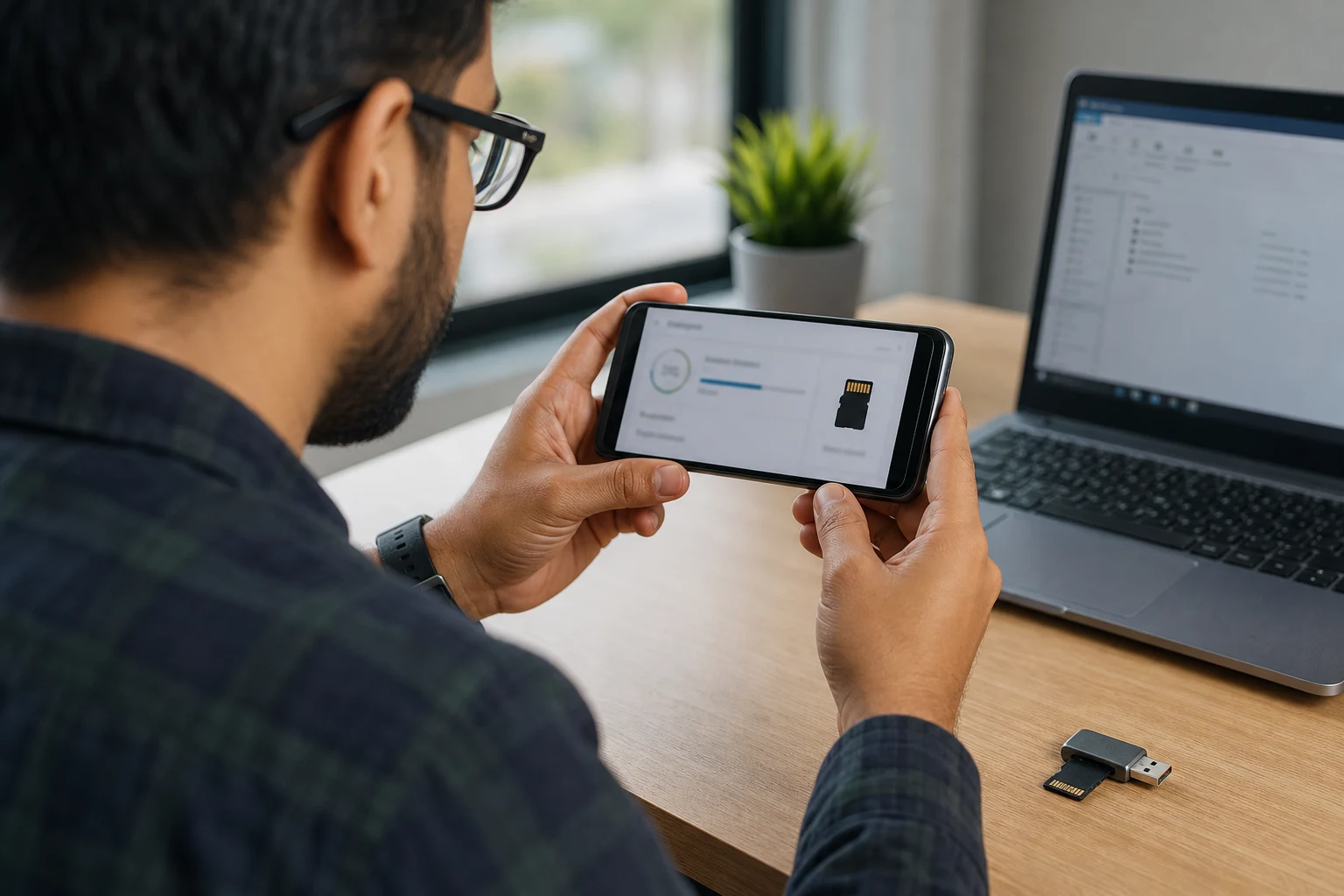
El almacenamiento interno lleno es uno de los problemas más habituales en los dispositivos Android, especialmente en los de gama de entrada o media. Cuando la memoria se agota, el teléfono se vuelve lento, no se pueden instalar nuevas aplicaciones ni actualizar las existentes, e incluso funciones básicas como tomar fotos pueden dejar de funcionar. Una de las soluciones más efectivas es mover las aplicaciones instaladas a una tarjeta de memoria microSD.
Este proceso permite liberar una cantidad significativa de espacio en la memoria principal del dispositivo, mejorando su rendimiento general. Sin embargo, no todas las aplicaciones pueden moverse, y el procedimiento puede variar ligeramente según la versión de Android y la capa de personalización del fabricante.
¿Por qué no se pueden mover todas las aplicaciones a la tarjeta SD?
Existen varias razones por las que algunas aplicaciones no ofrecen la opción de ser transferidas a una tarjeta SD:
- Decisión del desarrollador: Los creadores de la aplicación pueden deshabilitar esta función de forma deliberada. Lo hacen para garantizar que la aplicación funcione correctamente, ya que las tarjetas SD son más lentas que la memoria interna, lo que podría afectar al rendimiento de apps que necesitan un acceso rápido a los datos, como las de mensajería o los juegos pesados.
- Funcionalidades del sistema: Aplicaciones que se integran profundamente con el sistema operativo, como los widgets, los fondos de pantalla animados o los servicios que se ejecutan en segundo plano, no pueden moverse. Si lo hicieran, dejarían de funcionar correctamente cuando la tarjeta SD no estuviera disponible (por ejemplo, al conectar el móvil a un ordenador).
- Aplicaciones preinstaladas: Las aplicaciones que vienen de fábrica con el teléfono (conocidas como bloatware) están instaladas en la partición del sistema y no pueden ser movidas a un almacenamiento externo bajo ninguna circunstancia sin permisos avanzados (root).
Cómo mover aplicaciones a la tarjeta SD (método estándar)
Este es el método más sencillo y seguro, disponible en la mayoría de los teléfonos Android que no han deshabilitado la función.
- Accede a los Ajustes de tu dispositivo Android.
- Busca y selecciona la sección de "Aplicaciones" o "Administrador de aplicaciones".
- Verás una lista de todas las aplicaciones instaladas. Pulsa sobre la aplicación que deseas mover.
- Dentro de la información de la aplicación, busca la opción "Almacenamiento".
- Si la aplicación es compatible, verás un botón que dice "Cambiar" o "Mover a la tarjeta SD". Púlsalo.
- El sistema te mostrará una pantalla de confirmación. Acepta y espera a que el proceso finalice. La duración dependerá del tamaño de la aplicación.
Si el botón "Cambiar" aparece en gris o directamente no existe, significa que esa aplicación en concreto no puede ser movida con este método.
Usar la tarjeta SD como almacenamiento interno (Almacenamiento Adoptable)
A partir de Android 6.0 Marshmallow, Google introdujo una función llamada "Almacenamiento Adoptable". Esta característica permite formatear una tarjeta microSD para que el sistema la "adopte" y la trate como una extensión de la memoria interna. Esto permite mover más aplicaciones y sus datos de forma transparente.
Advertencia: Este proceso formatea la tarjeta SD, lo que borrará todos los datos que contenga. Además, una vez formateada como almacenamiento interno, la tarjeta quedará encriptada y no podrá ser leída por otros dispositivos (como un ordenador u otra cámara) a menos que la reformatees, perdiendo nuevamente todos los datos.
Pasos para activar el Almacenamiento Adoptable:
- Inserta la tarjeta microSD en tu teléfono. Es recomendable que sea una tarjeta de alta velocidad (Clase 10, UHS-I U3 o superior) para no ralentizar el sistema.
- Aparecerá una notificación para configurar la tarjeta. Púlsala. Si no aparece, ve a Ajustes > Almacenamiento > Tarjeta SD.
- El sistema te dará dos opciones: "Usar como almacenamiento portátil" o "Usar como almacenamiento interno". Elige la segunda opción.
- El teléfono te advertirá que la tarjeta será formateada. Acepta para continuar.
- Una vez finalizado el proceso, el sistema te ofrecerá la opción de mover datos y algunas aplicaciones a la nueva partición de almacenamiento.
Con esta opción activada, muchas de las nuevas aplicaciones que instales se alojarán en la tarjeta SD de forma automática si el sistema lo considera oportuno. No obstante, algunos fabricantes como Samsung o Huawei han desactivado esta función en sus capas de personalización.
Forzar el movimiento de aplicaciones con Opciones de Desarrollador
Si los métodos anteriores no funcionan o si quieres intentar mover aplicaciones que por defecto no lo permiten, puedes activar una opción oculta en los ajustes de desarrollador.
Advertencia: Forzar el movimiento de una aplicación no diseñada para ello puede causar inestabilidad, errores o que la aplicación deje de funcionar. Utiliza este método con precaución.
- Activa las Opciones de Desarrollador:
- Ve a Ajustes > Acerca del teléfono (o "Información del teléfono").
- Busca el "Número de compilación" y pulsa sobre él repetidamente (unas 7 veces) hasta que aparezca un mensaje que diga "¡Ahora eres un desarrollador!". Es posible que te pida tu PIN o patrón de desbloqueo.
- Habilita la opción para forzar el movimiento:
- Vuelve al menú principal de Ajustes y busca una nueva sección llamada "Opciones de desarrollador" (a veces está dentro de "Sistema").
- Dentro de este menú, desplázate hacia abajo hasta encontrar la opción "Forzar permiso de apps en almacenamiento externo" o un nombre similar.
- Activa esta opción.
- Reinicia el dispositivo. Este paso es crucial para que los cambios se apliquen correctamente.
Una vez reiniciado, vuelve a intentar el método estándar (Ajustes > Aplicaciones) con esas apps que antes no te permitían el movimiento. Es posible que ahora sí aparezca la opción para moverlas. Sin embargo, ten en cuenta que las aplicaciones preinstaladas del sistema seguirán sin poder moverse. Además, aunque fuerces el movimiento, es posible que solo una parte de la aplicación se transfiera, dejando los datos principales en la memoria interna.
También te puede interesar
- Tu Android se reinicia solo: las causas más comunes y sus soluciones
- Tu Android no actualiza las apps: la guía para solucionarlo
- Tu Android pierde la hora y fecha: por qué pasa y cómo solucionarlo
- Cómo pasar tus fotos de Android a un disco duro externo sin cables
- Tu Android muestra el error 'no hay servicio': causas y soluciones
¿Te gustó este artículo?
Suscribite para recibir más contenido como este.