El WiFi no enciende en tu Android: soluciones prácticas paso a paso
Desde activar el modo avión hasta restablecer los ajustes de red, Android ofrece varias herramientas para recuperar la conectividad. Descubre cómo identificar conflictos de aplicaciones, cuándo actualizar el sistema y en qué momento el fallo apunta al hardware.
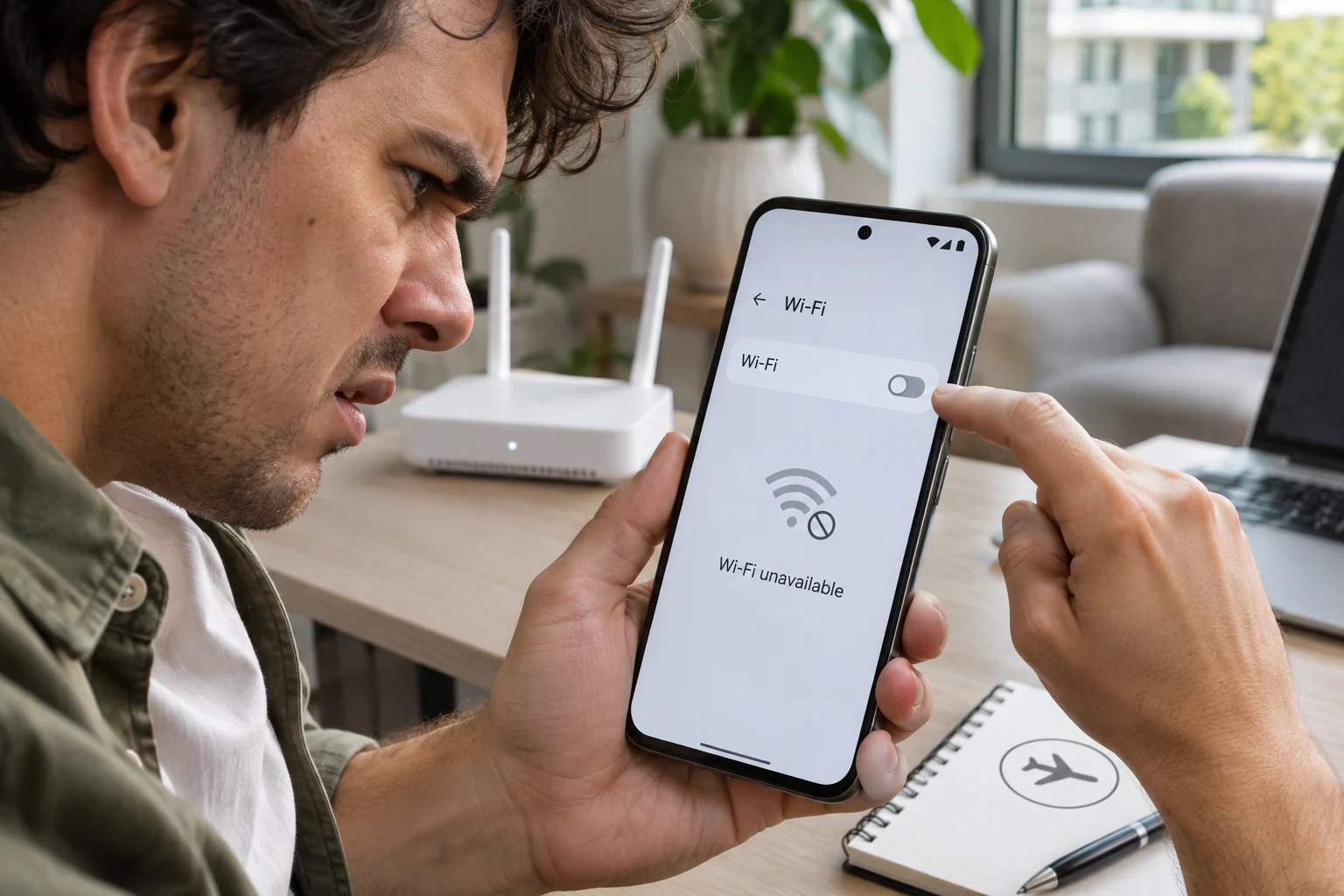
Intentar activar la conexión inalámbrica y notar que el interruptor vuelve a apagarse de inmediato o queda bloqueado en un tono gris es una falla frustrante. Cuando el WiFi no enciende en Android, el dispositivo queda completamente desconectado de las redes locales, impidiendo navegar o sincronizar aplicaciones sin recurrir a la tarifa de datos.
En la gran mayoría de las ocasiones, este problema no se debe a una rotura de la antena o del procesador. El origen habitual reside en bloqueos temporales dentro de los procesos de red del sistema operativo, datos corruptos acumulados en la caché de conectividad o conflictos generados por aplicaciones de terceros que interfieren con las funciones del sistema.
Para resolver esta situación sin complicaciones, conviene seguir un orden lógico: desde los ajustes más rápidos y sencillos hasta las herramientas avanzadas de diagnóstico.
Comprobaciones iniciales rápidas
Antes de realizar modificaciones profundas en el sistema operativo, existen dos maniobras elementales que resuelven gran parte de los bloqueos menores en los controladores de red.
1. Activar y desactivar el modo avión
El modo avión desconecta de golpe todas las antenas del terminal. Al desactivarlo, el sistema se ve obligado a reiniciar los controladores de radiofrecuencia desde cero, eliminando bloqueos momentáneos en la señal.
- Desliza la barra de notificaciones hacia abajo para ver el panel de ajustes rápidos.
- Pulsa sobre el icono del Modo avión para encenderlo.
- Espera entre diez y quince segundos completos.
- Vuelve a pulsar sobre el icono para apagarlo e intenta encender el interruptor de red nuevamente.
2. Reiniciar el teléfono
Mantener el dispositivo en funcionamiento durante semanas sin descanso puede saturar la memoria de trabajo. Un reinicio limpio elimina procesos atascados en segundo plano que impiden que el conmutador de red responda.
- Mantén presionado el botón físico de encendido del terminal.
- Selecciona la opción Reiniciar en la pantalla.
- Deja que el sistema cargue por completo y comprueba si el interruptor vuelve a activarse.
Si notas que tu Android se reinicia solo durante este tipo de pruebas o al intentar conectar componentes, el fallo podría estar ligado a la estabilidad general del software y no solo a la red inalámbrica.
Diagnóstico con el modo seguro
Si el conmutador sigue sin responder tras el reinicio básico, es muy probable que una aplicación instalada recientemente esté generando un conflicto de permisos o bloqueando los servicios de red. El modo seguro de Android desactiva temporalmente todas las aplicaciones de terceros, ejecutando únicamente el software esencial del fabricante.
Cómo entrar en el modo seguro
- Mantén presionado el botón físico de encendido hasta que aparezca el menú de apagado en pantalla.
- Mantén pulsado con el dedo el botón virtual de Apagar (o Reiniciar) durante un par de segundos.
- Verás una ventana emergente solicitando confirmación para reiniciar en modo seguro. Pulsa en Aceptar.
- El terminal se reiniciará mostrando una marca de agua o texto en una esquina inferior que indica «Modo seguro».
Una vez dentro, intenta activar el conmutador inalámbrico. Si el botón enciende con normalidad y detecta redes cercanas, queda confirmado: el fallo lo provoca una aplicación externa.
Para resolverlo, sal del modo seguro reiniciando el dispositivo de forma habitual. Luego, accede al listado de aplicaciones y desinstala las herramientas descargadas justo antes de que comenzara el problema, especialmente optimizadores de batería, gestores de conexión o antivirus no oficiales.
Actualizaciones pendientes del sistema operativo
Los fabricantes lanzan parches periódicos para solventar incompatibilidades y errores de programación que afectan a la conectividad. Un controlador desactualizado puede entrar en conflicto con otras partes del sistema tras la actualización de una aplicación interna.
- Abre el menú de Ajustes.
- Dirígete a Sistema > Actualización del sistema (o entra directamente en Actualización de software, según la marca del terminal).
- Selecciona Buscar actualizaciones.
- Si hay un paquete disponible, descárgalo e instálalo manteniendo el teléfono conectado al cargador.
Restablecer los ajustes de red
Cuando los archivos que gestionan los protocolos de enlace quedan corruptos, la solución más efectiva es devolver la conectividad a sus valores originales. Esta herramienta es segura y selectiva: no borra fotos, contactos, mensajes ni aplicaciones personales.
| Qué elimina este restablecimiento | Qué conserva en el dispositivo |
|---|---|
| Contraseñas de redes Wi-Fi guardadas | Fotografías, vídeos y descargas |
| Dispositivos Bluetooth vinculados | Cuentas de correo y perfiles de usuario |
| Puntos de acceso de datos móviles (APN) | Aplicaciones instaladas y sus datos |
| Preferencias de red móvil | Mensajes, contactos y notas |
Para ejecutar esta restauración según el modelo de dispositivo:
- En terminales con Android estándar (como Google Pixel): entra en Ajustes > Sistema > Opciones de restablecimiento y pulsa sobre Restablecer Bluetooth y Wi-Fi (o «Restablecer ajustes de red móvil»).
- En dispositivos Samsung Galaxy: ve a Ajustes > Administración general > Restablecer > Restablecer ajustes de red.
Tras confirmar la acción, el terminal reiniciará los parámetros de fábrica de las antenas. Al finalizar, introduce de nuevo la clave de tu red doméstica para comprobar el enlace. En caso de que el interruptor encienda pero encuentres dificultades para navegar, conviene revisar por qué mi móvil Android no se conecta al WiFi para solucionar problemas de autenticación o asignación de IP.
Restablecimiento a valores de fábrica
Si ninguna de las soluciones anteriores reactiva el conmutador y el sistema continúa fallando a nivel de software, el formateo completo es el último recurso disponible para el usuario.
Advertencia de seguridad: el restablecimiento de fábrica borra de manera definitiva e irreversible todas las fotos, cuentas, documentos y aplicaciones alojadas en la memoria interna. Antes de continuar, es indispensable realizar una copia de seguridad en un ordenador o en la nube para no perder información crítica.
Para formatear el dispositivo por completo:
- Accede a Ajustes.
- Dirígete a Administración general o entra en Sistema > Opciones de restablecimiento.
- Selecciona Restablecer a valores de fábrica (o Borrar todos los datos).
- Introduce tu PIN, patrón de seguridad o contraseña de desbloqueo para confirmar.
- Espera a que el terminal concluya el borrado y reinicie como el primer día.
Cuándo acudir al servicio técnico especializado
Si has devuelto el sistema a su estado de fábrica y el botón de activación de la red inalámbrica continúa sombreado en gris, bloqueado o negándose a cambiar de posición, el origen no pertenece al software.
Este comportamiento confirma un daño de hardware, usualmente provocado por un golpe, sobrecalentamiento o desgaste en la soldadura del chip integrado de red o en la antena interna del celular. En este escenario, la única salida viable es acudir al soporte oficial del fabricante o a un taller técnico certificado para la revisión o sustitución de la pieza física dañada.
También te puede interesar
- ¿Cómo recuperar archivos borrados de un dispositivo Android?
- Cómo Reproducir Videos de YouTube en Segundo Plano en Android
- Cómo corregir el error al obtener la dirección IP en Android
- 5 de los mejores emuladores de GameBoy Advance (GBA) para Android
- 9 aplicaciones gratuitas de podómetro y contador de pasos para Android
¿Te gustó este artículo?
Suscribite para recibir más contenido como este.