Cómo pasar las fotos de WhatsApp al ordenador: métodos fáciles paso a paso
Descubre qué opción se adapta mejor a tus necesidades: descarga imágenes concretas desde WhatsApp Web, copia carpetas completas mediante USB o automatiza el proceso con servicios en la nube, evitando pérdidas de calidad y errores habituales.
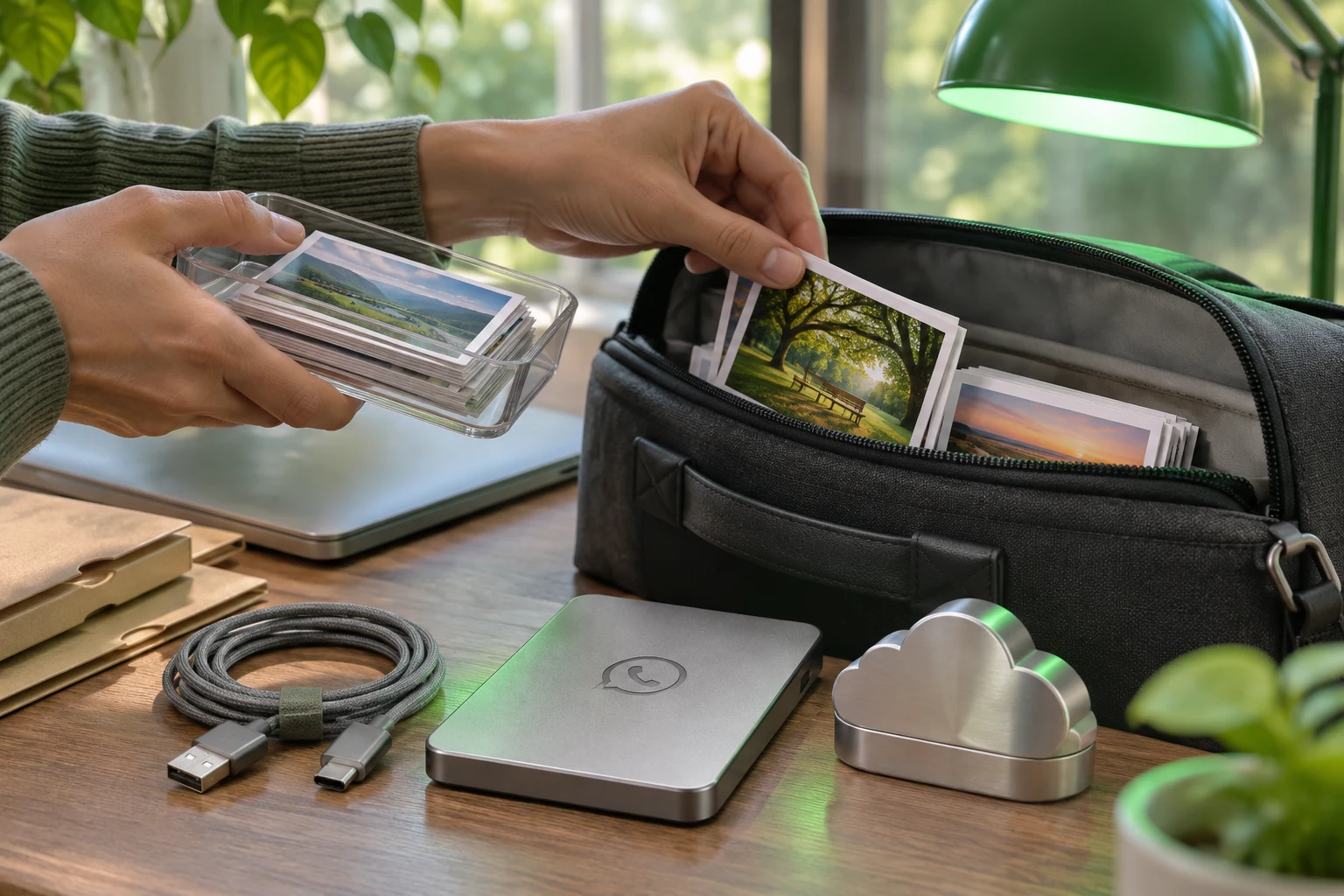
Guardar los recuerdos, documentos o imágenes importantes que llegan a las conversaciones de mensajería es una tarea habitual. Sin embargo, muchos usuarios descubren con sorpresa que, al conectar su teléfono al equipo o revisar sus carpetas, estas imágenes no se encuentran a simple vista.
Existen varios caminos sencillos para transferir archivos multimedia desde el teléfono hacia el PC, ya sea que se trate de unas pocas imágenes puntuales o de toda la galería acumulada durante meses.
Por qué las fotos de WhatsApp no aparecen directamente en el PC
La razón principal por la que las fotos de WhatsApp no están disponibles de forma automática en el ordenador es que la aplicación guarda todo el contenido multimedia en la memoria interna del teléfono móvil. WhatsApp no cuenta con un sistema de sincronización automática integrado con el disco duro del PC.
Un error muy común consiste en pensar que las copias de seguridad de la aplicación sirven para este propósito. Las copias de respaldo que se generan en servicios como Google Drive o iCloud están completamente cifradas para proteger la privacidad. Por este motivo, no es posible abrirlas desde un navegador o explorador de archivos en el ordenador para extraer las imágenes directamente.
Asimismo, si notas que ciertas imágenes ni siquiera aparecen en la galería de tu celular, la causa suele ser que la opción «Visibilidad de archivos multimedia» se encuentra desactivada dentro de los ajustes de la propia aplicación.
Método 1: Descargar fotos con WhatsApp Web o la versión de escritorio
La alternativa más rápida y cómoda para bajar imágenes sin usar cables consiste en recurrir a la versión web o al cliente de escritorio para ordenador.
- Abre el navegador de tu computadora e ingresa a
web.whatsapp.com, o bien ejecuta la aplicación oficial de WhatsApp Escritorio. - En tu móvil, abre WhatsApp, pulsa en el menú de opciones (los tres puntos en Android o «Configuración» en iOS) y selecciona Dispositivos vinculados.
- Toca sobre la opción para vincular un dispositivo y escanea con la cámara del teléfono el código QR que se muestra en la pantalla del monitor.
- Una vez cargados los chats, entra en la conversación que contiene las imágenes deseadas.
- Haz clic sobre la foto para abrirla en grande y pulsa el icono de descarga (representado por una flecha apuntando hacia abajo) situado en la barra superior. El archivo se guardará de inmediato en la carpeta de descargas de tu PC.
Si lo que buscas es enviarte imágenes sueltas que tienes almacenadas en el teléfono para bajarlas al instante en el PC, puedes abrir un chat contigo mismo dentro de WhatsApp, adjuntar los archivos y descargarlos en el ordenador siguiendo este mismo procedimiento.
Para transferencias en las que la nitidez sea una prioridad, enviar fotos por WhatsApp sin perder calidad mediante la opción de «Documento» resulta fundamental. El envío estándar comprime las imágenes de forma automática, mientras que la función de documento admite archivos individuales de hasta 2 GB conservando la resolución y el peso original.
Método 2: Conectar el móvil al ordenador mediante cable USB
Cuando el objetivo es transferir cientos o miles de fotos recibidas por WhatsApp al PC en un solo paso, el cable USB sigue siendo la alternativa más veloz y eficiente. Puedes consultar más detalles sobre cómo pasar fotos del móvil al ordenador mediante distintos tipos de conexión física.
Paso 1: Configurar la conexión en Android
Conecta el móvil al puerto USB de la computadora. En la pantalla del teléfono se desplegará una notificación sobre el tipo de conexión activa. Es indispensable pulsar sobre ella y marcar la opción Transferencia de archivos (modo MTP), ya que el modo de «Solo carga» no permite acceder al almacenamiento desde Windows.
Paso 2: Localizar la carpeta de WhatsApp
Abre el Explorador de archivos en tu PC, haz clic en el nombre de tu dispositivo y navega hasta la ruta de almacenamiento según la versión del sistema operativo:
- En teléfonos con Android 11 y versiones posteriores:
Entra en Almacenamiento interno > Android > media > com.whatsapp > WhatsApp > Media > WhatsApp Images.
- En teléfonos con Android 10 o versiones anteriores:
Entra directamente en Almacenamiento interno > WhatsApp > Media > WhatsApp Images.
Dentro de la carpeta WhatsApp Images se encuentran todas las fotos recibidas. Si necesitas rescatar las que has enviado a otros contactos, deberás abrir la subcarpeta llamada Sent.
Advertencia de precaución: Selecciona siempre la opción de copiar y pegar hacia tu ordenador, nunca «cortar» o «mover». Si mueves o cortas los archivos originales fuera de la memoria del teléfono, las imágenes dejarán de ser visibles dentro de las conversaciones de WhatsApp en el dispositivo.
Cuidado con los archivos del sistema: Evita crear, modificar o pegar por error un archivo llamado .nomedia dentro de las carpetas de WhatsApp. Este elemento oculto le indica al sistema operativo que ignore el contenido de la carpeta, provocando que la galería del teléfono oculte de forma inmediata todas las fotos asociadas.En el caso de usuarios de iPhone, los mecanismos de acceso varían según el sistema operativo del ordenador y las herramientas de gestión instaladas; ante dudas con el sistema de Apple, se recomienda revisar la documentación oficial del fabricante para la importación directa de fotos.
Método 3: Sincronización automática mediante la nube
Para quienes prefieren no depender de cables ni descargas manuales cada semana, la sincronización en la nube ofrece un respaldo constante y accesible desde cualquier explorador web.
Plataformas de almacenamiento como Google Fotos, OneDrive, Dropbox o iCloud permiten vincular carpetas específicas del teléfono:
- Abre la aplicación de almacenamiento en la nube que utilices en tu dispositivo móvil.
- Entra en los ajustes de configuración de la cuenta y busca la sección de Copia de seguridad y sincronización.
- Revisa la lista de carpetas del dispositivo detectadas por la aplicación y activa de forma manual la casilla correspondiente a la carpeta de imágenes de WhatsApp.
- Una vez activada, cada imagen recibida que se descargue en el teléfono se subirá automáticamente a tu espacio personal en la nube en cuanto dispongas de conexión Wi-Fi.
- Para acceder a ellas desde la computadora, basta con ingresar al sitio web del servicio correspondiente e iniciar sesión con tu cuenta de usuario.
También te puede interesar
- ¿Cómo recuperar archivos borrados de un dispositivo Android?
- Cómo Reproducir Videos de YouTube en Segundo Plano en Android
- Cómo corregir el error al obtener la dirección IP en Android
- 5 de los mejores emuladores de GameBoy Advance (GBA) para Android
- 9 aplicaciones gratuitas de podómetro y contador de pasos para Android
¿Te gustó este artículo?
Suscribite para recibir más contenido como este.