Cómo pasar tus fotos de Android a un disco duro externo sin cables
Descubre tres enfoques prácticos para enviar tus imágenes y videos a un disco duro externo sin usar cables: mediante un ordenador, vía NAS o router USB, o con discos inalámbricos. Consejos esenciales para seguridad, velocidad y organización.
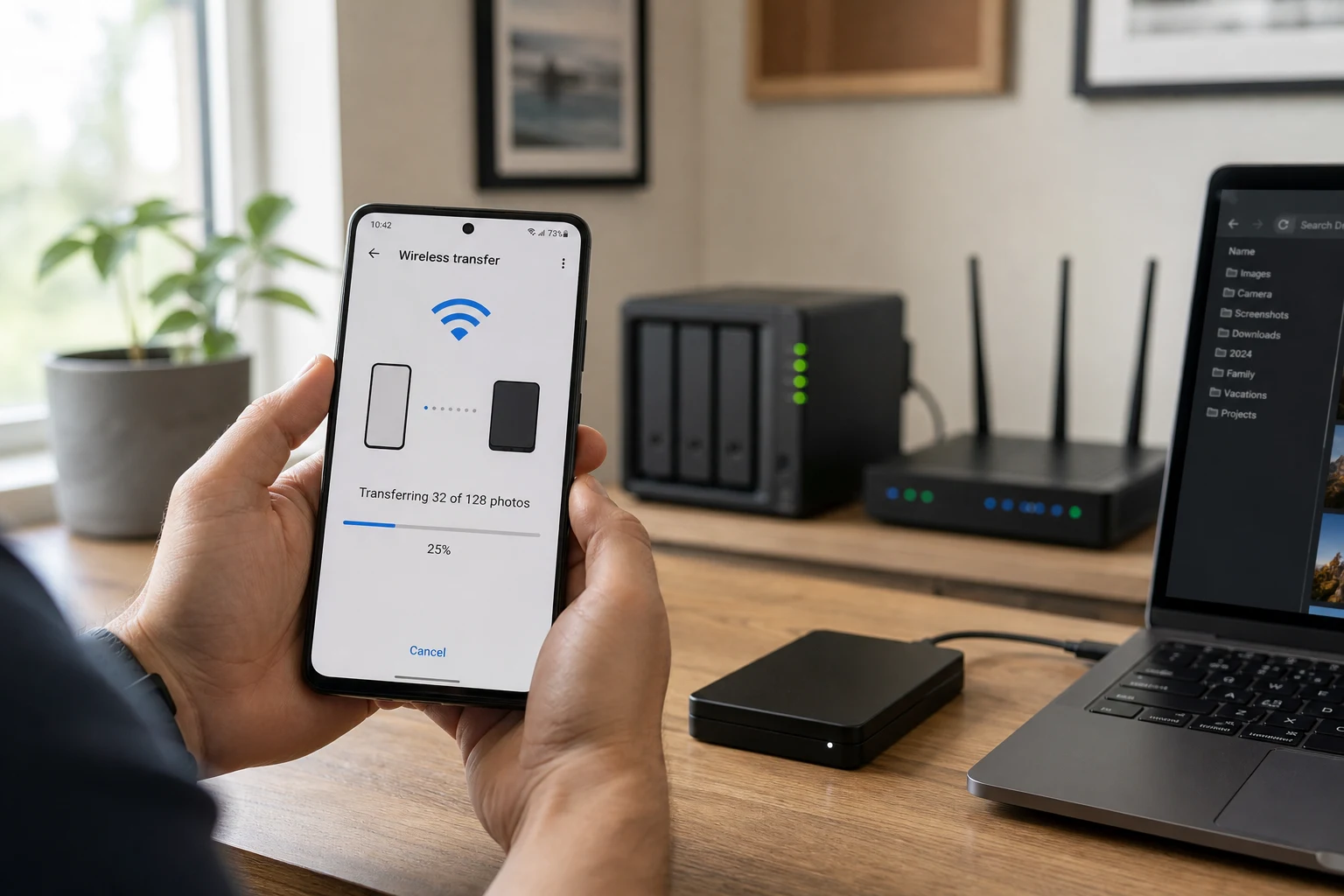
Liberar espacio en el móvil es una necesidad común, y una de las formas más efectivas de lograrlo es transfiriendo la galería de fotos y vídeos a un almacenamiento externo. Aunque el método tradicional implica conectar el dispositivo a un ordenador mediante un cable, existen alternativas completamente inalámbricas que simplifican el proceso. Estas soluciones son ideales para quienes no tienen un PC a mano o prefieren la comodidad de una transferencia sin ataduras.
El principal desafío de este proceso es establecer un puente de comunicación entre el teléfono, que es un dispositivo móvil, y el disco duro, que generalmente no tiene conectividad propia. La solución casi siempre pasa por utilizar un dispositivo intermedio, como un ordenador o un router con puerto USB, que actúe como gestor de la transferencia de archivos. A continuación, se detallan los métodos más prácticos para lograrlo.
Método 1: Usar un ordenador como intermediario inalámbrico
Este es el método más accesible, ya que solo requiere que tanto el teléfono Android como un ordenador (Windows o Mac) estén conectados a la misma red WiFi. El ordenador se encarga de recibir los archivos del móvil y transferirlos al disco duro externo conectado a él.
Pasos a seguir:
- Conecta el disco duro externo al ordenador: Utiliza el puerto USB del ordenador para conectar tu disco duro. Asegúrate de que el sistema lo reconozca y puedas acceder a sus carpetas.
- Instala una aplicación de transferencia de archivos: Para mover archivos sin cables entre tu Android y el PC, necesitas una aplicación especializada. Algunas de las más populares y fiables son:
- AirDroid: Una de las más completas. Permite gestionar tu móvil desde el navegador web del ordenador.
- Pushbullet: Facilita el envío de archivos entre dispositivos de forma rápida.
- Nearby Share (para Windows): Es la solución oficial de Google, similar al AirDrop de Apple. Permite enviar archivos de Android a un PC con Windows de forma nativa.
- Configura la aplicación en ambos dispositivos: Descarga la aplicación elegida desde la Google Play Store en tu Android y, si es necesario, su cliente de escritorio en el ordenador. Sigue las instrucciones para vincular ambos dispositivos. Generalmente, esto implica escanear un código QR o iniciar sesión con la misma cuenta.
- Transfiere las fotos desde Android: Abre la aplicación en tu teléfono, selecciona las fotos y vídeos que deseas mover y elige la opción de enviarlos a tu ordenador.
- Mueve los archivos al disco duro externo: Una vez que las fotos lleguen a tu ordenador (normalmente se guardan en la carpeta "Descargas"), cópialas o córtalas y pégalas en la carpeta que desees dentro de tu disco duro externo.
Advertencia: Al mover los archivos (cortar y pegar), se eliminarán de la ubicación original en tu PC. Si solo los copias, tendrás que borrarlos manualmente de la carpeta "Descargas" para liberar espacio.
Método 2: A través de un disco duro en red (NAS) o un router con puerto USB
Si tienes un disco duro conectado directamente a tu router WiFi (lo que se conoce como NAS o almacenamiento en red) o tu router tiene un puerto USB compatible, puedes transferir los archivos directamente desde el móvil al disco duro sin que un ordenador esté encendido.
Requisitos:
- Un router con un puerto USB que soporte la función de compartir archivos en red.
- Un disco duro externo compatible con el router.
- Una aplicación de gestión de archivos en tu Android que soporte el protocolo SMB o FTP (como "Solid Explorer" o "Cx File Explorer").
Pasos a seguir:
- Configura el disco duro en el router: Conecta el disco duro externo al puerto USB de tu router. Accede a la interfaz de configuración del router desde un navegador web (generalmente en direcciones como 192.168.1.1 o 192.168.0.1) y busca la sección "USB Storage", "File Sharing" o "Servidor Samba/FTP". Activa la función para compartir los archivos en tu red local. Es posible que necesites crear un usuario y una contraseña para acceder.
- Instala un explorador de archivos en tu Android: Descarga una aplicación como "Cx File Explorer" o "Solid Explorer" desde la Play Store.
- Conecta el móvil al disco duro en red:
- Abre el explorador de archivos en tu Android.
- Busca la sección "Red", "LAN" o "SMB".
- La aplicación debería escanear tu red local y encontrar el disco duro compartido. Si no lo hace, puedes añadirlo manualmente introduciendo la dirección IP de tu router.
- Introduce el usuario y la contraseña que configuraste en el router.
- Transfiere las fotos: Una vez conectado, podrás ver las carpetas del disco duro externo en tu móvil. Navega a la galería de tu teléfono, selecciona todas las fotos y vídeos que quieras mover, y utiliza la opción "Copiar" o "Mover" para pegarlos en la carpeta de destino dentro del disco duro en red. La transferencia se realizará directamente a través de la red WiFi.
Este método es más rápido y directo, ya que elimina al ordenador como intermediario.
Método 3: Utilizar un disco duro inalámbrico o un adaptador WiFi para discos duros
Para una solución totalmente portátil, existen discos duros que tienen su propia conectividad WiFi y batería. También hay adaptadores que convierten cualquier disco duro USB tradicional en uno inalámbrico.
Cómo funciona:
- Enciende el dispositivo: Activa tu disco duro inalámbrico o el adaptador al que has conectado tu disco duro tradicional. Este creará su propia red WiFi.
- Conecta tu móvil a la red del disco duro: Ve a los ajustes de WiFi de tu teléfono Android y busca la red que ha creado el disco duro. Conéctate a ella como lo harías con cualquier otro router.
- Usa la aplicación dedicada: Estos dispositivos suelen requerir una aplicación específica del fabricante (por ejemplo, SanDisk Connect, WD My Passport Wireless). Descárgala desde la Google Play Store.
- Gestiona y transfiere tus archivos: Abre la aplicación, que actuará como un puente entre el almacenamiento de tu móvil y el del disco duro. Desde la app, podrás seleccionar las fotos de tu galería y transferirlas directamente al disco duro.
Este método es el más versátil, ya que no depende de una red WiFi existente ni de un ordenador, siendo perfecto para usarlo mientras viajas.
Consideraciones finales y consejos de seguridad
- Verificación: Antes de borrar las fotos de tu teléfono, comprueba siempre que la copia en el disco duro externo se ha realizado correctamente. Abre algunos archivos al azar para asegurarte de que no están corruptos.
- Velocidad de la red: La velocidad de la transferencia inalámbrica depende directamente de la calidad y velocidad de tu red WiFi. Para grandes cantidades de fotos y vídeos, una red de 5 GHz ofrecerá un rendimiento superior.
- Batería: El proceso de transferencia puede consumir una cantidad considerable de batería en tu móvil. Es recomendable mantener el dispositivo conectado a la corriente durante el proceso, especialmente si vas a mover muchos gigabytes de datos.
- Organización: Aprovecha la transferencia para organizar tus fotos en carpetas por fecha o evento en el disco duro. Esto te facilitará encontrarlas en el futuro.
Al seguir estos métodos, podrás liberar espacio en tu dispositivo Android de forma segura y eficiente, manteniendo una copia de seguridad de tus recuerdos más preciados sin necesidad de conectar un solo cable.
También te puede interesar
- Tu Android no actualiza las apps: la guía para solucionarlo
- Tu Android no deja instalar apps de APK: cómo habilitar fuentes desconocidas
- Cómo mover aplicaciones a la tarjeta SD en Android y liberar espacio
- Cómo activar el modo no molestar programado en Android
- Tu Android se reinicia solo: las causas más comunes y sus soluciones
¿Te gustó este artículo?
Suscribite para recibir más contenido como este.