Cómo pasar fotos de Android a iPhone: todas las opciones
Olvídate de las barreras entre sistemas operativos. Este artículo detalla métodos prácticos para que tu valiosa colección de imágenes te acompañe sin esfuerzo en tu nuevo dispositivo. La transición nunca fue tan fluida: ¡tus recuerdos a salvo en tu iPhone!
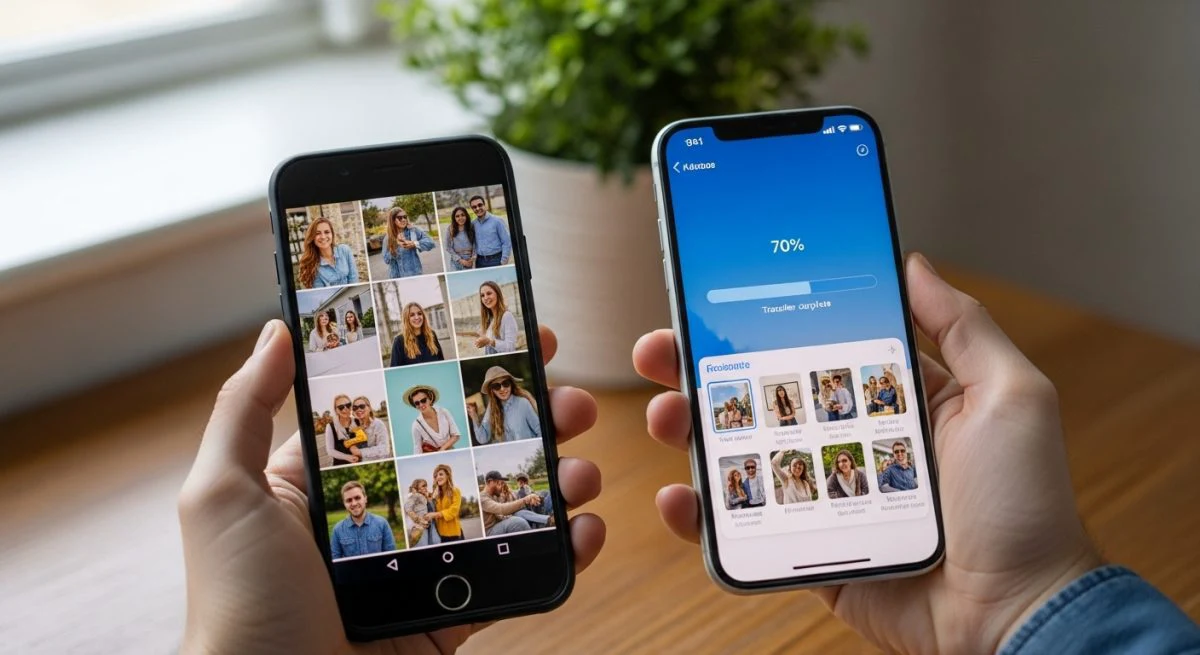
Cambiar de un móvil Android a un flamante iPhone es un momento emocionante, pero a menudo viene acompañado de una pregunta clave: ¿cómo transferir todas esas fotos y recuerdos importantes sin perder nada por el camino? Afortunadamente, la diferencia de sistemas operativos ya no es el muro insuperable que solía ser. Existen varios métodos sencillos y eficaces para migrar tu galería de imágenes.
A continuación, se detallan las formas más populares y fiables para pasar tus fotos de un dispositivo Android a un iPhone, desde la herramienta oficial de Apple hasta el uso de servicios en la nube y la transferencia manual a través de un ordenador.
Usar la app "Pasar a iOS": el método oficial
Apple ofrece su propia solución para facilitar la transición desde Android. La aplicación "Pasar a iOS" (Move to iOS) está diseñada para transferir no solo fotos, sino también contactos, mensajes, calendarios y más. Este método es ideal si estás configurando tu iPhone por primera vez.
Pasos a seguir:
- Configuración inicial del iPhone: Durante el proceso de configuración de tu nuevo iPhone, busca la pantalla "Apps y datos". Selecciona la opción "Mover datos desde Android".
- Descarga la app en Android: En tu dispositivo Android, ve a la Google Play Store, busca e instala la aplicación "Pasar a iOS".
- Inicia el proceso: Abre la app "Pasar a iOS" en tu móvil Android y la app "Pasar a iOS" en tu Android y acepta los términos y condiciones. Al mismo tiempo, pulsa "Continuar" en la pantalla "Mover desde Android" de tu iPhone.
- Introduce el código: Tu iPhone mostrará un código de seis o diez dígitos. Introduce este código en tu dispositivo Android.
- Selecciona el contenido: Tras introducir el código, se establecerá una conexión Wi-Fi temporal entre ambos dispositivos. Podrás seleccionar qué contenido deseas transferir. Asegúrate de marcar "Fotos" o "Carrete".
- Espera la transferencia: Mantén ambos dispositivos cerca y conectados a la corriente hasta que la barra de carga en el iPhone se complete. La duración dependerá de la cantidad de fotos que estés moviendo.
Es importante tener en cuenta que este método funciona mejor durante la configuración inicial del iPhone. Si ya has configurado tu dispositivo, tendrías que restablecerlo a los ajustes de fábrica para utilizar esta opción.
Sincronizar con Google Fotos: la solución en la nube
Si ya utilizas Google Fotos en tu dispositivo Android, este es probablemente el método más sencillo y transparente. Google Fotos es una plataforma de almacenamiento en la nube que te permite acceder a tu galería desde cualquier dispositivo con tu cuenta de Google.
Pasos a seguir:
- Activa la copia de seguridad en Android: Asegúrate de que la aplicación Google Fotos en tu móvil Android tiene activada la "Copia de seguridad y sincronización". Abre la app, pulsa en tu foto de perfil y ve a "Configuración de Fotos" > "Copia de seguridad" para verificarlo. Dale tiempo para que todas tus fotos se suban a la nube.
- Instala Google Fotos en el iPhone: En tu iPhone, descarga la aplicación Google Fotos desde la App Store.
- Inicia sesión: Abre la aplicación en tu iPhone e inicia sesión con la misma cuenta de Google que usas en tu Android.
- Accede y descarga (opcional): Inmediatamente, verás toda tu biblioteca de fotos sincronizada. Desde aquí, puedes verlas directamente en la app o seleccionar las que desees y descargarlas en el almacenamiento local de tu iPhone. Para guardar una foto, ábrela, pulsa los tres puntos en la esquina superior derecha y selecciona "Descargar".
Este método no solo transfiere tus fotos, sino que también te proporciona una copia de seguridad en la nube, liberando espacio en tu nuevo iPhone.
Usar un ordenador para la transferencia manual
Para aquellos que prefieren un control más directo sobre sus archivos, transferir las fotos a través de un ordenador (PC o Mac) es una opción fiable. Este proceso se divide en dos fases: mover las fotos del Android al ordenador y luego del ordenador al iPhone.
De Android a PC y luego a iPhone
- Conecta tu Android al PC: Usa un cable USB para conectar tu móvil Android al ordenador. Es posible que necesites deslizar hacia abajo el panel de notificaciones en tu teléfono y seleccionar el modo de conexión "Transferir archivos" o "PTP".
- Copia las fotos: Abre el Explorador de archivos en tu PC. Tu dispositivo Android debería aparecer como una unidad. Navega hasta la carpeta "DCIM" y luego a "Cámara". Aquí encontrarás tus fotos. Cópialas y pégalas en una nueva carpeta en tu escritorio.
- Sincroniza con el iPhone: Desconecta el Android y conecta tu iPhone al PC. Abre iTunes (en versiones antiguas de Windows) o la app Dispositivos Apple. Selecciona tu iPhone, ve a la pestaña "Fotos", marca la casilla "Sincronizar fotos" y elige la carpeta donde guardaste las imágenes de tu Android. Haz clic en "Aplicar" para iniciar la sincronización.
De Android a Mac y luego a iPhone
- Instala Android File Transfer: A diferencia de los PC, los Mac necesitan una aplicación llamada "Android File Transfer" para reconocer dispositivos Android. Descárgala e instálala en tu Mac.
- Conecta y copia: Conecta tu Android al Mac con un cable USB. La aplicación Android File Transfer debería abrirse automáticamente. Navega hasta la carpeta "DCIM" > "Cámara", selecciona todas tus fotos y arrástralas a una nueva carpeta en tu Mac.
- Importa al iPhone: Desconecta el Android y conecta el iPhone. Abre la aplicación "Fotos" en tu Mac. Arrastra la carpeta con las imágenes de Android a la ventana de la aplicación Fotos. Si usas Fotos de iCloud, estas imágenes se sincronizarán automáticamente con tu iPhone. Si no, puedes sincronizarlas a través del Finder.
Otros servicios en la nube y aplicaciones de terceros
Además de Google Fotos, existen otras alternativas que funcionan de manera similar para transferir tus archivos de forma inalámbrica.
- Dropbox o Google Drive: Puedes subir tus fotos desde tu dispositivo Android a servicios como Dropbox o Google Drive. Luego, instala la aplicación correspondiente en tu iPhone, inicia sesión y descarga las imágenes a tu dispositivo.
- Apps de transferencia de archivos: Aplicaciones como SHAREit o Send Anywhere permiten transferir archivos directamente entre dispositivos conectados a la misma red Wi-Fi. Simplemente instala la app en ambos teléfonos, selecciona las fotos que quieres enviar en el Android y sigue las instrucciones para recibirlas en el iPhone.
Elegir el método adecuado dependerá de tus necesidades. Si estás configurando un iPhone nuevo, "Pasar a iOS" es la opción más integrada. Si ya usas Google Fotos, la sincronización es casi automática. Y si prefieres un control manual, un ordenador sigue siendo una solución sólida y eficaz. Si por error eliminas alguna foto durante el proceso, recuerda que existen formas de intentar recuperarla; para ello, puedes consultar nuestra guía sobre ¿cómo recuperar archivos borrados de un dispositivo Android?.
También te puede interesar
- Tu Android muestra publicidad invasiva: cómo identificarla y eliminarla
- ¿Móvil bloqueado? Cómo saber el código PUK de tu tarjeta SIM
- Qué hacer si olvidas la contraseña de tu móvil: guía paso a paso
- Aumenta la señal de tu móvil: trucos para tener más cobertura
- Pantalla del móvil negra pero funciona: causas y soluciones
¿Te gustó este artículo?
Suscribite para recibir más contenido como este.