Conectar un móvil Android a Mac: todas las formas de transferir archivos
La incompatibilidad entre Android y Mac para transferir archivos tiene solución. Descubre métodos fiables: desde las mejores apps por cable y sus alternativas, hasta la comodidad de opciones totalmente inalámbricas. Mueve fotos, documentos y más, sin esfuerzo.
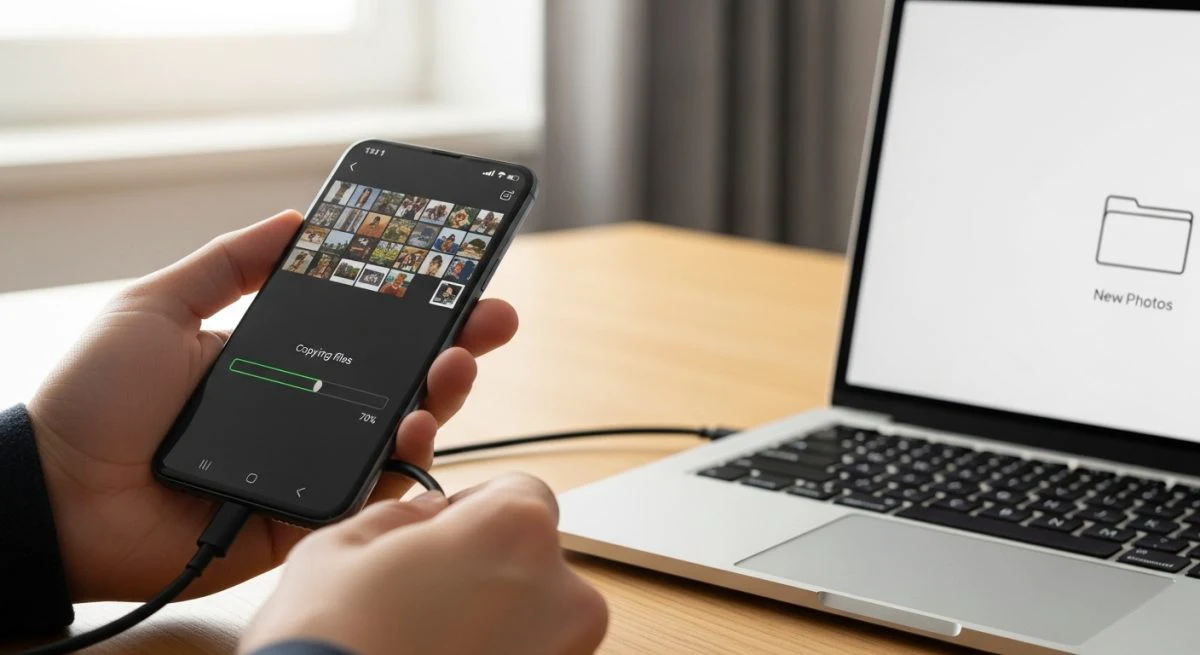
Conectar un dispositivo Android a un ordenador con Windows es un proceso directo, pero la historia cambia por completo al intentar hacerlo con un Mac. La incompatibilidad nativa entre los ecosistemas de Google y Apple puede convertir una tarea sencilla, como transferir fotos o documentos, en un verdadero dolor de cabeza. Afortunadamente, existen múltiples soluciones para puentear esta brecha, desde aplicaciones oficiales hasta alternativas inalámbricas mucho más versátiles.
La necesidad de mover archivos entre dispositivos es constante, ya sea para hacer copias de seguridad, liberar espacio o simplemente tener acceso a tus documentos en diferentes plataformas. Si estás en el proceso de cambiar de equipo, es posible que te interese nuestra guía sobre cómo cambiar de móvil Android sin perder nada, donde se abordan estrategias más amplias de migración de datos. Para las transferencias del día a día entre tu Android y tu Mac, aquí tienes todas las soluciones disponibles.
El método oficial con cable: Android File Transfer
La primera parada para cualquier usuario es la herramienta oficial de Google: Android File Transfer. Esta aplicación gratuita fue diseñada específicamente para permitir que los Mac lean el almacenamiento de los dispositivos Android. Sin embargo, es conocida por su funcionamiento algo errático.
Pasos para usar Android File Transfer:
- Descarga e instala la aplicación desde el sitio web oficial de Android.
- Una vez instalada, arrastra el icono de Android File Transfer a tu carpeta de Aplicaciones.
- Conecta tu móvil Android al Mac usando un cable USB.
- En tu móvil, desliza hacia abajo el panel de notificaciones y pulsa sobre la notificación de conexión USB.
- Asegúrate de seleccionar la opción "Transferencia de archivos" o "MTP".
- La aplicación Android File Transfer debería abrirse automáticamente en tu Mac, mostrando una ventana con las carpetas y archivos de tu dispositivo.
Si bien es la solución oficial, muchos usuarios reportan problemas de conexión o el temido mensaje "No se ha podido conectar con el dispositivo". Si te encuentras en esta situación, no te preocupes, existen alternativas mucho más fiables.
Alternativas por cable más fiables
Cuando Android File Transfer falla, otras aplicaciones de terceros que utilizan el mismo método de conexión por cable suelen ofrecer una experiencia más estable y con una interfaz de usuario mejorada.
OpenMTP: la opción gratuita y de código abierto
OpenMTP es una de las mejores alternativas gratuitas. Es un proyecto de código abierto que ofrece una interfaz de doble panel, similar a la de un gestor de archivos clásico, lo que facilita enormemente la visualización y transferencia de archivos entre el Mac y el Android.
- Interfaz clara: Muestra el almacenamiento del Mac en un lado y el del Android en el otro.
- Estabilidad: Suele ser más robusto y fiable que la herramienta oficial de Google.
- Funcionalidad: Permite arrastrar y soltar archivos y carpetas de forma intuitiva.
El proceso de conexión es el mismo: conectar el móvil vía USB y seleccionar el modo "Transferencia de archivos".
Conectar tu Android a Mac sin cables
Para quienes prefieren la comodidad de no usar cables, las conexiones inalámbricas son la mejor opción. Estas soluciones utilizan tu red Wi-Fi local para comunicar ambos dispositivos.
AirDroid: el centro de control inalámbrico
AirDroid es mucho más que una simple herramienta de transferencia de archivos. Convierte tu navegador web en un centro de control para tu móvil Android. Para usarlo, solo necesitas instalar la app en tu móvil y acceder a web.airdroid.com desde el navegador de tu Mac.
Funcionalidades destacadas:
- Transferencia de archivos: Envía y recibe archivos de cualquier tipo sin cables.
- Gestión remota: Accede a tus contactos, mensajes y notificaciones desde el Mac.
- Screen Mirroring: Duplica la pantalla de tu Android en el Mac.
- Portapapeles compartido: Copia texto en un dispositivo y pégalo en el otro.
La versión gratuita tiene algunas limitaciones en cuanto al tamaño de los archivos y la cantidad de datos que se pueden transferir de forma remota, pero para uso en la misma red Wi-Fi es increíblemente potente.
Snapdrop: la solución más sencilla y rápida
Si solo necesitas enviar un par de archivos rápidamente y no quieres instalar nada, Snapdrop es la respuesta. Inspirado en AirDrop de Apple, funciona directamente desde el navegador.
- Abre el sitio web de Snapdrop.net en el navegador de tu Mac (como Chrome o Safari).
- Abre el mismo sitio web en el navegador de tu móvil Android.
- Asegúrate de que ambos dispositivos estén conectados a la misma red Wi-Fi.
- Verás que cada dispositivo aparece en la pantalla del otro. Simplemente pulsa sobre el icono del Mac en tu móvil para seleccionar y enviar archivos, o viceversa.
Es perfecto para transferencias ocasionales y no requiere registro ni instalación de software.
Métodos específicos según el tipo de archivo
A veces, no necesitas acceder a todo el sistema de archivos, sino solo transferir un tipo de contenido específico, como fotos o documentos.
Para fotos y vídeos: Google Photos o Image Capture
- Google Photos: La forma más sencilla de tener tus fotos y vídeos sincronizados es usar la nube. Activa la copia de seguridad en la app de Google Photos en tu Android. Todas tus imágenes se subirán automáticamente y podrás acceder a ellas (y descargarlas) desde
photos.google.comen tu Mac. - Image Capture (Captura de Imagen): Tu Mac incluye una aplicación nativa llamada Captura de Imagen. Sorprendentemente, a menudo funciona para importar fotos y vídeos de un Android incluso cuando Android File Transfer falla. Conecta tu móvil, selecciona el modo "Transferir fotos" (PTP) y abre la aplicación Captura de Imagen. Debería reconocer tu dispositivo y permitirte importar el contenido multimedia.
Para documentos y otros archivos: la nube
Servicios de almacenamiento en la nube como Google Drive, Dropbox o Microsoft OneDrive son soluciones universales. Guarda los archivos en la carpeta correspondiente en tu Android y estos se sincronizarán automáticamente, estando disponibles para su descarga a través del sitio web o la aplicación de escritorio en tu Mac.
Resumen: ¿qué método es el mejor para ti?
La elección depende de tus necesidades y la frecuencia con la que transfieres archivos.
- Para transferencias grandes y frecuentes por cable: Prueba primero con Android File Transfer. Si falla, instala OpenMTP para una experiencia más estable.
- Para una gestión inalámbrica completa:AirDroid es la herramienta más potente y versátil.
- Para enviar archivos rápidos y sin instalación:Snapdrop es la opción más directa y sencilla.
- Para sincronizar tus fotos y vídeos:Google Photos automatiza todo el proceso.
- Para documentos y acceso universal: Usa un servicio en la nube como Google Drive o Dropbox.
También te puede interesar
- Android System Safety Core: qué es y por qué es vital para tu móvil
- Qué hacer si te hackean el móvil: recupera el control
- Android System Key Verifier: qué es y por qué es vital para tu móvil
- Activa Gemini en tu Android y reemplaza al Asistente de Google
- Bloquear el botón de apagado en Android: la guía antirrobo
¿Te gustó este artículo?
Suscribite para recibir más contenido como este.