Activa Gemini en tu Android y reemplaza al Asistente de Google
Desbloquea el potencial de la IA más avanzada de Google. Gemini comprende intenciones complejas, genera textos, crea imágenes y planifica viajes de forma eficiente, elevando tu interacción móvil. Descubre sus potentes capacidades.
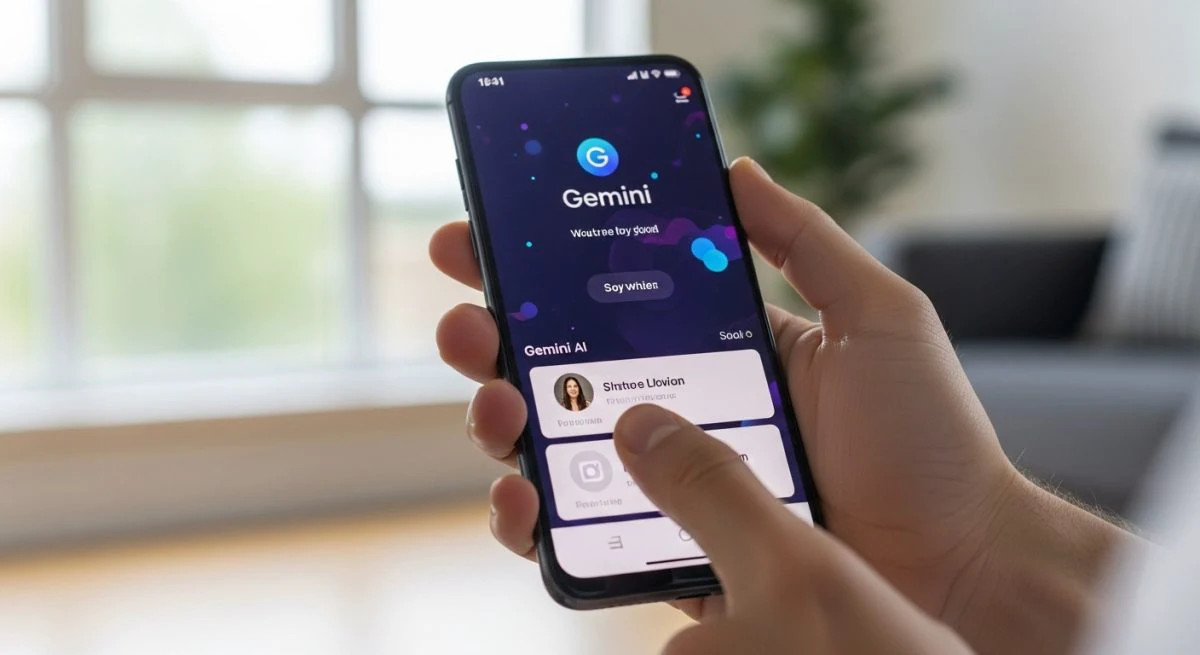
Sustituir el Asistente de Google por Gemini, la inteligencia artificial más avanzada de la compañía, ya es posible en los dispositivos Android. Este cambio permite a los usuarios acceder a funciones más potentes y conversacionales directamente desde su teléfono. Aquí se explica paso a paso cómo realizar esta transición de manera sencilla.
Gemini representa una evolución significativa, transformando la experiencia del asistente en algo más natural e intuitivo. A diferencia del Asistente tradicional, Gemini está diseñado para comprender intenciones complejas, mantener el hilo de la conversación y ejecutar tareas multifacéticas, como generar textos, crear imágenes, resumir documentos o planificar viajes de forma más eficiente.
Requisitos para instalar y activar Gemini
Antes de iniciar el proceso, es fundamental verificar que el dispositivo cumple con los requisitos mínimos necesarios para ejecutar la aplicación de Gemini.
- Sistema Operativo: Android 9 o una versión posterior.
- Memoria RAM: Se requiere un mínimo de 2 GB de RAM.
- Aplicación de Google: Es necesario tener la aplicación de Google actualizada a su última versión.
Es importante señalar que la disponibilidad puede variar según el país y el idioma, aunque Google expande constantemente su alcance.
Cómo activar Gemini como tu asistente predeterminado
El proceso para establecer Gemini como el asistente principal en un dispositivo Android es rápido y se puede realizar siguiendo unos simples pasos a través de la configuración del sistema o de la propia aplicación de Google.
Paso 1: Descarga la aplicación de Gemini
El primer paso es instalar la aplicación oficial de Gemini en el dispositivo.
- Abre la Google Play Store.
- En la barra de búsqueda, escribe "Google Gemini" y busca la aplicación oficial desarrollada por Google LLC.
- Pulsa en Instalar y espera a que finalice la descarga.
Una vez instalada, abrir la aplicación por primera vez iniciará un proceso de configuración guiado para aceptar los términos y condiciones.
Paso 2: Configura Gemini como el asistente digital
Con la aplicación ya instalada, el siguiente paso es seleccionarla como el asistente por defecto en los ajustes del dispositivo.
- Abre la aplicación de Ajustes en tu teléfono Android.
- Busca y selecciona la opción Aplicaciones.
- Dentro de este menú, pulsa en Aplicaciones predeterminadas o una opción similar.
- Selecciona App de asistente digital (el nombre puede variar ligeramente según el fabricante).
- En la siguiente pantalla, elige Gemini en lugar de "Google".
Otra ruta para llegar a esta configuración es a través de la aplicación de Google: abre la app, toca tu foto de perfil, ve a Ajustes > Asistente de Google y busca la opción para seleccionar Gemini.
Paso 3: Activa Gemini con tu voz o gestos
Una vez configurado como predeterminado, Gemini responderá a los mismos métodos de activación que antes usabas para el Asistente de Google.
- Comando de voz: Simplemente di "Hey Google". Tras tu consulta, el sistema se actualizará automáticamente para usar Gemini.
- Gestos de activación: Dependiendo del dispositivo, puedes mantener presionado el botón de encendido o deslizar el dedo desde una de las esquinas inferiores de la pantalla.
Al activarlo por primera vez mediante la voz, es posible que el sistema te pida configurar o confirmar algunos ajustes de Voice Match para reconocer tu voz.
Volver al Asistente de Google
Si después de probar Gemini prefieres regresar al Asistente de Google, el proceso es completamente reversible. Solo tienes que seguir los mismos pasos descritos anteriormente para cambiar el asistente predeterminado, pero esta vez seleccionando "Google" en lugar de "Gemini" en los ajustes de la aplicación de asistente digital.
Esta flexibilidad permite a los usuarios elegir la herramienta que mejor se adapte a sus necesidades en cada momento. Mientras que el Asistente es ideal para tareas rápidas como establecer rutinas o alarmas, la potencia de Gemini reside en su capacidad para manejar consultas más complejas y creativas.
También te puede interesar
- Qué hacer si te hackean el móvil: recupera el control
- Cómo pasar WhatsApp de Android a iPhone: tu guía definitiva
- Conectar un móvil Android a Mac: todas las formas de transferir archivos
- Cómo pasar fotos de Android a iPhone: todas las opciones
- Android System Safety Core: qué es y por qué es vital para tu móvil
¿Te gustó este artículo?
Suscribite para recibir más contenido como este.