Cambia el color de tus apps en Android: la guía definitiva para personalizar tu móvil
¿Cansado de la monotonía? Descubre los secretos de Android para una personalización profunda. Desde Material You hasta launchers y paquetes de iconos, haz que tu móvil refleje tu personalidad en cada detalle. ¡Adiós a lo estándar!
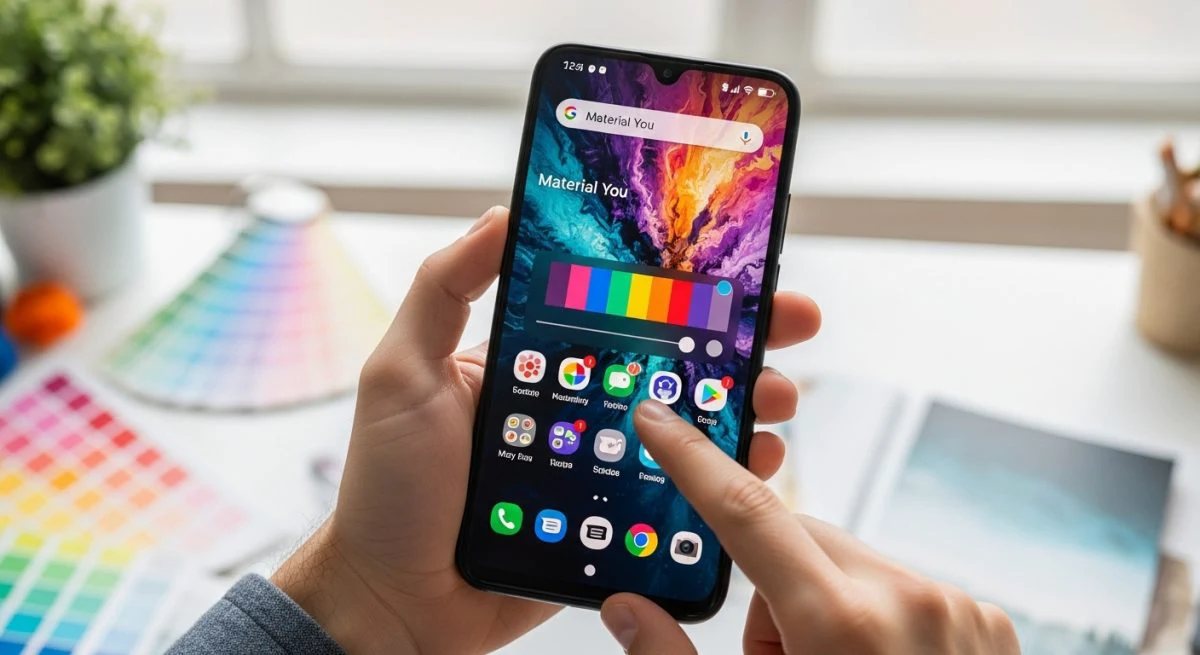
La personalización es una de las grandes ventajas de Android. A diferencia de otros sistemas operativos, te permite modificar casi cualquier aspecto de la interfaz para que refleje tu estilo. Una de las formas más sencillas y vistosas de hacerlo es cambiando el color de las aplicaciones. Si quieres darle un nuevo aire a tu pantalla de inicio, aquí encontrarás todos los métodos para lograrlo, desde los más sencillos hasta los que ofrecen un control total.
Con las herramientas adecuadas, puedes hacer que los iconos de tus aplicaciones combinen con tu fondo de pantalla, sigan una paleta de colores específica o adopten un estilo completamente nuevo. A continuación, exploramos las mejores formas de transformar la apariencia de tu dispositivo.
Usa Material You: la personalización inteligente de Android
Si tienes un teléfono con Android 12 o una versión posterior, la forma más fácil de cambiar el color de las aplicaciones es usando la función "Material You". Este sistema de diseño ajusta automáticamente los colores de la interfaz y de los iconos compatibles para que coincidan con la paleta de colores de tu fondo de pantalla.
El resultado es una apariencia cohesiva y elegante que se actualiza cada vez que cambias de fondo.
Cómo activar los iconos temáticos con Material You:
- Mantén presionado un espacio vacío en tu pantalla de inicio.
- En el menú que aparece, selecciona "Fondo de pantalla y estilo".
- Asegúrate de tener un fondo de pantalla que te guste. El sistema te sugerirá varias "Paletas de colores" basadas en él. Elige la que prefieras.
- Activa la opción "Iconos con tema" o "Iconos temáticos".
Al volver a tu pantalla de inicio, verás que muchos de los iconos de tus aplicaciones (especialmente los de Google) han adoptado la nueva paleta de colores. Es importante tener en cuenta que no todos los desarrolladores han adaptado sus apps a esta función, por lo que algunos iconos pueden conservar su color original.
Instala un launcher para un control total de la apariencia
Para una personalización sin límites, la mejor opción es instalar un launcher o lanzador de aplicaciones. Un launcher es una aplicación que reemplaza tu pantalla de inicio y el cajón de aplicaciones, dándote un control absoluto sobre su diseño, incluyendo el tamaño, la forma y, por supuesto, el color de los iconos.
Los launchers son la herramienta de personalización por excelencia en Android y te abren un mundo de posibilidades.
Algunos de los launchers más populares y potentes son:
- Nova Launcher: Un clásico conocido por su equilibrio entre rendimiento y un sinfín de opciones de personalización.
- Action Launcher: Se enfoca en la velocidad y en ofrecer accesos rápidos y únicos a tus aplicaciones.
- Microsoft Launcher: Ofrece una excelente integración con los servicios de Microsoft y una interfaz limpia y productiva.
Instalar un launcher es muy sencillo: solo tienes que descargarlo desde la Google Play Store y, al abrirlo por primera vez, el sistema te preguntará si quieres establecerlo como tu aplicación de inicio predeterminada.
Descarga paquetes de iconos para un estilo único
Una vez que tienes un launcher instalado, puedes ir un paso más allá y usar paquetes de iconos. Estos paquetes son colecciones de iconos diseñados por artistas que puedes aplicar para reemplazar todos los iconos de tus aplicaciones por un estilo unificado. Hay miles de opciones en la Play Store, desde diseños minimalistas y monocromáticos hasta estilos coloridos, retro o futuristas.
Cómo aplicar un paquete de iconos:
- Asegúrate de tener un launcher compatible instalado (como Nova, Apex o Action Launcher).
- Busca "icon pack" en la Google Play Store y descarga el que más te guste.
- Abre los ajustes de tu launcher. Generalmente, puedes acceder manteniendo presionada la pantalla de inicio y seleccionando "Ajustes".
- Busca una sección llamada "Apariencia", "Estilo" o "Iconos".
- Selecciona la opción "Paquete de iconos" o "Estilo de iconos" y elige el que acabas de descargar.
Los cambios se aplicarán al instante, transformando por completo el aspecto de tu pantalla de inicio y cajón de aplicaciones.
Métodos alternativos para cambiar colores en tu móvil
Si las opciones anteriores no son lo que buscas, todavía existen otras formas de modificar la paleta de colores de tu dispositivo.
Temas específicos del fabricante
Marcas como Samsung, Xiaomi o Huawei a menudo incluyen sus propias tiendas de temas. Estas tiendas te permiten descargar e instalar temas completos que cambian no solo los iconos, sino también el fondo de pantalla, los menús del sistema y los sonidos.
- En Samsung: Busca la aplicación Galaxy Themes.
- En Xiaomi: Busca la aplicación Temas.
Explora la tienda de tu dispositivo para encontrar un estilo que se adapte a tus gustos. Es una opción muy sencilla que no requiere instalar aplicaciones de terceros.
Modos de visualización de Android
Android incluye funciones de accesibilidad que, aunque no están pensadas para la personalización estética, alteran drásticamente los colores de la interfaz.
- Modo oscuro: Cambia los fondos blancos de las aplicaciones por tonos negros o grises, lo que puede ayudar a reducir la fatiga visual y a ahorrar batería en pantallas OLED. Lo encuentras en
Ajustes > Pantalla > Modo oscuro. - Inversión de colores: Invierte todos los colores de la pantalla, como un negativo fotográfico. Es una función de accesibilidad que se encuentra en
Ajustes > Accesibilidad > Color y movimiento.
Estas opciones cambian el esquema de color de todo el sistema, incluidas todas las aplicaciones, aunque el resultado puede no ser estéticamente agradable en todos los casos. Para quienes deseen explorar las opciones más profundas del sistema, es útil entender conceptos como la Depuración por USB en Android: qué es y para qué sirve realmente, ya que es la puerta de entrada a modificaciones más avanzadas.
Aplicaciones para cambiar iconos individualmente
Si solo quieres cambiar el icono de una o dos aplicaciones específicas, puedes usar una app como "Icon Changer" o "X Icon Changer". Estas aplicaciones funcionan creando un acceso directo en tu pantalla de inicio con el nuevo icono que elijas, sin modificar la aplicación original.
También te puede interesar
- Depuración por USB en Android: qué es y para qué sirve realmente
- Cómo bajar una aplicación al móvil: guía para Android y iPhone
- Apple CarPlay y Android Auto: qué son y cuál es mejor para ti
- Cómo cambiar la hora del móvil: paso a paso para ajustarla en Android
- Conecta tu móvil a un proyector: guía paso a paso para cualquier dispositivo
¿Te gustó este artículo?
Suscribite para recibir más contenido como este.