Cómo bajar una aplicación al móvil: guía para Android y iPhone
Instala tus apps favoritas de forma segura y optimiza tu experiencia móvil. Conoce los consejos clave para evitar problemas durante la descarga y asegurar el correcto funcionamiento de tu smartphone. ¡Libera todo su potencial!
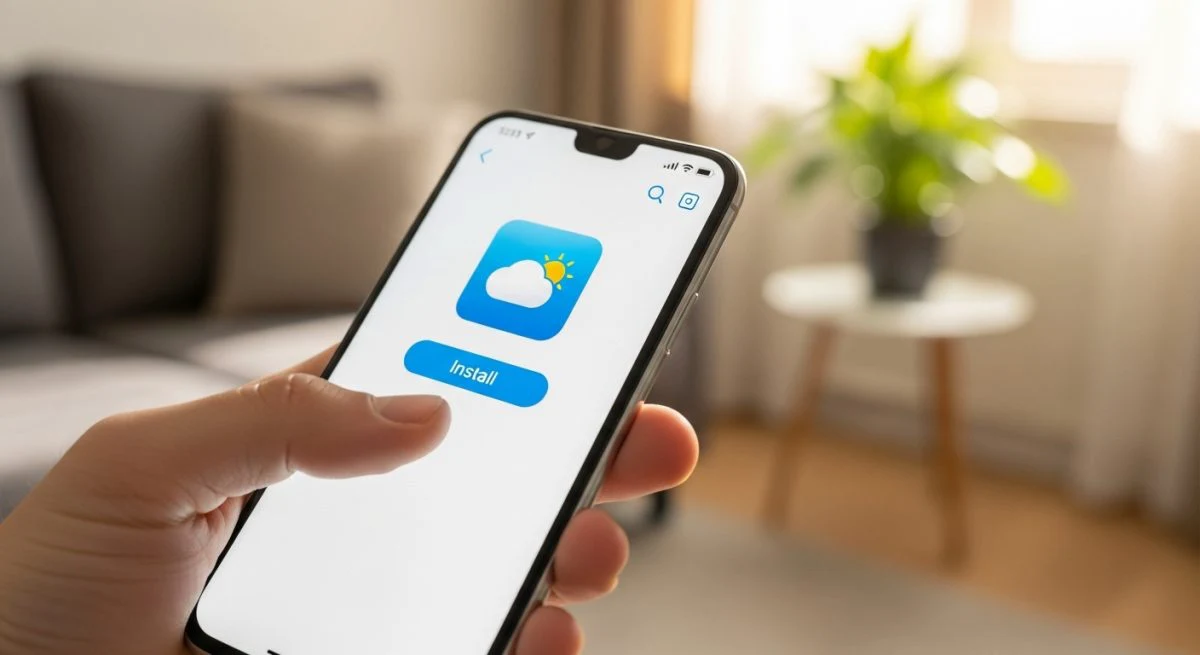
Instalar nuevas aplicaciones en un teléfono móvil es una de las tareas más habituales y esenciales para sacar el máximo partido a estos dispositivos. Ya sea para comunicarse, trabajar, jugar o entretenerse, las tiendas de aplicaciones ofrecen un universo de posibilidades. Este proceso es sencillo, pero puede variar ligeramente dependiendo del sistema operativo. A continuación, se detalla paso a paso cómo descargar aplicaciones de forma segura tanto en dispositivos Android como en iPhone.
Bajar aplicaciones en móviles Android desde Google Play Store
La gran mayoría de los teléfonos Android utilizan Google Play Store como la tienda oficial para descargar aplicaciones. Es el método más seguro y recomendado por Google para obtener nuevo software.
Pasos para descargar una app
- Abrir la aplicación Play Store: Busca el icono de Play Store en la pantalla de inicio o en el cajón de aplicaciones. Generalmente, es un triángulo de colores sobre un fondo blanco.
- Buscar la aplicación deseada: En la parte superior de la pantalla, encontrarás una barra de búsqueda. Toca sobre ella y escribe el nombre de la aplicación que quieres instalar. También puedes explorar las categorías o las recomendaciones que ofrece la propia tienda.
- Seleccionar la aplicación: Una vez que encuentres la aplicación en los resultados de búsqueda, pulsa sobre ella para acceder a su página de detalles. Aquí podrás ver información relevante como la descripción, capturas de pantalla, valoraciones y opiniones de otros usuarios.
- Instalar la aplicación: En la página de la aplicación, verás un botón verde que dice "Instalar". Púlsalo para comenzar la descarga. Si la aplicación es de pago, el botón mostrará el precio y deberás confirmar la compra con tu método de pago asociado a la cuenta de Google.
- Esperar la descarga e instalación: El dispositivo comenzará a descargar la aplicación. Podrás ver el progreso en la pantalla y en la barra de notificaciones. Una vez finalizada la descarga, el sistema la instalará automáticamente.
- Abrir la nueva aplicación: Cuando la instalación termine, el botón "Instalar" cambiará a "Abrir". Podrás iniciar la app desde ahí o encontrar su nuevo icono en la pantalla de inicio o en el listado de aplicaciones.
Consideraciones de seguridad en Android
Aunque Google Play Store es muy segura, es importante tener precaución. Antes de instalar, revisa los permisos que solicita la aplicación, lee las reseñas de otros usuarios y comprueba que el desarrollador sea de confianza. Desconfía de aplicaciones que piden accesos que no parecen necesarios para su funcionamiento. Para una capa extra de seguridad, puedes aprender sobre la depuración por USB en Android: qué es y para qué sirve realmente, aunque no es necesario para la instalación de apps.
Bajar aplicaciones en un iPhone desde la App Store
Para los usuarios de dispositivos Apple, la App Store es la única vía oficial y segura para descargar e instalar aplicaciones. Apple mantiene un estricto control sobre el software disponible en su tienda para garantizar la seguridad y calidad.
Pasos para descargar una app
- Abrir la App Store: Localiza el icono de la App Store en tu pantalla de inicio. Es un icono azul con una letra "A" blanca formada por herramientas de dibujo.
- Buscar la aplicación: En la parte inferior derecha de la pantalla, pulsa la pestaña "Buscar" (con un icono de lupa). Se abrirá una barra de búsqueda en la parte superior donde podrás escribir el nombre de la app.
- Elegir la aplicación: Toca la aplicación que te interesa en la lista de resultados para ir a su página de producto. Al igual que en Android, aquí encontrarás descripciones, imágenes y reseñas.
- Iniciar la descarga: En la página de la app, pulsa el botón "Obtener". Si ya la habías descargado anteriormente, el botón podría mostrar un icono de una nube con una flecha hacia abajo. Si la aplicación es de pago, el botón mostrará su precio.
- Autenticar la descarga: Por seguridad, el sistema te pedirá que confirmes la descarga. Dependiendo de la configuración de tu iPhone, deberás usar Face ID, Touch ID o introducir la contraseña de tu Apple ID.
- Proceso de instalación: La aplicación comenzará a descargarse e instalarse automáticamente. Verás cómo el icono de la app aparece en tu pantalla de inicio con una barra de progreso circular.
- Usar la aplicación: Una vez que el círculo de progreso se complete, la instalación habrá finalizado y podrás abrir la aplicación pulsando sobre su icono.
¿Qué hacer si una aplicación no se descarga?
A veces, pueden surgir problemas durante el proceso de descarga. Aquí se presentan algunas de las soluciones más comunes para ambos sistemas operativos.
Problemas y soluciones comunes
- Verificar la conexión a internet: Asegúrate de tener una conexión estable, ya sea a través de Wi-Fi o datos móviles. Una conexión débil o intermitente es la causa más frecuente de fallos en la descarga.
- Comprobar el espacio de almacenamiento: Si tu móvil tiene poco espacio libre, no podrá instalar nuevas aplicaciones. Ve a
Ajustes > Almacenamientopara verificar cuánto espacio te queda. Si es necesario, borra archivos, fotos o aplicaciones que ya no utilices. En algunos casos, puedes necesitar ayuda para saber ¿cómo recuperar archivos borrados de un dispositivo Android? si eliminas algo por error. - Reiniciar el dispositivo: Un simple reinicio puede solucionar muchos problemas temporales de software que podrían estar impidiendo la descarga de aplicaciones.
- Actualizar el sistema operativo: Es importante mantener el software de tu teléfono actualizado. Las versiones antiguas de Android o iOS pueden tener problemas de compatibilidad con las aplicaciones más recientes. Ve a
Ajustes > Sistema > Actualización de softwarepara comprobar si hay actualizaciones pendientes. - Borrar la caché de la tienda de aplicaciones (solo Android): En Android, la acumulación de datos temporales puede causar errores. Para solucionarlo, ve a
Ajustes > Aplicaciones, busca Google Play Store, pulsa en "Almacenamiento y caché" y luego en "Borrar caché".
Siguiendo estos pasos, bajar aplicaciones a un móvil se convierte en una tarea rápida y segura, abriendo un mundo de funcionalidades para personalizar y mejorar la experiencia de uso de tu smartphone.
También te puede interesar
- Cambia el color de tus apps en Android: la guía definitiva para personalizar tu móvil
- Cómo cambiar la hora del móvil: paso a paso para ajustarla en Android
- Depuración por USB en Android: qué es y para qué sirve realmente
- Cómo desviar llamadas de un fijo a un móvil: guía paso a paso
- Apple CarPlay y Android Auto: qué son y cuál es mejor para ti
¿Te gustó este artículo?
Suscribite para recibir más contenido como este.