Dile adiós a los botones: cómo configurar la navegación por gestos en Android
Descubre cómo convertir tu Android en una experiencia fluida sin botones. Este resumen te guía paso a paso para activar la navegación por gestos en Google, Samsung, Xiaomi y OnePlus, y ofrece atajos y soluciones ante fallos.
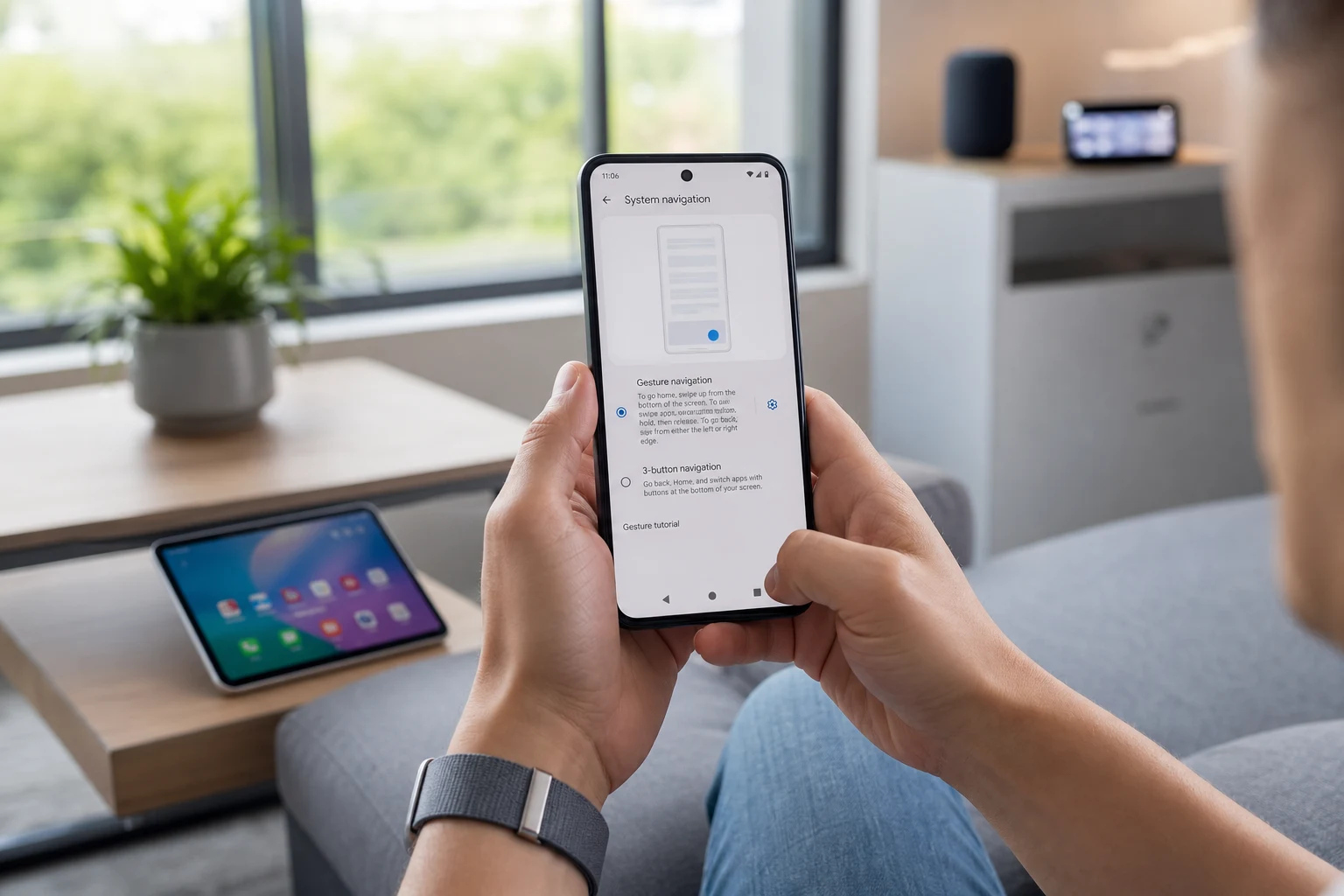
¿Todavía usas los tres botones en la parte inferior de tu pantalla para moverte por tu móvil Android? Aunque es el método clásico, la navegación por gestos ofrece una experiencia más moderna, fluida y te permite aprovechar al máximo el tamaño de tu pantalla.
Pasarse a los gestos puede parecer un gran cambio, pero es más intuitivo de lo que crees. Aquí te explicamos por qué deberías considerar el cambio y cómo configurarlo paso a paso, sin importar la marca de tu dispositivo.
¿Por qué cambiar a la navegación por gestos?
La razón principal para abandonar los botones es simple: ganar más espacio en la pantalla. Al eliminar la barra de navegación inferior, el contenido de tus aplicaciones, ya sean redes sociales, videos o juegos, ocupa toda la superficie del panel. Esto crea una experiencia mucho más inmersiva.
Además del espacio, los gestos ofrecen una forma más natural y rápida de interactuar con el teléfono. Acciones como volver atrás, ir a la pantalla de inicio o cambiar entre aplicaciones se sienten más fluidas y se pueden realizar con simples deslizamientos del pulgar.
Comparativa rápida: Gestos vs. Botones
| Característica | Navegación por Gestos | Navegación con 3 Botones |
|---|---|---|
| Espacio en Pantalla | Máximo aprovechamiento, sin barra inferior. | La barra de botones ocupa una franja permanente. |
| Velocidad | Cambiar entre apps es muy rápido y fluido. | Requiere toques precisos, doble toque para la última app. |
| Curva de Aprendizaje | Requiere un breve período de adaptación. | Intuitivo desde el primer momento para usuarios clásicos. |
| Uso con una mano | Más cómodo, el gesto de "atrás" funciona desde ambos bordes. | Puede requerir estirar el pulgar hasta la parte inferior. |
| Conflictos | Ocasionalmente puede interferir con menús laterales de apps. | Sin conflictos, los botones tienen un área dedicada. |
Cómo activar la navegación por gestos en tu Android
El proceso para cambiar a los gestos es sencillo y se encuentra en los ajustes de tu dispositivo. La ruta exacta puede variar ligeramente según el fabricante, pero los pasos generales son muy similares.
Para Android Puro o Google Pixel
En los dispositivos con una versión de Android sin grandes modificaciones, como los Google Pixel, el camino es el más directo.
- Abre la aplicación de Ajustes en tu móvil.
- Desplázate hacia abajo y entra en la sección de Sistema.
- Busca y pulsa sobre la opción Gestos.
- Selecciona Navegación del sistema.
- Elige la opción Navegación por gestos. La barra de botones desaparecerá al instante.
Para móviles Samsung (One UI)
Samsung tiene su propia capa de personalización, pero el ajuste es igualmente fácil de encontrar.
- Ve a Ajustes en tu dispositivo Samsung.
- Entra en el menú de Pantalla.
- Desplázate y pulsa en Barra de navegación.
- Selecciona Gestos de deslizamiento. Verás cómo los botones son reemplazados por una pequeña barra o desaparecen por completo.
Samsung también ofrece "Más opciones" donde puedes elegir entre deslizar desde la parte inferior y los lados (el estándar de Android) o deslizar solo desde la parte inferior con tres zonas diferenciadas.
Para móviles Xiaomi (MIUI)
En los dispositivos Xiaomi, Redmi o POCO, los ajustes se encuentran en la configuración de la pantalla de inicio.
- Abre la app de Ajustes.
- Busca y selecciona Pantalla de inicio.
- Pulsa en Navegación del sistema.
- Elige la opción Gestos. El sistema te ofrecerá un pequeño tutorial para que te familiarices con los movimientos.
Para móviles OnePlus (OxygenOS)
OnePlus también facilita la transición a una interfaz sin botones.
- Accede a los Ajustes de tu teléfono.
- Entra en Botones y gestos.
- Selecciona Barra de navegación y gestos.
- Marca la opción Gestos de navegación.
Aprende a dominar los gestos básicos
Una vez activada la nueva navegación, solo necesitas aprender tres movimientos fundamentales que reemplazan a los antiguos botones.
- Ir a la pantalla de inicio: Desliza el dedo rápidamente hacia arriba desde el borde inferior de la pantalla.
- Abrir aplicaciones recientes: Desliza hacia arriba desde el borde inferior y mantén el dedo pulsado un segundo en el centro de la pantalla. Aparecerá el carrusel de apps abiertas.
- Volver atrás: Desliza el dedo desde el borde izquierdo o derecho de la pantalla hacia el centro. Este es uno de los gestos más cómodos, ya que funciona en ambos lados.
- Cambiar rápidamente entre aplicaciones: Desliza el dedo por el borde inferior de la pantalla hacia la izquierda o la derecha. Esto te permite saltar entre tus dos últimas apps abiertas de forma instantánea.
Solución a problemas comunes al usar gestos
Aunque la navegación por gestos suele funcionar sin problemas, puedes encontrarte con algunas situaciones. Aquí tienes las más comunes y cómo solucionarlas.
El gesto de "atrás" interfiere con un menú de la app
Algunas aplicaciones más antiguas usan un gesto de deslizar desde el borde izquierdo para abrir un menú lateral. Al activar la navegación por gestos de Android, ambos movimientos pueden entrar en conflicto.
Solución:
- Ajustar la sensibilidad: En la mayoría de los móviles, dentro de los ajustes de Navegación por gestos, encontrarás una opción para ajustar la sensibilidad del gesto de retroceso. Si la reduces, el móvil será menos propenso a registrar un deslizamiento corto como el gesto de "atrás", permitiéndote abrir los menús de las apps con más facilidad.
- Usar un gesto alternativo: Para abrir el menú lateral de una app, en lugar de deslizar directamente desde el borde, prueba a mantener pulsado el borde izquierdo por un instante y luego deslizar hacia la derecha.
Los gestos no funcionan o no se pueden activar
En raras ocasiones, la opción para activar la navegación por gestos puede aparecer en gris o simplemente no responder.
Causa más probable: Esto suele ocurrir si estás utilizando un launcher o lanzador de aplicaciones de terceros (como Nova Launcher, Action Launcher, etc.). En versiones antiguas de Android, los gestos no eran compatibles con lanzadores que no fueran el de fábrica.
Solución:
- Vuelve al lanzador de fábrica: Ve a
Ajustes > Aplicaciones > Aplicaciones predeterminadas > Aplicación de inicioy selecciona el lanzador que venía con tu teléfono (por ejemplo, "Pixel Launcher", "One UI Home", etc.). - Activa los gestos: Con el lanzador de fábrica activo, repite los pasos para activar la navegación por gestos. La opción ya no debería estar bloqueada.
- Vuelve a tu lanzador favorito (opcional): Una vez activados los gestos, puedes intentar volver a configurar tu lanzador de terceros. La mayoría de los lanzadores modernos ya son totalmente compatibles, pero si los problemas persisten, considera actualizar el lanzador o buscar una alternativa.
Los gestos se sienten lentos o poco fluidos
Si notas que las animaciones no son tan suaves como esperabas, un simple reinicio puede solucionar fallos temporales del sistema.
Solución:
- Reinicia el dispositivo: Mantén pulsado el botón de encendido y selecciona "Reiniciar". Esto limpia la memoria temporal y a menudo soluciona problemas de rendimiento menores.
- Revisa las actualizaciones: Asegúrate de que tanto tu sistema operativo como tus aplicaciones están actualizados a la última versión disponible, ya que las mejoras de rendimiento son comunes en las nuevas actualizaciones.
También te puede interesar
- Tu Realme se calienta demasiado: por qué pasa y cómo evitarlo
- Tu Android se queda sin sonido de repente: cómo solucionarlo paso a paso
- Cómo limpiar la caché de las apps en Android para mejorar el rendimiento
- Tu Android muestra iconos duplicados: cómo arreglarlo paso a paso
- Tu Android no reconoce el cargador original: las soluciones paso a paso
¿Te gustó este artículo?
Suscribite para recibir más contenido como este.