Tu Android se queda sin sonido de repente: cómo solucionarlo paso a paso
Este artículo descubre, paso a paso, las causas comunes por las que el audio falla en Android y ofrece soluciones prácticas que puedes aplicar tú mismo, desde ajustes simples hasta reinicios y comprobaciones de Bluetooth y puertos.
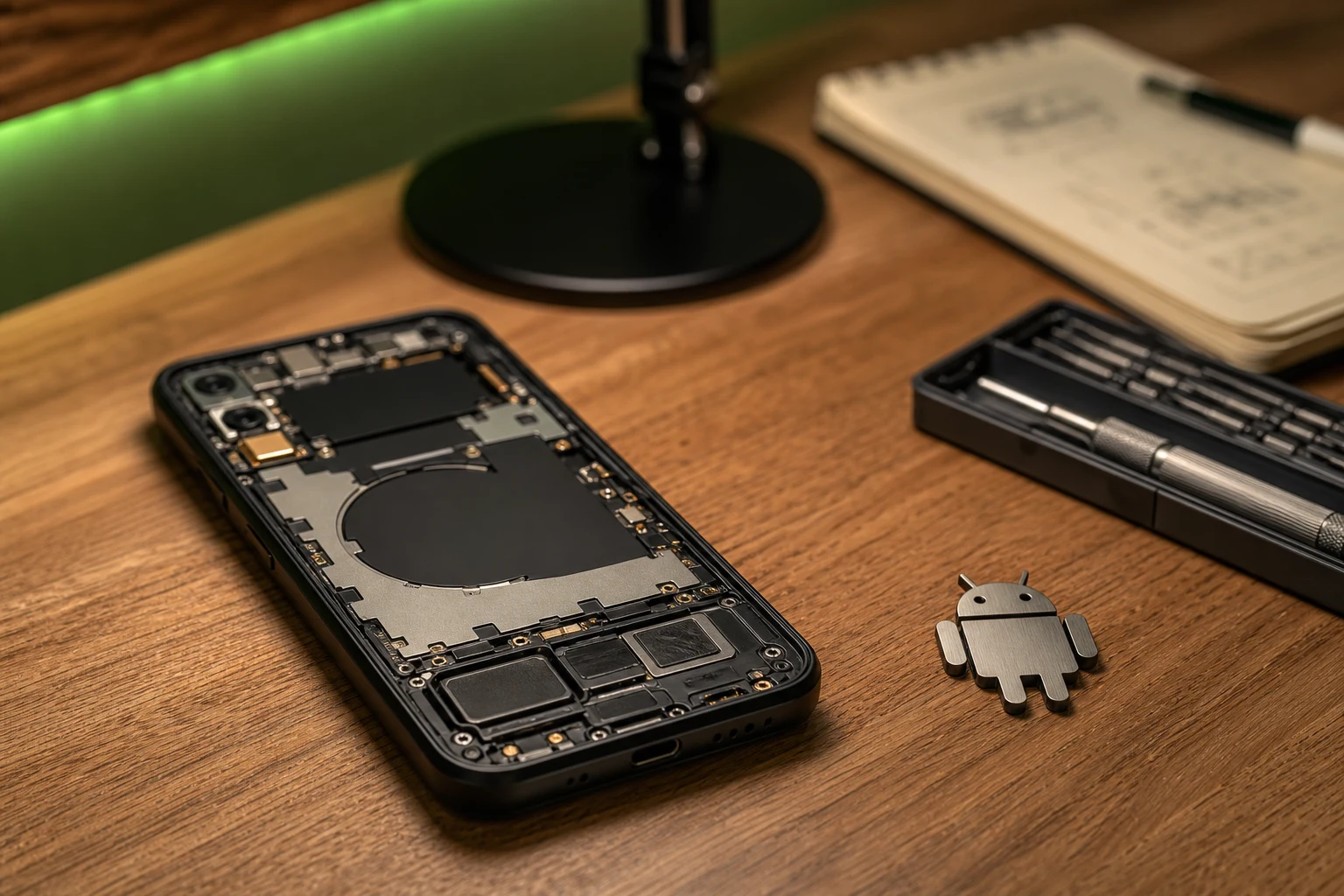
Que tu móvil Android se quede en silencio de un momento a otro puede ser frustrante, especialmente cuando esperas una llamada importante o quieres escuchar tu música preferida. La buena noticia es que, en la mayoría de los casos, este problema tiene una solución sencilla. Antes de pensar en llevarlo a un servicio técnico, existen varios pasos que puedes seguir para recuperar el sonido.
Este artículo te guiará a través de las causas más comunes y las soluciones, ordenadas de la más simple a la más compleja, para que puedas identificar y resolver el problema por ti mismo.
¿Por qué mi Android se ha quedado sin sonido?
La causa más frecuente de la pérdida de sonido repentina no suele ser un fallo de hardware, sino una configuración incorrecta o un pequeño error de software. Las razones más habituales incluyen:
- Modo "No molestar" o modo silencio activado sin que te dieras cuenta.
- Volumen multimedia, de llamadas o de alarmas al mínimo. Android gestiona diferentes tipos de sonido por separado.
- Conexión a un dispositivo Bluetooth como auriculares o un altavoz, que está recibiendo el audio sin que lo sepas.
- Suciedad o residuos en el puerto de auriculares que hacen que el móvil crea que hay algo conectado.
- Un error temporal del sistema operativo que se soluciona con un simple reinicio.
- Conflictos con alguna aplicación de terceros que está controlando el audio.
A continuación, exploraremos las soluciones paso a paso para cada una de estas situaciones.
1. Comprueba los controles de volumen y el modo silencio
Parece obvio, pero es el culpable en la mayoría de los casos. Los móviles Android tienen distintos controles de volumen (multimedia, llamadas, tono y alarmas) y es fácil bajar el incorrecto.
- Pulsa el botón de subir volumen en el lateral de tu teléfono. En la pantalla aparecerá una barra de volumen.
- Toca el icono de los tres puntos (...) o el engranaje junto a la barra para desplegar todos los controles de sonido.
- Asegúrate de que el volumen multimedia, el del tono de llamada y el de las alarmas estén subidos a un nivel audible.
Aprovecha para verificar que el modo "No molestar" no esté activado. Desliza el dedo desde la parte superior de la pantalla para abrir el panel de ajustes rápidos y busca el icono de una luna o un círculo tachado. Si está activado, desactívalo.
2. Reinicia tu dispositivo
El clásico "apagar y volver a encender" es sorprendentemente efectivo para solucionar una gran cantidad de problemas de software temporales. Un reinicio cierra todos los procesos en segundo plano y puede restaurar el funcionamiento normal del audio.
- Mantén presionado el botón de encendido hasta que aparezca el menú de apagado.
- Selecciona la opción "Reiniciar".
- Una vez que el móvil se encienda de nuevo, prueba a reproducir un sonido.
3. Desconecta cualquier dispositivo Bluetooth
Es muy común que el móvil se quede conectado a unos auriculares inalámbricos, el sistema de audio del coche o un altavoz que usaste anteriormente. Si esto ocurre, el teléfono enviará el sonido a ese dispositivo, aunque no lo estés usando.
- Abre Ajustes > Dispositivos conectados > Bluetooth.
- Verifica la lista de dispositivos. Si alguno aparece como "Conectado" o "Activo", tócalo y selecciona "Desconectar".
- Para una solución más drástica y rápida, puedes desactivar el Bluetooth por completo desde el panel de ajustes rápidos.
Si tras desactivar el Bluetooth el sonido vuelve, ya has encontrado el origen del problema.
4. Revisa el puerto de auriculares
A veces, el teléfono puede pensar que tiene unos auriculares conectados cuando no es así. Esto suele ocurrir por suciedad, pelusa o residuos acumulados en el puerto de 3.5 mm (si tu móvil lo tiene) o en el puerto USB-C.
- Inspecciona el puerto de auriculares con una linterna.
- Si ves suciedad, intenta soplar con aire comprimido (con cuidado y a distancia) o utiliza un palillo de madera o plástico para retirar los residuos con suavidad. Nunca uses objetos metálicos, ya que podrías dañar los contactos internos.
5. Prueba el modo seguro para descartar problemas con apps
El modo seguro inicia tu Android solo con las aplicaciones esenciales del sistema, desactivando temporalmente todas las apps que has descargado. Esto es muy útil para saber si una aplicación de terceros es la que está causando el conflicto con el sonido.
- El proceso para entrar en el modo seguro varía según el fabricante, pero generalmente implica mantener presionado el botón de encendido y luego mantener pulsada la opción "Apagar" en la pantalla hasta que aparezca un aviso para reiniciar en modo seguro.
- Una vez en modo seguro (verás una marca de agua en la pantalla), comprueba si el sonido funciona.
- Si el sonido funciona en modo seguro, el problema está en una de las aplicaciones que has instalado. Reinicia el móvil para salir del modo seguro y comienza a desinstalar las aplicaciones más recientes, especialmente las que tengan que ver con audio, ecualizadores o juegos, hasta que el problema desaparezca. Puede que te interese saber cómo saber qué apps consumen más batería en tu Android, ya que una app con un consumo anómalo también podría estar causando fallos.
6. Restablece la configuración de las aplicaciones
Si no quieres desinstalar aplicaciones una por una, puedes probar a restablecer las preferencias de todas las apps. Esta acción no borra tus datos, pero sí restaura las configuraciones por defecto de las notificaciones, permisos y restricciones de aplicaciones.
- Ve a Ajustes > Sistema > Opciones de restablecimiento.
- Busca y selecciona "Restablecer preferencias de aplicaciones" o una opción similar.
- Confirma la acción. Es posible que tengas que volver a conceder algunos permisos a tus apps después de este paso.
7. Solución avanzada: Restablecimiento de fábrica
Si nada de lo anterior ha funcionado, el último recurso a nivel de software es el restablecimiento de fábrica. Esta opción borrará todos tus datos personales (fotos, contactos, aplicaciones) y devolverá el teléfono a su estado original, como cuando lo sacaste de la caja.
¡Atención! Este paso es irreversible. Asegúrate de hacer una copia de seguridad completa de toda tu información importante antes de proceder.
- Ve a Ajustes > Sistema > Opciones de restablecimiento.
- Selecciona "Borrar todos los datos (restablecimiento de fábrica)".
- Sigue las instrucciones en pantalla para confirmar y completar el proceso.
Si después de un restablecimiento de fábrica el problema persiste, es muy probable que se trate de un fallo de hardware (el altavoz interno podría estar dañado). En este caso, la única solución es contactar con el servicio técnico del fabricante o llevar tu dispositivo a una tienda de reparaciones de confianza.
También te puede interesar
- Tu Android muestra iconos duplicados: cómo arreglarlo paso a paso
- Cómo saber qué apps consumen más batería en tu Android: la guía para optimizar tu móvil
- Dile adiós a los botones: cómo configurar la navegación por gestos en Android
- Volumen adaptable en Android: la guía para que tu móvil se escuche mejor
- Tu Realme se calienta demasiado: por qué pasa y cómo evitarlo
¿Te gustó este artículo?
Suscribite para recibir más contenido como este.