Tu Realme se calienta demasiado: por qué pasa y cómo evitarlo
Descubre las causas menos obvias del sobrecalentamiento de tu Realme y aprende a enfriar el teléfono sin complicaciones. Consejos prácticos que van desde gestionar aplicaciones en segundo plano y reducir brillo, hasta verificar cargas y actualizar software.
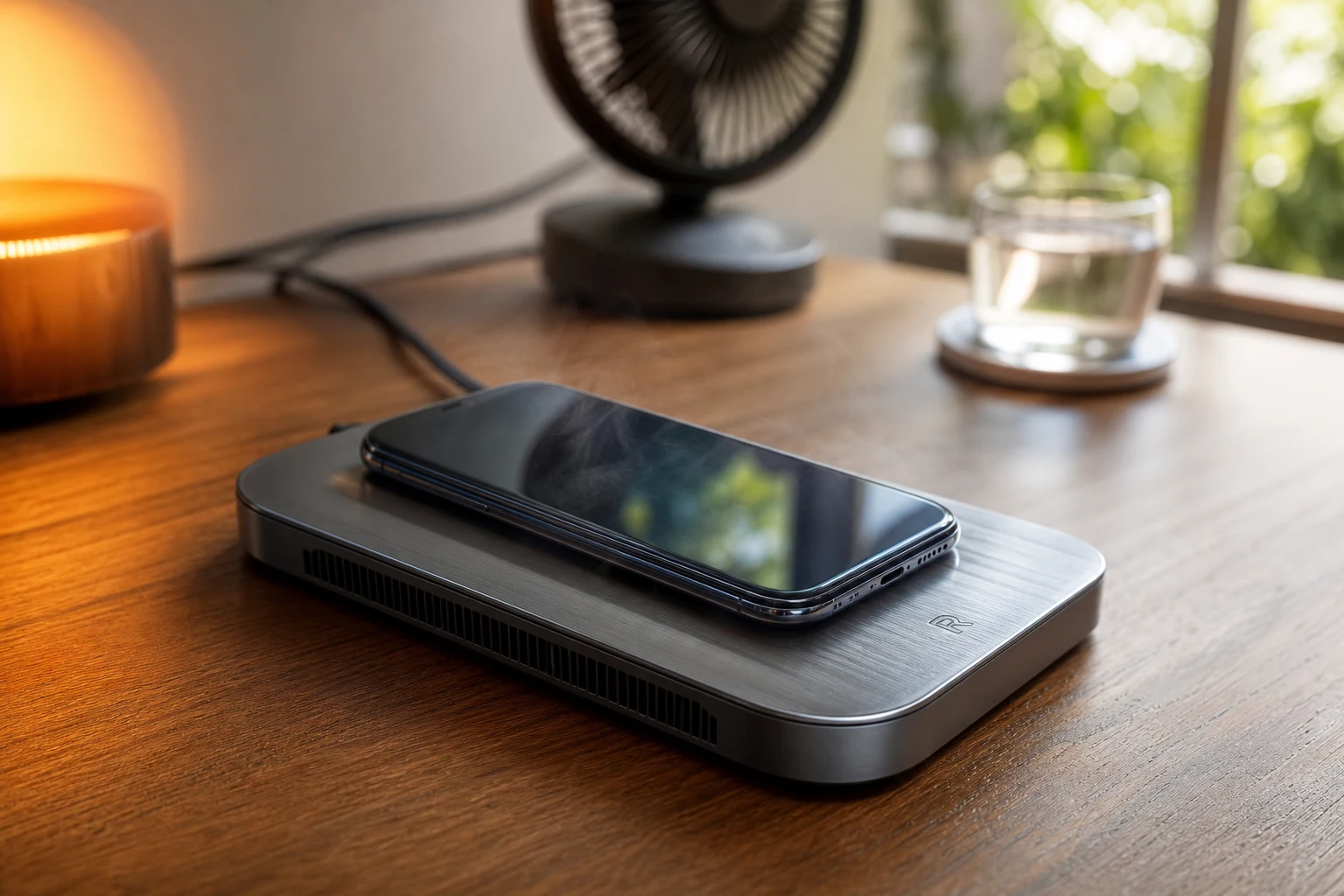
Es normal que un smartphone genere calor durante su uso, especialmente al realizar tareas exigentes. Sin embargo, si tu Realme se calienta a un nivel que resulta incómodo al tacto o muestra advertencias de temperatura, es una señal de que algo no va bien. Un sobrecalentamiento constante no solo afecta el rendimiento, sino que también puede reducir la vida útil de la batería y dañar componentes internos a largo plazo.
El problema puede originarse por diversas causas, desde el uso intensivo de aplicaciones y juegos hasta problemas con el software o el cargador. Afortunadamente, la mayoría de las veces se puede solucionar con unos sencillos ajustes. A continuación, se detallan las razones más comunes del sobrecalentamiento y las soluciones prácticas para mantener tu Realme a una temperatura óptima.
¿Por qué se calienta tu móvil Realme? Las causas más comunes
Identificar la raíz del problema es el primer paso para solucionarlo. El calor excesivo en tu dispositivo suele deberse a una o varias de las siguientes razones:
- Uso intensivo y prolongado: Jugar a títulos con gráficos de alta calidad, grabar vídeo en 4K durante mucho tiempo o usar aplicaciones de GPS y datos móviles de forma continua son las causas más habituales. El procesador trabaja al máximo, generando una gran cantidad de calor.
- Múltiples aplicaciones en segundo plano: Aunque no las estés usando activamente, muchas aplicaciones siguen consumiendo recursos y ejecutando procesos en segundo plano. Esto provoca una carga constante en el sistema que contribuye al aumento de la temperatura.
- Problemas de carga: Usar el móvil mientras se carga, especialmente con carga rápida, genera un calor considerable. Utilizar cargadores o cables no originales o en mal estado también puede causar un sobrecalentamiento peligroso.
- Exposición directa al sol: Dejar el teléfono bajo la luz solar directa, como en el salpicadero del coche o en una mesa al aire libre, hará que su temperatura se dispare rápidamente, incluso sin estar en uso.
- Cobertura de red débil: Cuando la señal de WiFi o de datos móviles es débil, el teléfono trabaja más para mantener una conexión estable. Este esfuerzo extra del hardware de comunicaciones genera calor adicional.
- Software desactualizado o errores: Un sistema operativo o una aplicación con errores (bugs) pueden causar que los procesos no se ejecuten de manera eficiente, forzando al procesador a trabajar más de lo necesario y, por tanto, a calentarse.
Cómo solucionar el sobrecalentamiento de tu Realme: paso a paso
A continuación, se presentan las soluciones ordenadas de la más simple a la más compleja. Es recomendable probarlas en orden hasta dar con la que resuelva el problema en tu dispositivo.
1. Cierra las aplicaciones en segundo plano
La solución más rápida y sencilla es cerrar todas las aplicaciones que no estés utilizando. Aunque parezca obvio, a menudo tenemos decenas de apps abiertas que consumen recursos sin que nos demos cuenta.
- Abre el menú de aplicaciones recientes. Dependiendo de tu configuración, puedes hacerlo deslizando el dedo desde la parte inferior de la pantalla y manteniendo presionado, o pulsando el botón de recientes.
- Verás una vista previa de todas las aplicaciones abiertas. Pulsa el botón "Cerrar todo" o desliza cada aplicación hacia arriba para cerrarla individualmente.
2. Retira la funda del teléfono
Las fundas son esenciales para proteger el dispositivo, pero algunas, especialmente las más gruesas o fabricadas con materiales poco transpirables como el plástico o la silicona, pueden atrapar el calor. Si notas que tu Realme se calienta, prueba a quitarle la funda para permitir que el calor se disipe más fácilmente.
3. Reduce el brillo de la pantalla
La pantalla es uno de los componentes que más energía consume y, por ende, uno de los que más calor genera. Reducir el nivel de brillo puede marcar una diferencia notable.
- Desliza el dedo desde la parte superior de la pantalla para abrir el panel de notificaciones y ajustes rápidos.
- Busca la barra de brillo y muévela hacia la izquierda para disminuir la intensidad.
- Activar el "Brillo automático" también es una buena opción para que el teléfono lo ajuste según la luz ambiental, evitando que esté al máximo innecesariamente.
4. Desactiva funciones que no estés usando
El GPS, Bluetooth, WiFi y los datos móviles consumen energía y generan calor cuando están activos. Si no los necesitas en un momento determinado, desactivarlos ayudará a enfriar el dispositivo.
- Abre el panel de ajustes rápidos deslizando desde la parte superior.
- Toca los iconos de WiFi, Bluetooth, GPS (Ubicación) y Datos Móviles para desactivarlos. Vuelve a activarlos solo cuando los necesites.
5. Evita usar el móvil mientras carga
Cargar la batería ya genera calor de por sí. Si además usas el teléfono para tareas exigentes como jugar o ver vídeos mientras está conectado a la corriente, la temperatura aumentará exponencialmente. Lo ideal es dejar que el dispositivo se cargue sin usarlo. Si necesitas utilizarlo, procura que sean tareas ligeras.
6. Comprueba qué aplicaciones consumen más batería
A veces, una aplicación específica es la culpable del sobrecalentamiento debido a un mal funcionamiento o a un consumo excesivo de recursos. Android permite identificar a estas "culpables".
- Ve a Ajustes > Batería > Uso de la batería.
- Aquí verás una lista de las aplicaciones que más energía han consumido.
- Si detectas que una app que apenas usas está en los primeros puestos, podría tener un problema. Puedes forzar su detención, borrar su caché o, si no es imprescindible, desinstalarla. Para saber más sobre este tema, puedes consultar esta guía sobre cómo saber qué apps consumen más batería en tu Android: la guía para optimizar tu móvil.
7. Actualiza el sistema operativo y las aplicaciones
Los fabricantes como Realme lanzan actualizaciones de software que no solo traen nuevas funciones, sino que también corrigen errores y optimizan el rendimiento del sistema. Un error en una versión antigua del software podría ser la causa del calentamiento.
- Para actualizar el sistema: Ve a Ajustes > Acerca del dispositivo y pulsa sobre la versión de Realme UI. El sistema buscará actualizaciones disponibles.
- Para actualizar las aplicaciones: Abre la Google Play Store, toca tu icono de perfil y selecciona Gestionar apps y dispositivo. Desde ahí, podrás actualizar todas las aplicaciones pendientes.
8. Reinicia el teléfono
Un reinicio puede solucionar problemas temporales de software que estén causando el sobrecalentamiento. Al apagar y encender el dispositivo, se cierran todos los procesos que pudieran haberse quedado "atascados" consumiendo recursos de forma indebida. Mantén presionado el botón de encendido y selecciona la opción "Reiniciar".
9. Restablece los ajustes de fábrica (último recurso)
Si ninguna de las soluciones anteriores funciona, el problema podría estar en una configuración profunda del software. Restablecer el teléfono a su estado de fábrica es la solución más drástica, pero a menudo la más efectiva para problemas persistentes.
¡Atención! Este proceso borrará todos tus datos personales, incluyendo fotos, contactos, aplicaciones y archivos. Asegúrate de hacer una copia de seguridad completa de toda tu información importante antes de proceder.
- Ve a Ajustes > Ajustes adicionales > Hacer copia de seguridad y reiniciar > Borrar todos los datos (restablecer datos de fábrica).
- Sigue las instrucciones en pantalla para completar el proceso.
Si después de restablecer el dispositivo el problema de sobrecalentamiento continúa, es muy probable que se trate de un fallo de hardware. En ese caso, la única solución es contactar con el servicio técnico oficial de Realme para que revisen el terminal.
También te puede interesar
- Dile adiós a los botones: cómo configurar la navegación por gestos en Android
- Cómo limpiar la caché de las apps en Android para mejorar el rendimiento
- Tu Android no reconoce el cargador original: las soluciones paso a paso
- Tu Android se queda sin sonido de repente: cómo solucionarlo paso a paso
- Qué hacer si tu Motorola no enciende: guía de primeros auxilios
¿Te gustó este artículo?
Suscribite para recibir más contenido como este.