Disfruta a lo grande: cómo conectar el móvil a la tele fácilmente
Desata el potencial de tu móvil en el televisor. Elige entre la estabilidad de los cables o la comodidad inalámbrica de Chromecast y AirPlay para ver fotos, películas y jugar en una pantalla más grande, ampliando tu entretenimiento doméstico.
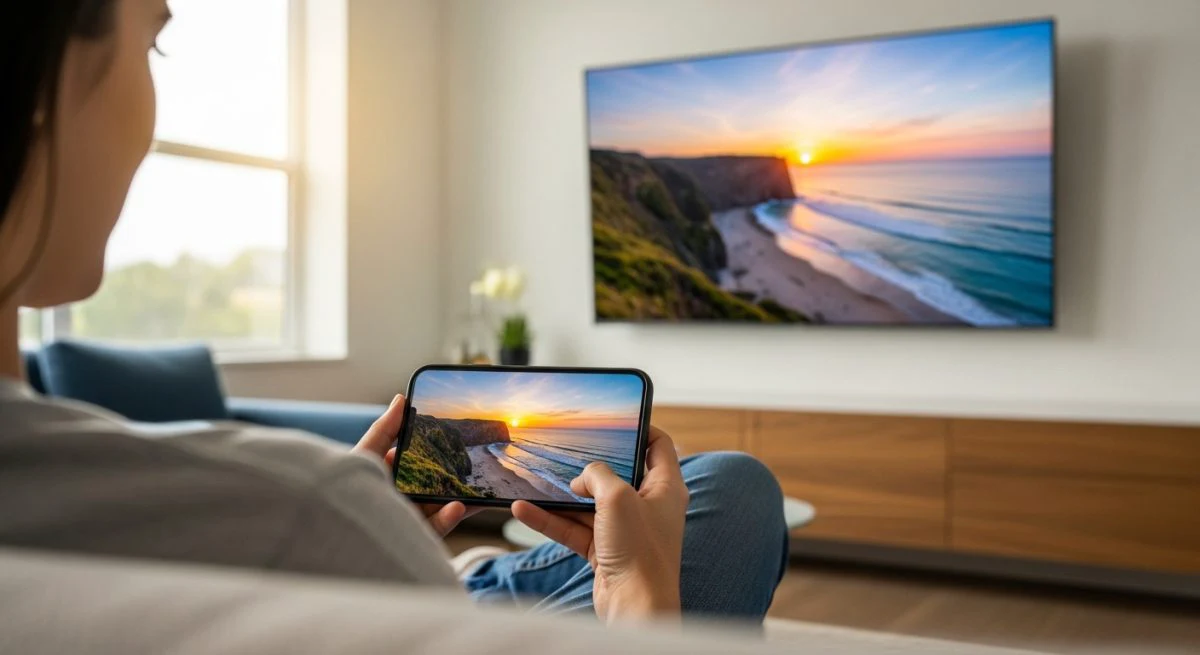
Ver las fotos del último viaje, disfrutar de una película o serie en una pantalla mayor o incluso jugar a tus videojuegos favoritos. Son muchas las razones para querer conectar el móvil al televisor. Afortunadamente, existen múltiples métodos para hacerlo, tanto con cables como de forma inalámbrica. A continuación, se detallan todas las opciones disponibles para que elijas la que mejor se adapte a tus necesidades.
Conectar el móvil a la TV con cable: la opción más estable
Utilizar un cable es a menudo la forma más sencilla y directa de conectar el teléfono al televisor, garantizando una conexión estable y de alta calidad sin retrasos. La clave está en usar un cable o adaptador que convierta la señal del puerto USB de tu móvil a una entrada HDMI del televisor.
Cable USB-C a HDMI
Si tienes un móvil Android relativamente moderno con puerto USB-C, esta es la opción más recomendada. Muchos de estos dispositivos son compatibles con el estándar MHL (Mobile High-Definition Link), que permite transmitir vídeo y audio.
- Verifica la compatibilidad: Asegúrate de que tu teléfono soporta la salida de vídeo a través de USB-C (MHL). Puedes consultar el manual del fabricante o buscar las especificaciones de tu modelo en línea.
- Conecta el cable: Enchufa el extremo USB-C al móvil y el extremo HDMI a un puerto libre del televisor.
- Selecciona la fuente: Con el mando a distancia del televisor, selecciona la entrada HDMI correspondiente.
- Disfruta: La pantalla de tu móvil debería aparecer automáticamente en el televisor.
Adaptadores para otros puertos (Micro USB)
Para teléfonos más antiguos con puerto Micro USB, el proceso es similar, pero necesitarás un adaptador específico de Micro USB a HDMI. Al igual que con el USB-C, es crucial que el móvil sea compatible con la tecnología MHL.
Conectar el móvil a la TV sin cables: comodidad inalámbrica
Si prefieres evitar los cables, existen varias tecnologías inalámbricas que permiten duplicar la pantalla de tu móvil o enviar contenido específico al televisor. La condición indispensable es que tanto el móvil como el televisor (o el dispositivo intermediario) estén conectados a la misma red Wi-Fi.
Google Chromecast: la solución universal
Chromecast es un dispositivo de Google que se conecta al puerto HDMI del televisor y permite recibir contenido desde el móvil. Es compatible tanto con Android como con iPhone y es una de las opciones más populares y versátiles.
- Duplicar pantalla (Screen Mirroring): Permite ver exactamente lo mismo que tienes en la pantalla del móvil en el televisor.
- Enviar contenido (Casting): Muchas aplicaciones como YouTube, Netflix o Spotify tienen un icono de "Cast". Al pulsarlo, el contenido se reproduce directamente en el televisor desde internet, liberando tu móvil para otras tareas y ahorrando batería.
- Abre la aplicación Google Home en tu móvil.
- Selecciona tu dispositivo Chromecast.
- Toca la opción "Enviar mi pantalla" o "Transmitir pantalla".
La configuración inicial es sencilla: enchufa el Chromecast al televisor y a la corriente, y sigue los pasos que indica la aplicación Google Home para conectarlo a tu red Wi-Fi.
Miracast: el "HDMI inalámbrico"
Miracast es un estándar que permite la conexión directa entre dispositivos sin necesidad de un router. Muchas Smart TV modernas ya lo tienen integrado. En Android, esta función suele llamarse "Proyección inalámbrica", "Smart View" (en Samsung) o "Screen Mirroring".
- Activa la función en la TV: Busca en los ajustes de tu televisor la opción "Screen Mirroring" o similar y actívala.
- Activa la función en el móvil: Desliza el panel de notificaciones y busca un icono de "Enviar", "Proyectar" o "Smart View".
- Selecciona tu TV: Aparecerá una lista de dispositivos disponibles. Elige tu televisor para iniciar la conexión.
AirPlay: la opción para usuarios de Apple
AirPlay es la tecnología exclusiva de Apple para transmitir contenido desde un iPhone, iPad o Mac a un Apple TV o a una Smart TV compatible con AirPlay 2.
- Duplicar pantalla:
- Transmitir vídeo o música:
- Abre el Centro de Control en tu iPhone.
- Toca el icono de duplicar pantalla (dos rectángulos superpuestos).
- Selecciona tu Apple TV o televisor compatible de la lista.
- Mientras reproduces contenido en una app compatible (como Fotos, Música o YouTube), busca el icono de AirPlay.
- Púlsalo y elige el dispositivo donde quieres reproducirlo.
DLNA: para compartir archivos multimedia
DLNA (Digital Living Network Alliance) es una tecnología presente en muchos dispositivos (Smart TV, consolas, móviles) que permite compartir archivos multimedia dentro de una misma red Wi-Fi. No duplica la pantalla, sino que permite acceder a las fotos, vídeos y música de tu móvil desde el televisor como si fuera un servidor.
Para usarlo, puedes necesitar una aplicación específica, como BubbleUPnP, que facilita la detección de dispositivos y la transmisión de contenido.
Soluciones específicas de cada marca
Algunos fabricantes de televisores y móviles ofrecen sus propias aplicaciones para facilitar la conexión.
- Samsung: La aplicación SmartThings permite no solo controlar la televisión, sino también duplicar la pantalla con la función Smart View. Es necesario que ambos dispositivos estén en la misma red Wi-Fi y, en algunos casos, registrados en la misma cuenta de Samsung.
- LG: La app LG ThinQ ofrece funcionalidades similares, permitiendo compartir contenido y duplicar la pantalla de tu móvil en televisores LG.
En definitiva, las opciones para conectar el móvil al televisor son variadas y accesibles. Desde la fiabilidad de un cable HDMI hasta la comodidad de tecnologías inalámbricas como Chromecast o AirPlay, siempre hay una solución para disfrutar de tu contenido en una pantalla más grande. Para problemas relacionados con la conexión a internet de tu dispositivo que puedan afectar estas opciones, puedes consultar cómo corregir el error al obtener la dirección IP en Android.
También te puede interesar
- Conecta tu móvil al coche: todas las formas de hacerlo paso a paso
- ¿Quieres cambiar el teclado de tu móvil? Así puedes hacerlo
- Cómo saber a quién pertenece un número móvil gratis paso a paso
- Convierte tu móvil en una webcam: mejora la calidad de tus videollamadas
- Cómo saber si tienes un virus en tu móvil: guía paso a paso
¿Te gustó este artículo?
Suscribite para recibir más contenido como este.