¿Quieres cambiar el teclado de tu móvil? Así puedes hacerlo
Explora las razones para personalizar el teclado de tu smartphone y optimizar tu experiencia de escritura. Gana en comodidad, añade funciones avanzadas y dale un toque único a tu dispositivo, tanto si usas Android como iPhone.
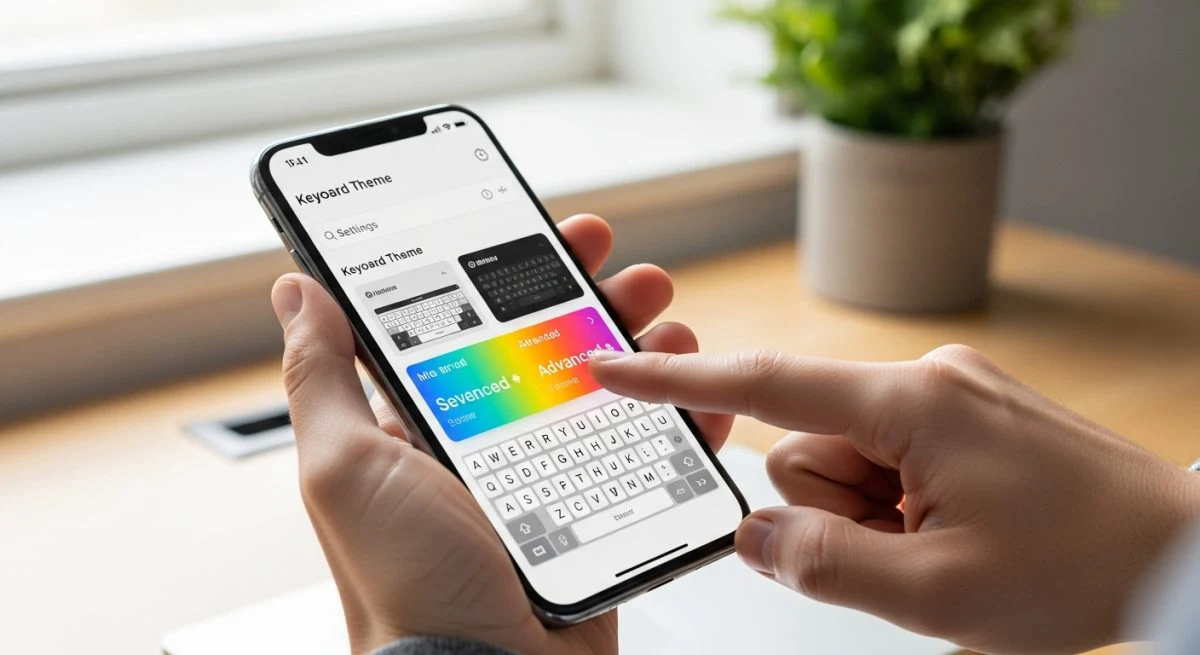
El teclado es una de las herramientas más utilizadas en cualquier smartphone, pero no todos los usuarios se sienten cómodos con la opción que viene preinstalada. Afortunadamente, tanto en Android como en iOS, cambiar el teclado es un proceso sencillo que puede mejorar drásticamente la experiencia de escritura, ofreciendo más personalización, funciones avanzadas y mayor comodidad.
Personalizar el teclado permite adaptarlo a las necesidades específicas de cada persona, ya sea para escribir más rápido, usar emojis y GIFs con mayor facilidad o simplemente para darle un toque estético diferente al dispositivo. A continuación, se detalla el proceso paso a paso para realizar este cambio y algunas de las mejores alternativas disponibles.
Cómo cambiar el teclado en un móvil Android
El sistema operativo Android es conocido por su alta capacidad de personalización, y el teclado no es una excepción. El proceso para instalar y activar un nuevo teclado es intuitivo y rápido.
1. Descarga un nuevo teclado desde la Play Store
El primer paso es elegir y descargar la aplicación de teclado que se desea utilizar. La Google Play Store ofrece una amplia variedad de opciones, desde teclados minimalistas hasta otros repletos de funciones. Algunas de las alternativas más populares son Gboard (el teclado de Google, a menudo preinstalado), SwiftKey y Fleksy.
Para hacerlo, solo hay que seguir estos pasos:
- Abre la Play Store en tu dispositivo.
- Usa la barra de búsqueda para encontrar el teclado que prefieres (por ejemplo, "SwiftKey").
- Pulsa en Instalar y espera a que finalice la descarga.
2. Activa el nuevo teclado en los ajustes
Una vez instalada la aplicación, el siguiente paso es activarla en la configuración del sistema para que el móvil la reconozca como una opción de entrada de texto válida.
- Dirígete a Ajustes en tu teléfono.
- Busca la opción Sistema o Administración general.
- Dentro de este menú, selecciona Idiomas y entrada de texto (el nombre puede variar ligeramente según la marca del móvil).
- Pulsa en Teclado en pantalla o Administrar teclados.
- Aparecerá una lista con todos los teclados instalados. Activa el interruptor junto al nuevo teclado que has descargado. El sistema podría mostrar una advertencia de seguridad indicando que la app podría recopilar los datos que escribes; esto es un aviso estándar para todas las aplicaciones de teclado.
3. Selecciona el nuevo teclado como predeterminado
El último paso es establecer el nuevo teclado como el método de entrada por defecto. Cada vez que abras una aplicación para escribir, este será el teclado que aparecerá.
- Vuelve a la sección Teclado en pantalla.
- Toca la opción Teclado predeterminado.
- En la ventana emergente, selecciona el teclado que acabas de instalar.
¡Listo! A partir de ahora, el nuevo teclado estará activo. La mayoría de las aplicaciones de teclado ofrecen un tutorial de configuración la primera vez que se abren para personalizar temas, diseño y otras funciones.
Cómo cambiar el teclado en un iPhone
Aunque iOS es un sistema más cerrado que Android, Apple también permite instalar y usar teclados de terceros desde hace varias versiones. El proceso es igualmente sencillo.
1. Descarga el teclado desde la App Store
Al igual que en Android, el primer paso es visitar la tienda de aplicaciones, en este caso, la App Store, y descargar el teclado deseado.
- Abre la App Store en tu iPhone.
- Busca el nombre del teclado que quieres instalar.
- Pulsa en Obtener e instálalo como cualquier otra aplicación.
2. Añade y activa el teclado en la configuración
Una vez descargado, es necesario agregarlo a la lista de teclados activos del sistema.
- Ve a Ajustes en tu iPhone.
- Selecciona General y luego Teclado.
- Pulsa en la opción Teclados en la parte superior.
- Toca en Añadir nuevo teclado....
- En la sección "Teclados de terceros", selecciona el teclado que acabas de instalar.
3. Concede acceso total (opcional pero recomendado)
Para que el teclado de terceros pueda ofrecer todas sus funcionalidades, como la corrección automática avanzada, la predicción de texto o la búsqueda de GIFs, generalmente necesita "acceso total".
- Dentro de la lista de teclados activos, toca el nombre del nuevo teclado.
- Activa la opción Permitir acceso total.
- Aparecerá un mensaje de advertencia. Confirma la acción para continuar.
4. Cambia entre teclados fácilmente
Con el nuevo teclado ya activo, puedes cambiar entre él y el teclado de Apple en cualquier momento. Cuando el teclado esté visible en cualquier aplicación, mantén presionado el icono del globo terráqueo o de la cara sonriente en la esquina inferior izquierda. Se desplegará un menú con todos los teclados instalados. Simplemente desliza el dedo y selecciona el que quieras usar en ese momento.
¿Por qué cambiar el teclado de tu móvil?
Existen varias razones por las que un usuario podría querer reemplazar el teclado que viene de fábrica:
- Mejor predicción y autocorrección: Teclados como SwiftKey utilizan inteligencia artificial para aprender tu estilo de escritura y ofrecer predicciones más precisas.
- Más opciones de personalización: La mayoría de los teclados de terceros permiten cambiar temas, colores, tamaño de las teclas e incluso el sonido al escribir.
- Funciones adicionales: Muchos teclados integran un buscador de GIFs, stickers, un portapapeles avanzado, modo de una mano o escritura por deslizamiento (swype).
- Soporte multilingüe: Algunos teclados facilitan la escritura en varios idiomas simultáneamente sin necesidad de cambiar la configuración. Si te encuentras lidiando con archivos en diferentes idiomas, también podría interesarte saber cómo transferir fotos de Android a Mac Os (4 formas), un proceso que a veces requiere manejar texto en distintos idiomas.
Cambiar el teclado del móvil es una de las formas más sencillas y efectivas de personalizar y mejorar la interacción diaria con el dispositivo. Ya sea que busques mayor velocidad, una estética diferente o funciones que el teclado nativo no ofrece, el proceso apenas toma unos minutos y puede marcar una gran diferencia.
También te puede interesar
- Disfruta a lo grande: cómo conectar el móvil a la tele fácilmente
- Convierte tu móvil en una webcam: mejora la calidad de tus videollamadas
- Conecta tu móvil al coche: todas las formas de hacerlo paso a paso
- Respalda tu móvil: la guía para guardar tus datos de forma segura
- Cómo saber a quién pertenece un número móvil gratis paso a paso
¿Te gustó este artículo?
Suscribite para recibir más contenido como este.