Convierte tu móvil en una webcam: mejora la calidad de tus videollamadas
Eleva tus conexiones virtuales a otro nivel usando la cámara de tu móvil. Consigue imágenes 4K, mejor rendimiento con poca luz y el encuadre perfecto sin invertir en una webcam externa. ¡Tu imagen te lo agradecerá!
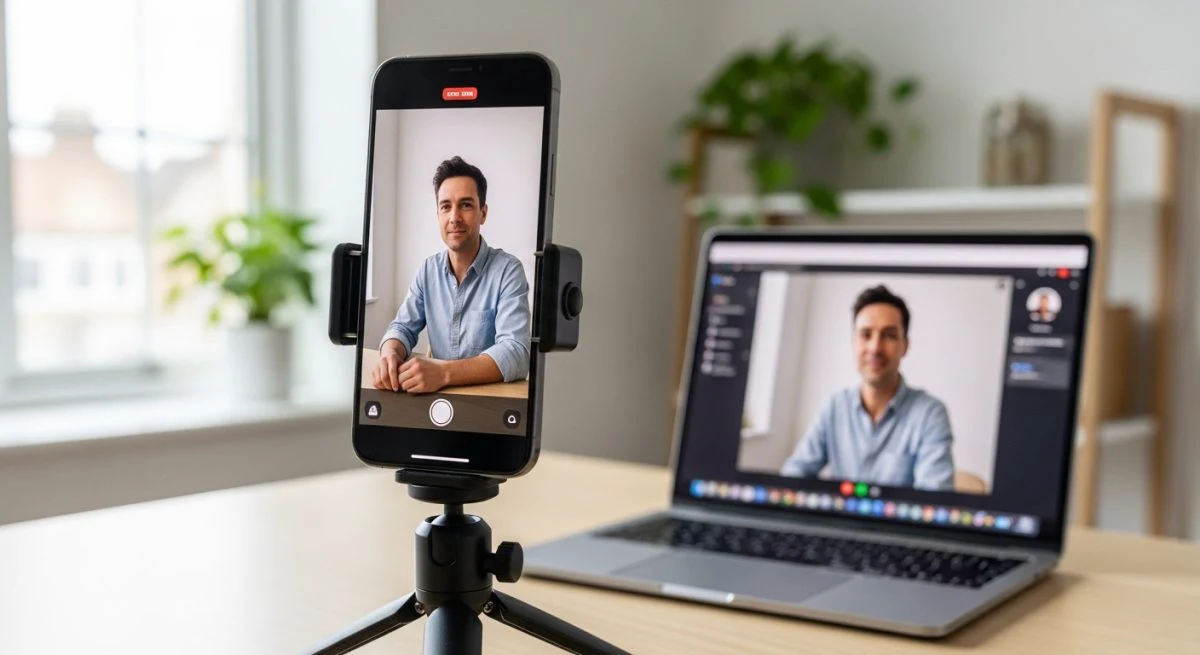
En un mundo donde las videollamadas son esenciales para el trabajo, los estudios y la vida social, la calidad de la imagen es más importante que nunca. Sin embargo, muchas webcams integradas en los portátiles ofrecen una resolución mediocre. La buena noticia es que la solución podría estar ya en tu bolsillo: tu propio smartphone.
Aprovechar la avanzada cámara de tu móvil para usarla como webcam en tu ordenador es un proceso sencillo que puede elevar drásticamente la calidad de tus videoconferencias. Este método es compatible con las plataformas más populares como Zoom, Google Meet, Skype o Microsoft Teams.
¿Por qué usar tu móvil como webcam?
Las ventajas de optar por la cámara de tu teléfono en lugar de una webcam convencional son notables. Las cámaras de los smartphones modernos suelen tener sensores de mayor calidad, mejores lentes y un procesamiento de imagen más avanzado. Esto se traduce en:
- Mayor nitidez y resolución: Ofrece una imagen mucho más clara y detallada, llegando incluso a calidades HD o 4K, dependiendo del modelo.
- Mejor rendimiento con poca luz: Los sensores de los móviles están optimizados para capturar más luz, lo que resulta en una imagen más brillante y con menos ruido en entornos con iluminación deficiente.
- Flexibilidad y portabilidad: Puedes colocar el móvil en el ángulo perfecto con ayuda de un pequeño trípode, logrando un encuadre más profesional y favorecedor.
- Ahorro económico: Evita la necesidad de comprar una webcam externa, aprovechando un dispositivo que ya posees.
Cómo configurar tu móvil como webcam paso a paso
El proceso general implica instalar una aplicación tanto en tu móvil (Android o iPhone) como en tu ordenador (Windows o macOS). Estas aplicaciones se encargan de crear un puente entre ambos dispositivos, permitiendo que el software de videollamadas de tu PC reconozca la cámara del teléfono como si fuera una webcam nativa.
Una de las aplicaciones más populares y fiables para esta tarea es DroidCam. Es gratuita, compatible con Android y iPhone, y funciona tanto por Wi-Fi como por conexión USB.
Instalación de las aplicaciones
- En tu móvil: Ve a la Google Play Store (para Android) o a la App Store (para iOS) y busca e instala la aplicación "DroidCam Wireless Webcam".
- En tu ordenador: Abre tu navegador web y visita la página oficial de los desarrolladores (Dev47Apps) para descargar el cliente de DroidCam correspondiente a tu sistema operativo (Windows o Linux). Procede con la instalación como lo harías con cualquier otro programa.
Conexión a través de Wi-Fi
Este es el método más cómodo, ya que no requiere cables. Para que funcione correctamente, ambos dispositivos, tu móvil y tu ordenador, deben estar conectados a la misma red Wi-Fi.
- Abre la app en tu móvil: Al iniciar DroidCam en tu teléfono, la aplicación te mostrará una dirección IP y un puerto. Anota estos datos.
- Inicia el cliente en tu PC: Abre el programa DroidCam Client en tu ordenador. Verás campos para introducir la "Device IP" y el "DroidCam Port".
- Introduce los datos: Escribe la dirección IP y el puerto que aparecen en la app de tu móvil en los campos correspondientes del cliente de PC.
- Inicia la conexión: Asegúrate de que las casillas "Video" y "Audio" (si también quieres usar el micrófono del móvil) estén marcadas. Haz clic en el botón "Start".
Inmediatamente, deberías ver en la ventana del cliente de PC la imagen que está capturando la cámara de tu móvil.
Conexión a través de cable USB
La conexión por USB es ideal si tu red Wi-Fi es inestable, ya que proporciona una conexión más sólida y con menor latencia. El proceso requiere un paso adicional: activar la depuración USB en Android.
- Activa las opciones de desarrollador: En tu móvil Android, ve a
Ajustes > Acerca del teléfono. Pulsa repetidamente sobre la opción "Número de compilación" hasta que aparezca un mensaje que diga "¡Ya eres desarrollador!". - Habilita la depuración USB: Vuelve al menú principal de
Ajustesy busca la nueva secciónOpciones de desarrollador. Dentro de ella, activa la opción "Depuración por USB". - Conecta los dispositivos: Usa un cable USB para conectar tu móvil al ordenador.
- Configura DroidCam en el PC: Abre el cliente de DroidCam, selecciona la pestaña de conexión USB (el icono del cable) y haz clic en el botón de refrescar. Tu dispositivo debería aparecer en la lista. Selecciónalo y pulsa "Start".
Selecciona tu nueva webcam en las aplicaciones de videollamada
Una vez que la conexión entre el móvil y el PC esté activa, el último paso es configurar tu software de videoconferencia para que utilice la nueva cámara.
Abre Zoom, Google Meet, Skype o la aplicación que prefieras y dirígete a la configuración de audio y vídeo. En el menú desplegable para seleccionar la cámara, ahora verás una nueva opción llamada "DroidCam Source". Selecciónala y la imagen de la cámara de tu móvil aparecerá como tu vídeo principal. Es posible que también tengas que seleccionar "DroidCam Virtual Audio" como tu micrófono si decidiste usar el del teléfono.
Otras aplicaciones recomendadas
Aunque DroidCam es una de las opciones más extendidas, existen otras alternativas potentes que también puedes considerar:
- Camo: Es una de las aplicaciones más completas y pulidas, disponible para Android, iOS, Windows y macOS. Ofrece alta resolución (hasta 1080p), permite usar el zoom, el enfoque manual y desenfocar el fondo. Tiene una versión gratuita y una de pago con funciones avanzadas.
- Iriun 4K Webcam: Esta app, compatible con Windows, macOS y Linux, permite utilizar el móvil como webcam con resolución de hasta 4K (en su versión de pago). Funciona tanto por Wi-Fi como por USB.
- EpocCam: Una excelente opción para usuarios de iOS que quieren conectar su iPhone o iPad a un PC o Mac. Es muy fácil de configurar y se integra perfectamente con las principales aplicaciones de videollamadas.
Con estas herramientas, mejorar la calidad de tus videollamadas es más fácil y accesible que nunca. Dedicar unos minutos a esta configuración puede marcar una gran diferencia en tu presencia online profesional y personal.
También te puede interesar
- ¿Quieres cambiar el teclado de tu móvil? Así puedes hacerlo
- Respalda tu móvil: la guía para guardar tus datos de forma segura
- Disfruta a lo grande: cómo conectar el móvil a la tele fácilmente
- Qué hacer si tu móvil se moja: guía de primeros auxilios
- Conecta tu móvil al coche: todas las formas de hacerlo paso a paso
¿Te gustó este artículo?
Suscribite para recibir más contenido como este.