Globoplay no Android Auto: o guia para assistir na tela do seu carro
Descubra por que o Globoplay não funciona nativamente no Android Auto e como contornar a restrição com soluções. Explica o uso de AAAD e Fermata Auto, oferece um passo a passo e alerta para riscos à segurança.
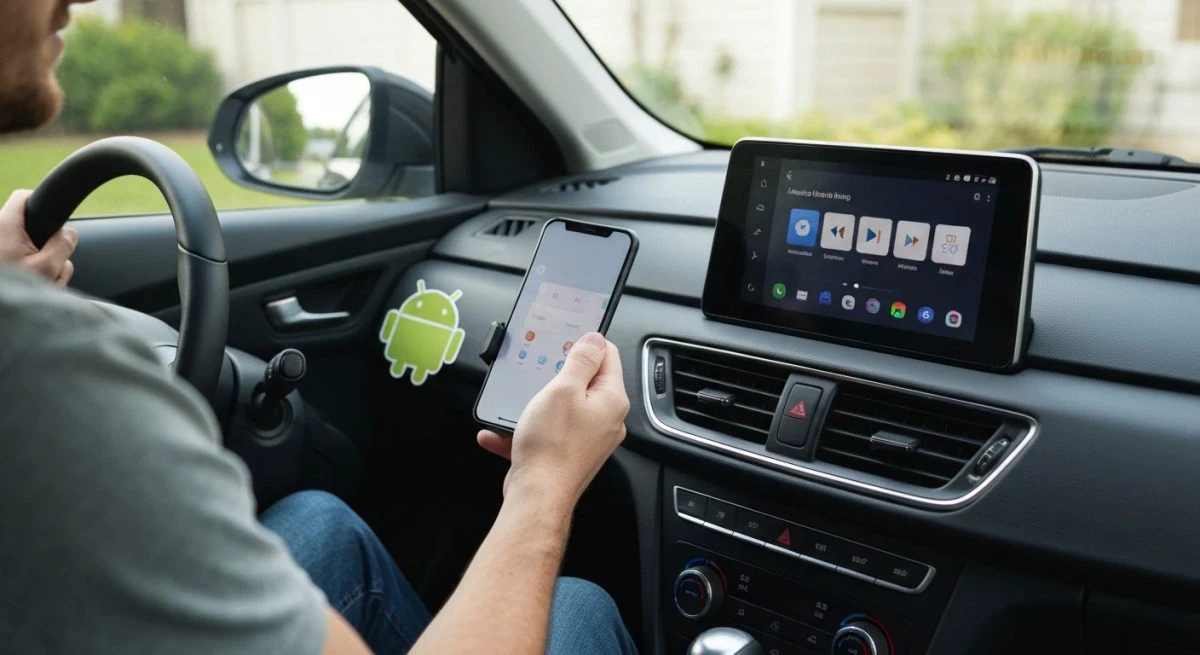
Muitos usuários de Android Auto se perguntam se é possível assistir aos seus programas, séries e filmes favoritos do Globoplay diretamente na central multimídia do carro. A resposta direta é que, oficialmente, o aplicativo Globoplay não é compatível com o Android Auto. No entanto, existem métodos alternativos que podem permitir o acesso a conteúdo de vídeo no seu veículo.
Este guia explora por que essa compatibilidade nativa não existe, detalha as soluções alternativas disponíveis e oferece um passo a passo para quem deseja tentar essa funcionalidade, sempre com foco na segurança.
Por que Globoplay não funciona nativamente no Android Auto?
A principal razão pela qual aplicativos de streaming de vídeo como Globoplay, Netflix e YouTube não estão disponíveis oficialmente no Android Auto é a segurança. A plataforma do Google para carros foi projetada para minimizar as distrações do motorista. A reprodução de vídeos é considerada uma atividade de alto risco ao volante, violando as diretrizes de segurança da plataforma.
Os aplicativos aprovados para Android Auto geralmente se enquadram em três categorias:
- Navegação: Google Maps e Waze.
- Música e áudio: Spotify, YouTube Music, Deezer e apps de podcast.
- Comunicação: WhatsApp e Telegram, com funcionalidades limitadas a notificações de áudio e respostas por voz.
Qualquer aplicativo que exija atenção visual prolongada, como os de vídeo, é intencionalmente bloqueado pelo Google para garantir que o foco do motorista permaneça na estrada.
Como assistir vídeos no Android Auto com métodos alternativos
Apesar das restrições oficiais, a comunidade de desenvolvedores criou soluções que permitem contornar essas limitações e instalar aplicativos não oficiais no Android Auto. A abordagem mais comum envolve o uso de aplicativos que espelham a tela do celular ou que funcionam como navegadores dentro do sistema do carro.
É crucial entender que esses métodos não são endossados pelo Google e podem apresentar instabilidades, especialmente após atualizações do sistema Android Auto. Além disso, a instalação de aplicativos de fontes desconhecidas pode acarretar riscos de segurança para o seu dispositivo.
O método mais popular: AAAD e Fermata Auto
Uma das soluções mais conhecidas para habilitar a reprodução de vídeos no Android Auto é através do uso combinado de dois aplicativos: AAAD (Android Auto Apps Downloader) e Fermata Auto.
- AAAD (Android Auto Apps Downloader): Funciona como uma loja de aplicativos não oficial, permitindo baixar e instalar apps de terceiros que são compatíveis com o Android Auto, mas não estão na Google Play Store.
- Fermata Auto: É um reprodutor de mídia e navegador que pode ser instalado através do AAAD. Com ele, é possível acessar sites como o do Globoplay e reproduzir o conteúdo de vídeo diretamente na tela do carro.
Aviso Importante: A reprodução de vídeos com o veículo em movimento é perigosa e, em muitos lugares, ilegal. Utilize estas funcionalidades apenas com o carro estacionado e de forma responsável.
Passo a passo para instalar e usar o Fermata Auto
Para aqueles que decidirem prosseguir, este é o processo detalhado para configurar o ambiente necessário.
1. Ative o Modo Desenvolvedor no Android Auto
Antes de instalar qualquer aplicativo de terceiros, é preciso habilitar as opções de desenvolvedor dentro do Android Auto no seu smartphone.
- Abra o aplicativo Android Auto no seu celular (em versões mais recentes do Android, ele está integrado em "Configurações" > "Dispositivos conectados" > "Android Auto").
- Role até o final da tela e toque repetidamente sobre o item "Versão" até que uma notificação informe que o "Modo Desenvolvedor" foi ativado.
- Toque nos três pontos no canto superior direito e selecione "Configurações do desenvolvedor".
- Marque a opção "Fontes desconhecidas" para permitir a instalação de aplicativos fora da Play Store.
2. Baixe e instale o AAAD (Android Auto Apps Downloader)
Como o AAAD não está na Google Play Store, você precisará baixar o arquivo de instalação (APK) de uma fonte confiável.
- Em seu celular, procure por "AAAD APK" em um navegador. Recomenda-se baixar a partir do repositório oficial no GitHub para maior segurança.
- Após o download, abra o arquivo APK. O sistema pode solicitar permissão para instalar aplicativos de fontes desconhecidas. Conceda a permissão e conclua a instalação.
3. Instale o Fermata Auto através do AAAD
Com o AAAD instalado, o próximo passo é usá-lo para instalar o Fermata Auto.
- Abra o aplicativo AAAD.
- Na lista de aplicativos disponíveis, localize e selecione Fermata Auto.
- Siga as instruções na tela para baixar e instalar o aplicativo. O AAAD gerencia o processo de instalação para garantir a compatibilidade com o Android Auto.
Nota: A versão gratuita do AAAD permite a instalação de um aplicativo por mês. Se desejar instalar mais, será necessário aguardar ou adquirir a versão Pro.
4. Configure e utilize o Globoplay no Fermata Auto
Agora que o Fermata Auto está instalado, ele aparecerá como um aplicativo disponível na tela da sua central multimídia quando você conectar o celular ao carro.
- Conecte seu smartphone ao veículo via cabo USB ou conexão sem fio.
- Na tela do Android Auto, localize e abra o ícone do Fermata Auto.
- O Fermata Auto possui uma função de navegador web. Selecione a opção de navegador.
- Na barra de endereço, digite
globoplay.globo.com. - Faça login com sua conta do Globoplay.
- Navegue pelo site e selecione o conteúdo que deseja assistir. O vídeo será reproduzido na tela da sua central multimídia.
Limitações e considerações importantes
Utilizar métodos não oficiais para assistir Globoplay no Android Auto vem com algumas desvantagens que devem ser consideradas:
- Instabilidade: Atualizações do Android Auto ou do próprio Globoplay podem fazer com que o método pare de funcionar a qualquer momento.
- Desempenho: A qualidade da reprodução de vídeo depende da conexão de dados do seu celular e da capacidade de processamento tanto do smartphone quanto da central multimídia. Travamentos podem ocorrer.
- Interface não otimizada: A navegação em um site projetado para telas de celular ou computador pode ser complicada em uma tela de carro, que não é sensível ao toque da mesma forma.
- Segurança: Instalar APKs de fontes externas sempre envolve um risco. É fundamental usar fontes confiáveis para evitar malwares.
Embora não exista uma solução oficial e direta para usar o Globoplay no Android Auto, métodos alternativos como a instalação do Fermata Auto oferecem uma funcionalidade desejada por muitos. No entanto, é essencial priorizar a segurança na estrada e usar essas ferramentas com responsabilidade, ciente dos riscos e limitações envolvidos.
También te puede interesar
- ¿Por qué los juegos se detienen en mi Android? Las causas y soluciones
- Apple Music no funciona en Android: la guía de soluciones
- ¿Dónde está Android en mi móvil? La guía para encontrarlo
- Libera espacio en tu móvil Android: los trucos que sí funcionan
- ¿Gemini no funciona en Android Auto? La guía para activarlo
¿Te gustó este artículo?
Suscribite para recibir más contenido como este.