Desinstalar apps del sistema en Android sin root: la guía práctica
El bloatware puede ralentizar tu móvil y reducir su autonomía. Descubre cuándo basta con inhabilitar una app desde Ajustes y cómo usar ADB para retirarla con mayor profundidad, evitando componentes esenciales que podrían causar fallos.
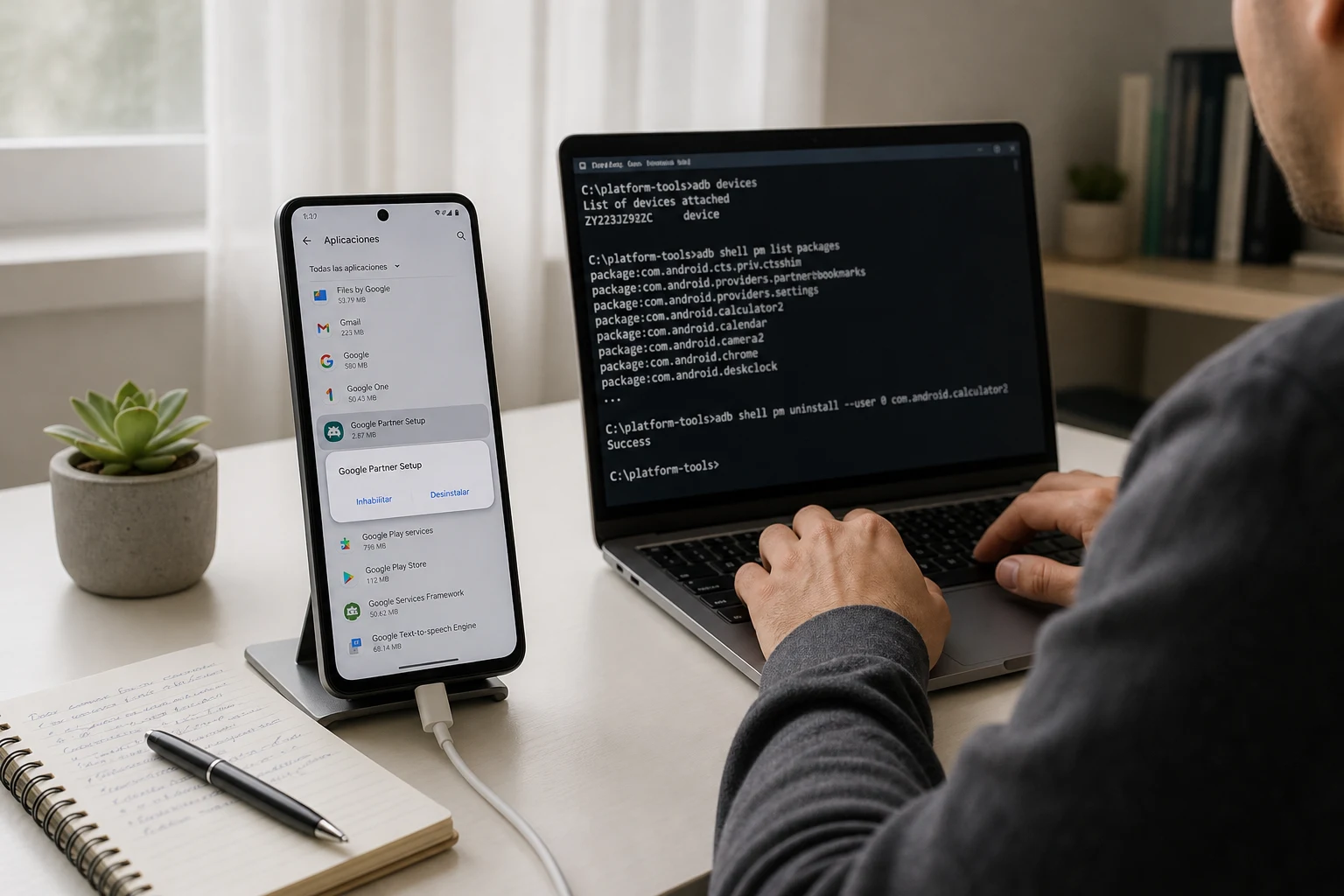
Al estrenar un teléfono Android, es común encontrar una serie de aplicaciones preinstaladas por el fabricante o la operadora. Conocidas como bloatware, muchas de estas apps no solo ocupan un valioso espacio de almacenamiento, sino que también pueden consumir recursos en segundo plano, afectando el rendimiento y la autonomía del dispositivo. Afortunadamente, es posible eliminarlas o neutralizarlas sin necesidad de realizar un proceso complejo como el "root".
La razón por la que no se pueden desinstalar de la manera tradicional es porque están instaladas en la partición del sistema, una zona protegida del almacenamiento a la que los usuarios no tienen acceso directo por seguridad. Esto evita la eliminación accidental de software esencial para el funcionamiento del teléfono. Sin embargo, muchas de estas aplicaciones no son críticas y pueden ser gestionadas de forma segura.
A continuación, se presentan los métodos para deshacerse de estas aplicaciones, ordenados del más sencillo al más avanzado.
Método 1: Desinstalación o inhabilitación desde los ajustes del sistema
Es el método más simple y el primer paso que se debe intentar. Aunque no todas las apps de fábrica lo permiten, algunas sí ofrecen la opción de ser eliminadas o, en su defecto, inhabilitadas.
- Desinstalar: Elimina la aplicación y sus datos del perfil de usuario, liberando espacio.
- Inhabilitar (o Desactivar): Oculta la aplicación del cajón de aplicaciones, impide que se ejecute en segundo plano y revierte las actualizaciones instaladas, recuperando una parte del espacio. La app original permanece en la partición del sistema, pero deja de ser funcional.
Pasos para inhabilitar una aplicación del sistema:
- Abre la aplicación de Ajustes en tu dispositivo.
- Dirígete al apartado de Aplicaciones. Según la marca de tu móvil, puede llamarse "Aplicaciones y notificaciones", "Administrador de aplicaciones" o similar.
- Busca y selecciona la opción para ver Todas las aplicaciones.
- Localiza en la lista la aplicación que deseas eliminar y pulsa sobre ella.
- En la pantalla de información de la app, encontrarás dos botones principales: Desinstalar e Inhabilitar (o Desactivar).
- Si el botón Desinstalar está activo, púlsalo. Algunas apps de fábrica pueden eliminarse de esta forma.
- Si solo aparece Inhabilitar, úsalo. El sistema te advertirá que al desactivar una app integrada, otras podrían dejar de funcionar correctamente. Si estás seguro de que no es una app crítica (como una tienda de apps de terceros o un servicio que no utilizas), puedes continuar.
Este proceso es completamente seguro y reversible. Si en algún momento necesitas la aplicación de nuevo, solo debes seguir los mismos pasos y pulsar sobre el botón Habilitar.
Método 2: Eliminar aplicaciones usando ADB (Android Debug Bridge)
Si el método anterior no funciona o deseas una eliminación más profunda sin necesidad de root, la herramienta más eficaz es ADB (Android Debug Bridge). ADB es una utilidad de línea de comandos que permite la comunicación entre un ordenador y un dispositivo Android. A través de comandos específicos, es posible desinstalar casi cualquier aplicación del sistema para el usuario actual.
Advertencia importante: Este método es más avanzado. Eliminar una aplicación incorrecta podría causar inestabilidad en el sistema o hacer que ciertas funciones dejen de operar. Es fundamental saber qué aplicación se está eliminando. Si una app crítica es desinstalada, podría ser necesario un restablecimiento de fábrica para recuperar la funcionalidad del dispositivo.
Requisitos previos
- Un ordenador (Windows, macOS o Linux).
- Un cable USB para conectar tu móvil al ordenador.
- Herramientas de plataforma de Android (Platform-Tools), que incluyen ADB.
Paso a paso para desinstalar apps con ADB
1. Activar la depuración por USB en el móvil
Para que ADB pueda comunicarse con tu teléfono, es necesario activar las opciones de desarrollador y la depuración USB.
- Ve a Ajustes > Información del teléfono.
- Busca el Número de compilación y púlsalo repetidamente (generalmente 7 veces) hasta que aparezca un mensaje que diga "¡Ahora eres un desarrollador!".
- Vuelve al menú principal de Ajustes y busca una nueva sección llamada Opciones de desarrollador (suele estar dentro de "Sistema").
- Entra en las opciones de desarrollador y activa el interruptor de Depuración por USB. Confirma la acción cuando el sistema te lo pida.
2. Descargar e instalar las herramientas de plataforma (ADB)
- Descarga el paquete de SDK Platform-Tools desde el sitio oficial para desarrolladores de Android. Asegúrate de elegir la versión correcta para tu sistema operativo (Windows, Mac o Linux).
- Descomprime el archivo ZIP en una carpeta de fácil acceso en tu ordenador, por ejemplo, en
C:\platform-toolsen Windows.
3. Identificar el nombre del paquete de la aplicación
Para desinstalar una aplicación con ADB, no se utiliza el nombre común (ej. "Calculadora"), sino su nombre de paquete (ej. com.google.android.calculator). La forma más sencilla de encontrarlo es usando una aplicación de terceros.
- Descarga una app como "App Inspector" o "Package Name Viewer 2.0" desde la Google Play Store.
- Abre la aplicación y busca la app del sistema que quieres eliminar. La herramienta te mostrará su nombre de paquete. Anótalo con precisión.
4. Conectar el móvil y ejecutar los comandos ADB
- Conecta tu teléfono al ordenador con el cable USB.
- En tu móvil, aparecerá una ventana emergente solicitando permiso para la depuración por USB. Marca la casilla "Permitir siempre desde este ordenador" y pulsa Permitir.
- Abre una terminal de comandos en tu ordenador:
- En Windows: Abre el menú Inicio, escribe
cmdy presiona Enter para abrir el Símbolo del sistema. - En macOS o Linux: Abre la aplicación Terminal.
- En Windows: Abre el menú Inicio, escribe
- Navega hasta la carpeta donde descomprimiste las Platform-Tools. Por ejemplo, en Windows, escribe
cd C:\platform-tools. - Verifica que la conexión sea correcta con el siguiente comando:
adb devices
Si todo está bien, la terminal mostrará un número de serie seguido de la palabra "device". Si no aparece, revisa los controladores USB de tu móvil y asegúrate de haber autorizado la depuración USB.
- Ahora, para desinstalar la aplicación, utiliza el siguiente comando, reemplazando
nombre.del.paquetepor el que anotaste previamente:
adb shell pm uninstall -k --user 0 nombre.del.paquete
pm uninstall: Es el comando para desinstalar un paquete.-k: Mantiene los datos y la caché de la aplicación. Es opcional pero recomendable.--user 0: Especifica que la aplicación se eliminará solo para el usuario actual (el principal), sin modificar la partición del sistema.
- Si el comando se ejecuta correctamente, recibirás un mensaje de "Success". La aplicación habrá desaparecido de tu teléfono.
¿Qué aplicaciones del sistema se pueden eliminar sin riesgo?
Aunque varía según el fabricante, generalmente es seguro eliminar las siguientes categorías de bloatware:
- Aplicaciones del operador: Apps para gestionar tu cuenta, ver facturas o promociones.
- Aplicaciones de terceros preinstaladas: Redes sociales (Facebook, LinkedIn), apps de compras (Amazon) o servicios de streaming (Netflix) que puedes reinstalar desde la Play Store si las necesitas.
- Aplicaciones duplicadas: Muchos fabricantes incluyen sus propias versiones de apps que ya ofrece Google, como navegador, calendario, galería o cliente de correo. Puedes eliminar la que no uses.
- Servicios específicos del fabricante que no utilizas: Plataformas de juegos, asistentes de voz alternativos o tiendas de aplicaciones propias.
Precaución: Evita desinstalar aplicaciones cuyos nombres de paquete incluyan términos como android, system, ui, qualcomm, mediatek o keychain, ya que suelen ser componentes críticos del sistema operativo. Eliminar una de estas puede provocar un mal funcionamiento del dispositivo.
También te puede interesar
- ¿Cómo recuperar archivos borrados de un dispositivo Android?
- Cómo Reproducir Videos de YouTube en Segundo Plano en Android
- Cómo corregir el error al obtener la dirección IP en Android
- 5 de los mejores emuladores de GameBoy Advance (GBA) para Android
- 9 aplicaciones gratuitas de podómetro y contador de pasos para Android
¿Te gustó este artículo?
Suscribite para recibir más contenido como este.