La cámara de tu Motorola no funciona: guía de soluciones prácticas
Descubre soluciones simples para volver a capturar tus momentos sin fallas: desde reinicios y modo seguro hasta limpiar caché, actualizar sistemas y, si hace falta, restaurar el teléfono. Te guiamos paso a paso, sin perder recuerdos.
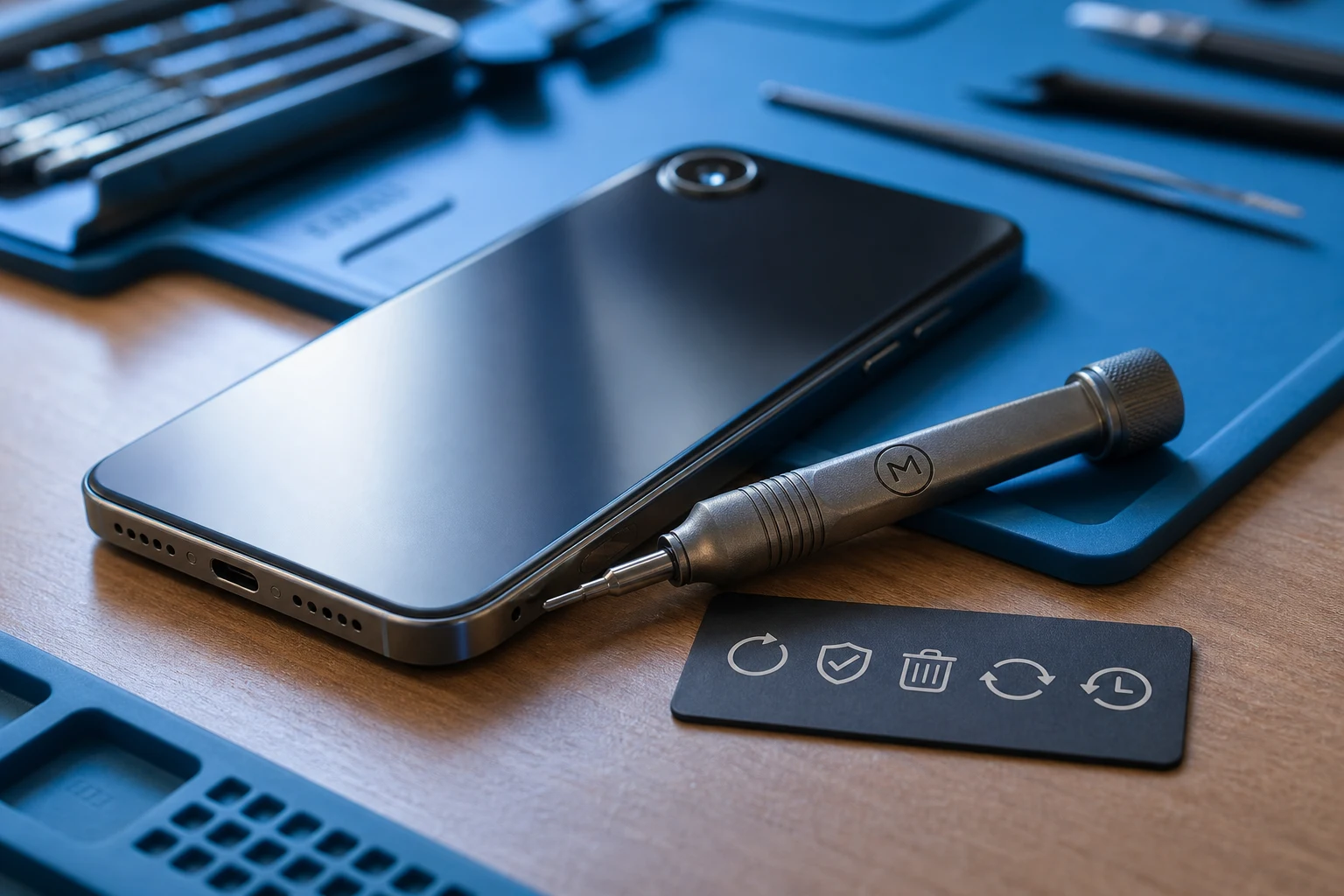
Que la cámara de tu móvil deje de funcionar es uno de los problemas más frustrantes, especialmente cuando quieres capturar un momento importante. Si te encuentras con una pantalla negra, un mensaje de error o la aplicación de la cámara se congela en tu Motorola, no te preocupes. Generalmente, este inconveniente tiene una solución sencilla.
A continuación, se presenta una guía detallada con las causas más comunes y las soluciones ordenadas de la más simple a la más avanzada para que puedas volver a tomar fotos y videos sin problemas.
¿Por qué no funciona la cámara de mi Motorola?
Antes de pasar a las soluciones, es útil entender por qué puede estar fallando la cámara. Las causas más habituales son:
- Conflictos de software: Es la razón más común. Otra aplicación puede estar usando la cámara en segundo plano, o un error temporal en el sistema operativo o en la propia app de la cámara puede estar bloqueando su funcionamiento.
- Archivos de caché corruptos: La aplicación de la cámara acumula datos temporales (caché) para funcionar más rápido. Si estos archivos se corrompen, pueden causar fallos.
- Falta de permisos: La aplicación de la cámara puede no tener los permisos necesarios para acceder al hardware, o una actualización reciente los ha revocado.
- Problemas de hardware: Aunque es menos frecuente, un golpe, una caída o un fallo interno del componente físico de la cámara pueden ser la causa del problema.
Cómo arreglar la cámara de tu Motorola paso a paso
Se recomienda seguir estos pasos en orden, ya que están organizados desde la solución más rápida y sencilla hasta las más complejas.
1. Reinicia el dispositivo
La solución más clásica de la informática sigue siendo una de las más efectivas. Un reinicio completo del teléfono cierra todas las aplicaciones y procesos en segundo plano, lo que a menudo resuelve conflictos de software temporales que impiden que la cámara se inicie correctamente.
Simplemente mantén presionado el botón de encendido hasta que aparezca el menú en pantalla y selecciona la opción "Reiniciar". Una vez que el móvil se encienda de nuevo, abre la aplicación de la cámara para comprobar si el problema se ha solucionado.
2. Comprueba si otra aplicación está usando la cámara
A veces, una aplicación que se ejecuta en segundo plano (como una app de videollamadas, una linterna de terceros o un lector de códigos QR) puede mantener el control de la cámara, impidiendo que la aplicación principal la utilice.
- Cierra todas las aplicaciones recientes desde el menú de multitarea.
- Revisa los permisos de las aplicaciones instaladas recientemente. Ve a Ajustes > Aplicaciones > Permisos de aplicaciones > Cámara y comprueba qué apps tienen acceso. Si sospechas de alguna, puedes revocarle el permiso temporalmente.
Una forma rápida de verificar si una aplicación de terceros es la culpable es iniciar el móvil en Modo Seguro. Este modo carga solo las aplicaciones esenciales del sistema.
- Mantén presionado el botón de encendido.
- Cuando aparezca el menú de apagado, mantén presionada la opción "Apagar" hasta que veas un aviso para reiniciar en Modo Seguro.
- Acepta y espera a que el dispositivo se reinicie.
- Una vez en Modo Seguro, intenta abrir la cámara. Si funciona, el problema es causado por una aplicación que has instalado. Deberás desinstalar las aplicaciones más recientes, una por una, hasta encontrar la culpable.
3. Borra la caché y los datos de la aplicación de la cámara
Con el tiempo, los archivos temporales de la aplicación de la cámara pueden corromperse y causar fallos. Limpiar la caché es un proceso seguro que no eliminará tus fotos ni videos.
- Ve a Ajustes > Aplicaciones > Ver todas las aplicaciones.
- Busca y selecciona la aplicación "Cámara".
- Toca en Almacenamiento y caché.
- Primero, pulsa "Borrar caché". Abre la cámara y comprueba si funciona.
- Si el problema persiste, vuelve a esta pantalla y selecciona "Liberar espacio de almacenamiento" (o "Borrar datos").
Advertencia: Al borrar los datos de la aplicación, se restablecerán todas las configuraciones personalizadas de la cámara (como la resolución, el temporizador, etc.) a sus valores de fábrica. Tus fotos y videos no se verán afectados.
4. Busca actualizaciones del sistema y de la aplicación
Los fabricantes como Motorola lanzan actualizaciones de software para corregir errores conocidos (bugs) y mejorar el rendimiento. Es posible que el fallo de la cámara sea un problema ya identificado y solucionado en una versión más reciente.
- Actualizar el sistema: Ve a Ajustes > Sistema > Actualizaciones del sistema y comprueba si hay alguna actualización pendiente para tu dispositivo Android.
- Actualizar la aplicación: Abre la Google Play Store, toca tu icono de perfil, selecciona "Gestionar apps y dispositivo" y comprueba si hay una actualización disponible para la aplicación de la cámara de Motorola.
5. Restablece las preferencias de las aplicaciones
Esta acción no borra datos personales, pero sí restablece todas las preferencias de las aplicaciones a su estado predeterminado. Esto incluye permisos, notificaciones y restricciones de datos, lo que puede solucionar un conflicto de configuración que esté afectando a la cámara.
- Dirígete a Ajustes > Sistema > Opciones de restablecimiento.
- Selecciona "Restablecer preferencias de aplicaciones" o "Restablecer configuración de apps".
- Confirma la acción y reinicia el móvil.
6. Considera un restablecimiento de fábrica (último recurso de software)
Si ninguna de las soluciones anteriores ha funcionado, el problema podría estar en una capa más profunda del software. Un restablecimiento de fábrica devolverá el teléfono a su estado original, como cuando lo sacaste de la caja.
¡Atención! Este proceso borrará todos tus datos personales, incluyendo fotos, videos, contactos, aplicaciones y configuraciones. Es fundamental que realices una copia de seguridad completa de tu información antes de continuar.
Para realizar un restablecimiento de fábrica:
- Ve a Ajustes > Sistema > Opciones de restablecimiento.
- Selecciona "Borrar todos los datos (restablecer la configuración de fábrica)".
- Sigue las instrucciones en pantalla para confirmar y completar el proceso.
Una vez que el teléfono se reinicie y completes la configuración inicial, prueba la cámara antes de restaurar tu copia de seguridad. Si funciona, el problema era de software. Si sigue sin funcionar, es muy probable que se trate de un fallo de hardware.
7. Si todo lo demás falla: contacta con el soporte técnico
Si después de realizar un restablecimiento de fábrica la cámara sigue sin responder, es casi seguro que el problema es físico. El módulo de la cámara podría estar dañado o desconectado internamente debido a una caída o un defecto de fabricación.
En este caso, la única solución es llevar el dispositivo a un servicio técnico autorizado de Motorola o a un profesional de confianza para que lo diagnostiquen y reparen. Si tu móvil todavía está en garantía, contacta directamente con Motorola para hacerla efectiva.
También te puede interesar
- Motorola Signature: qué es y en qué se diferencia del resto de la gama
- Problemas de batería en Motorola: soluciones para que dure más
- Captura de pantalla en Motorola: la guía para hacerlas (y arreglarlas si salen oscuras)
- Activa la linterna agitando tu Motorola: la guía para usar el gesto (y repararlo si falla)
- Motorola Razr vs. Samsung Galaxy Z Flip: guía para elegir tu plegable ideal
¿Te gustó este artículo?
Suscribite para recibir más contenido como este.