Modo seguro en Motorola: cómo activarlo, para qué sirve y cómo quitarlo
El Modo seguro permite detectar si una aplicación reciente provoca bloqueos, reinicios o consumo excesivo de batería en tu Motorola. Descubre cómo usarlo para localizar el fallo y recuperar el funcionamiento normal sin recurrir de inmediato al restablecimiento de fábrica.
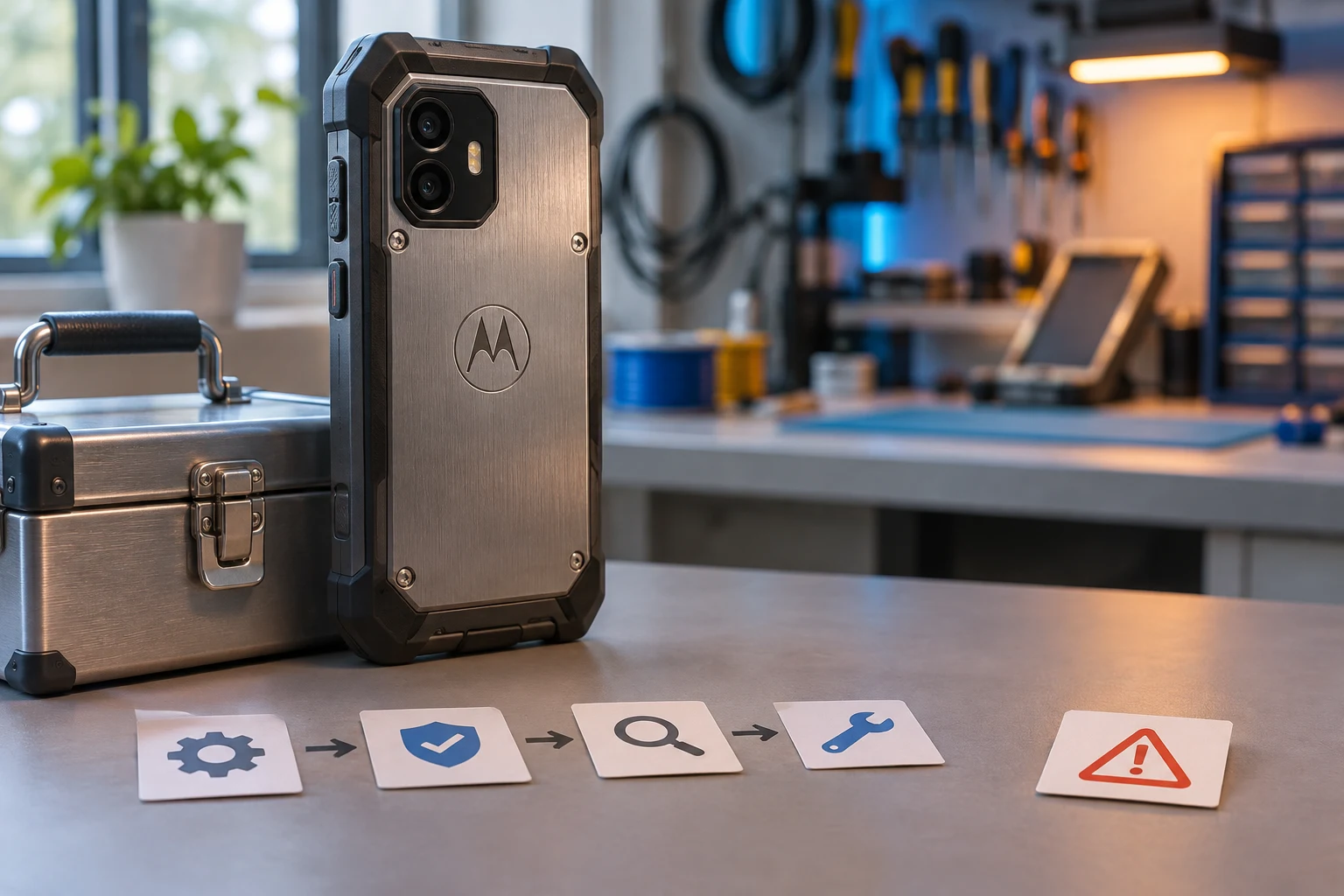
Cuando un teléfono comienza a cerrarse solo, la pantalla se congela o la batería se agota a un ritmo anormal, la causa casi siempre reside en una aplicación descargada recientemente que genera conflictos en el sistema. Para comprobarlo sin necesidad de formatear el equipo de inmediato, existe una herramienta integrada en el sistema operativo llamada Modo seguro.
Esta función arranca el sistema cargando únicamente el software y las aplicaciones preinstaladas de fábrica. Todas las aplicaciones que se hayan instalado desde la tienda o fuentes externas quedan inhabilitadas de forma temporal. De este modo, es posible comprobar si las fallas persisten o si desaparecen por completo.
Aprender más sobre qué hace el modo seguro en Android ayuda a comprender su alcance antes de aplicarlo en el teléfono.
Para qué sirve el Modo seguro en tu móvil
El objetivo principal de este entorno es el diagnóstico y aislamiento de fallas de rendimiento. Al bloquear temporalmente el software de terceros, permite identificar el origen de problemas habituales como:
- Cierres inesperados y constantes de programas.
- Congelamientos repentinos del sistema.
- Reinicios continuos sin motivo aparente.
- Calentamiento o drenaje acelerado de la batería.
Si al navegar por el móvil en este estado el dispositivo funciona con total fluidez y sin errores, se confirma de inmediato que el fallo proviene de una aplicación instalada por el usuario y no de una avería física del hardware. Al estar activado, verás una marca de agua fija con el texto «Modo seguro» (o «Safe mode») ubicada en la esquina inferior izquierda de la pantalla.
Cómo entrar en Modo seguro en un teléfono Motorola
Existen dos métodos para iniciar el dispositivo en este modo, según si el equipo responde con la pantalla encendida o si se encuentra completamente apagado.
Método 1: Con el móvil encendido
- Mantén presionados al mismo tiempo el botón de encendido y el botón de subir volumen (en algunos modelos también puedes deslizar el panel de ajustes rápidos superior y pulsar el icono de apagado) hasta que aparezca el menú de energía.
- En la pantalla, mantén pulsada la opción Apagar durante unos segundos sin soltarla.
- Espera a que surja el mensaje emergente con la leyenda «Reiniciar en modo seguro».
- Pulsa sobre el botón Aceptar (u «OK»). El teléfono se reiniciará automáticamente y cargará la pantalla principal con la indicación en la esquina inferior.
Método 2: Con el móvil apagado
- Con el dispositivo apagado, mantén presionado el botón de encendido hasta que se visualice el logotipo de Motorola en la pantalla.
- Suelta el botón de encendido y, tras una pausa de 2 a 3 segundos, mantén presionado el botón de bajar volumen.
- No sueltes el botón de bajar volumen hasta que el sistema termine de cargar y aparezca la pantalla de inicio con la etiqueta «Modo seguro» visible.
Qué hacer mientras estás en Modo seguro
Una vez dentro, comprueba el rendimiento general del celular. Dado que las herramientas de terceros no están activas, es el momento idóneo para eliminar las causantes del conflicto:
- Ve a los Ajustes del sistema.
- Accede al apartado de Aplicaciones.
- Revisa la lista y desinstala las aplicaciones instaladas o actualizadas recientemente, comenzando por la última que agregaste antes de que surgieran los fallos.
Cómo salir del Modo seguro en Motorola: soluciones paso a paso
Si ya terminaste la comprobación o si el teléfono inició en este modo por error, puedes volver al estado normal siguiendo estos métodos, ordenados del más sencillo al más avanzado.
1. Reiniciar el dispositivo de forma habitual
El método estándar para desactivar esta función consiste en un reinicio simple del sistema:
- Mantén presionado el botón de encendido (o encendido junto a subir volumen según el modelo).
- Toca la opción Reiniciar en la pantalla.
- Espera a que el equipo vuelva a encender; debería cargar en el modo normal sin la etiqueta en la esquina inferior.
2. Forzar el reinicio con el botón físico
Si el menú táctil no responde adecuadamente o el teléfono vuelve a cargar en la misma pantalla, puedes forzar el apagado:
- Mantén presionado el botón físico de encendido de manera continua durante unos 30 segundos.
- Suelta la tecla en cuanto la pantalla se apague por completo y aparezca de nuevo el logotipo de la marca. Si experimentas bloqueos adicionales durante este paso, consulta cómo reiniciar un Motorola bloqueado para conocer otras combinaciones de botones.
3. Revisar los botones físicos y fundas protectoras
Dado que el botón de bajar volumen activa este entorno durante el arranque, si la tecla queda atascada el móvil volverá a entrar en bucle a este modo:
- Retira cualquier funda, carcasa o protector del teléfono.
- Comprueba que las teclas de volumen y encendido hagan clic con normalidad y no tengan suciedad acumulada.
- Apaga el móvil por completo y enciéndelo presionando únicamente el botón de encendido.
4. Restablecimiento a valores de fábrica
Si el equipo permanece bloqueado en este entorno y los reinicios convencionales no surten efecto, la última alternativa a nivel de software es restaurar los valores iniciales.
Advertencia: El restablecimiento de fábrica borra de forma permanente e irreversible todos los datos personales, cuentas sincronizadas, fotos, contactos y archivos almacenados en el teléfono. Procede con este paso únicamente si has intentado las soluciones anteriores y no puedes recuperar el uso ordinario del sistema.
- Abre la aplicación de Ajustes.
- Dirígete a Sistema y selecciona Opciones de restablecimiento.
- Elige Borrar todos los datos (restablecer valores de fábrica) y confirma la acción en pantalla para que el teléfono quede como recién salido de la caja.
También te puede interesar
- Tu Motorola no enciende el WiFi: causas y soluciones probadas
- Almacenamiento en tu Motorola: ¿cuánto necesitas y qué hacer si se llena?
- Notificaciones en Motorola: cómo activarlas y personalizarlas
- Copia de seguridad en Motorola: la guía para proteger y restaurar tus datos
- Tu Motorola Razr no enciende: guía de soluciones prácticas
¿Te gustó este artículo?
Suscribite para recibir más contenido como este.