Problemas de batería en Motorola: soluciones para que dure más
Descubre por qué la batería de tu Motorola se agota y qué hacer, paso a paso: identifica apps que consumen, ajusta la pantalla, activa el modo ahorro y pruebas. Indica cuándo es hora de revisar hardware físico.
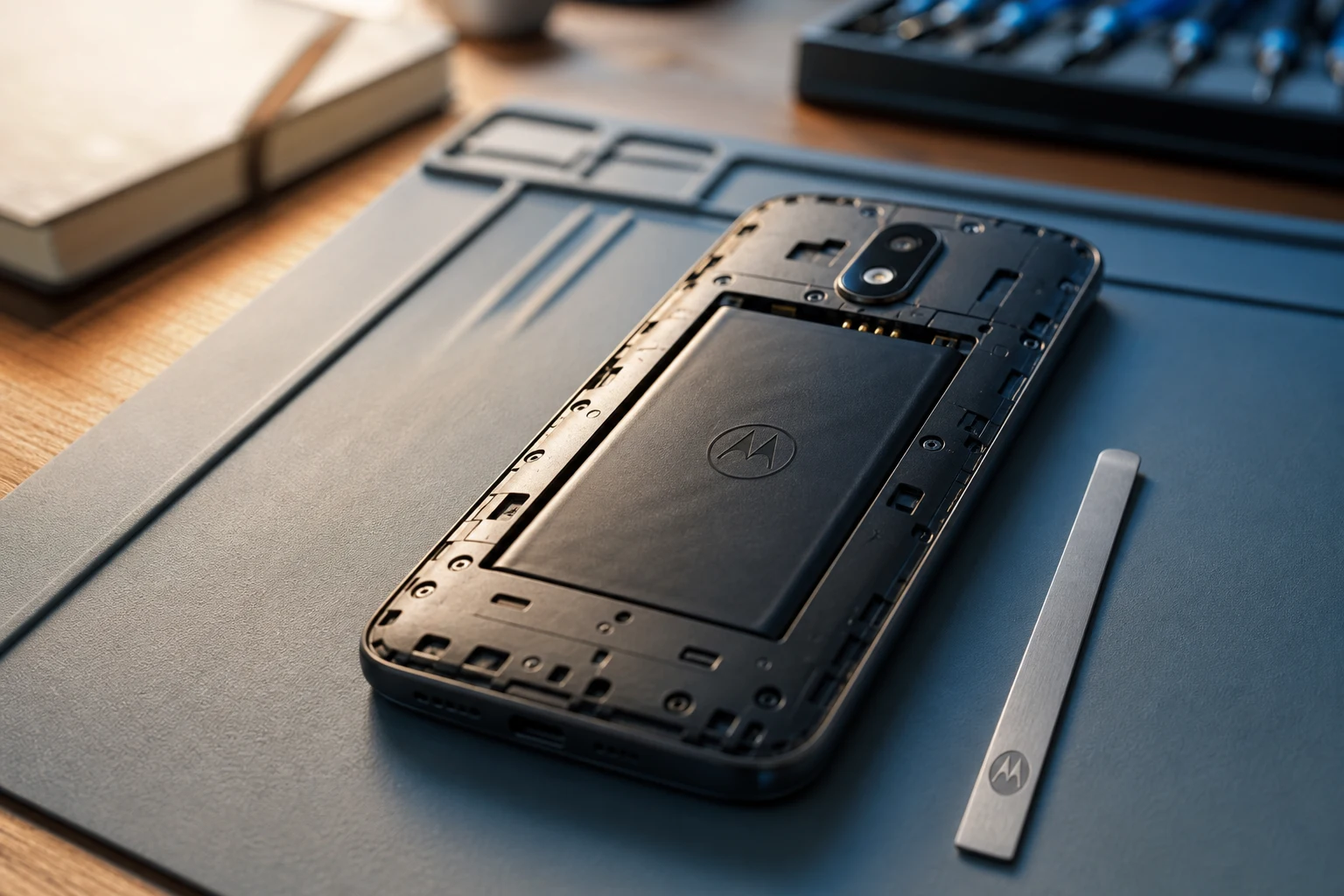
La batería es uno de los componentes más importantes de cualquier smartphone, y cuando empieza a fallar, puede afectar por completo la experiencia de uso. Los móviles Motorola, conocidos por su buena relación calidad-precio y su software limpio, no están exentos de sufrir problemas de batería con el tiempo. Desde una descarga inexplicablemente rápida hasta iconos de advertencia, las causas pueden ser variadas.
Afortunadamente, muchos de estos fallos tienen solución. A continuación, se detallan los problemas de batería más comunes en dispositivos Motorola y los pasos prácticos para diagnosticarlos y resolverlos, ordenados desde las soluciones más sencillas hasta las más avanzadas.
¿Por qué la batería de tu Motorola se descarga tan rápido?
Una de las quejas más frecuentes es notar que la autonomía del dispositivo ha disminuido drásticamente. Un día la batería duraba toda la jornada y, de repente, apenas llega a la tarde. Generalmente, esto se debe a aplicaciones que consumen demasiados recursos en segundo plano, una mala configuración del sistema o una actualización de software que no se ha instalado correctamente.
1. Identifica las aplicaciones que más consumen
El primer paso es comprobar si una aplicación es la culpable del consumo excesivo. Android ofrece herramientas nativas para saber exactamente qué está gastando la energía.
- Paso a paso:
- Abre "Configuración" o "Ajustes" en tu Motorola.
- Busca y selecciona la opción "Batería".
- Toca en "Uso de la batería" o "Detalles de uso". Aquí verás una lista de las aplicaciones y servicios que más energía han consumido desde la última carga completa.
Si detectas una aplicación que no usas con frecuencia pero que aparece en los primeros puestos, es probable que esté funcionando incorrectamente. Puedes forzar su detención, borrar su caché o, si no es esencial, desinstalarla.
2. Reinicia el dispositivo
Un reinicio puede solucionar problemas temporales de software que causan un consumo anormal de la batería. Al apagar y encender el teléfono, se cierran todos los procesos en segundo plano que podrían haberse quedado "enganchados". Es una solución simple pero sorprendentemente efectiva.
3. Revisa la configuración de la pantalla
La pantalla es, con diferencia, el componente que más energía consume en un smartphone. Ajustar su configuración puede marcar una gran diferencia en la autonomía.
- Activa el brillo adaptable: Permite que el teléfono ajuste el brillo automáticamente según la luz ambiental. Ve a Configuración > Pantalla > Brillo adaptable y actívalo.
- Reduce el tiempo de espera de la pantalla: Configura la pantalla para que se apague más rápido cuando no la estés usando (por ejemplo, en 30 segundos). Lo encontrarás en Configuración > Pantalla > Tiempo de espera de la pantalla.
- Usa el modo oscuro: Si tu Motorola tiene una pantalla OLED, el modo oscuro ahorra una cantidad significativa de batería, ya que los píxeles negros están apagados.
4. Utiliza el Ahorro de batería
Motorola incluye un modo de "Ahorro de batería" que restringe automáticamente algunas funciones para extender la duración de la carga, como la actividad en segundo plano de las apps y algunas notificaciones.
- Cómo activarlo: Ve a Configuración > Batería > Ahorro de batería. Puedes activarlo manualmente o programarlo para que se encienda cuando el nivel de batería baje de un porcentaje determinado (por ejemplo, 20%).
5. Desactiva conexiones que no estés usando
Tener el Wi-Fi, el Bluetooth o el GPS activados constantemente cuando no los necesitas consume energía de forma innecesaria. Desactívalos desde el panel de ajustes rápidos deslizando el dedo desde la parte superior de la pantalla.
El misterioso icono de batería con signo de interrogación
Ver un signo de interrogación sobre el icono de la batería puede ser alarmante. Este símbolo suele indicar que el teléfono no puede comunicarse correctamente con la batería para leer su estado de carga o temperatura. Las causas más comunes son un problema de software, suciedad en el puerto de carga o, en el peor de los casos, un fallo de hardware.
1. Reinicia el teléfono
Como siempre, el primer paso es un reinicio. Esto puede restablecer la comunicación entre el software del sistema y el hardware de la batería, haciendo desaparecer el icono.
2. Limpia el puerto de carga
El polvo, las pelusas y la suciedad pueden acumularse en el puerto USB-C, impidiendo una conexión correcta con el cargador. Esto puede confundir al sistema y hacer que muestre el signo de interrogación.
- Advertencia: Sé muy cuidadoso al limpiar el puerto para no dañar los contactos.
- Cómo hacerlo: Con el teléfono apagado, utiliza un palillo de madera o plástico (nunca metálico) para retirar suavemente cualquier residuo. También puedes usar una lata de aire comprimido, aplicándolo en ráfagas cortas y a cierta distancia.
3. Prueba con otro cargador y cable
Un cable dañado o un cargador defectuoso pueden ser los culpables. Intenta cargar tu Motorola con un cargador y un cable diferentes que sepas que funcionan correctamente para descartar que el problema esté en los accesorios.
4. Calibra la batería
A veces, el sistema operativo Android puede mostrar un porcentaje de batería incorrecto porque ha perdido la "sincronización" con los niveles reales de la misma. Calibrar la batería ayuda a que el software vuelva a leer los datos correctamente.
- Proceso de calibración:
- Usa el teléfono hasta que la batería se agote por completo y se apague solo.
- Déjalo reposar apagado durante unas 5-6 horas para asegurar que no quede carga residual.
- Conéctalo a su cargador original y déjalo cargar hasta el 100% sin interrupciones.
- Una vez que llegue al 100%, mantenlo conectado al cargador durante una o dos horas más.
- Desconéctalo y enciéndelo.
Este proceso debería recalibrar el sensor de la batería.
Diagnósticos avanzados si los problemas persisten
Si las soluciones anteriores no funcionan, es hora de probar métodos más profundos. Estos pasos pueden solucionar problemas de software más arraigados.
1. Inicia en Modo Seguro
El Modo Seguro inicia el teléfono solo con las aplicaciones y servicios esenciales que venían de fábrica. Esto te permite comprobar si una aplicación que instalaste es la causa del problema de la batería.
- Cómo activar el Modo Seguro:
- Mantén presionado el botón de encendido hasta que aparezca el menú de apagado.
- Mantén pulsada la opción "Apagar" en la pantalla.
- Aparecerá una ventana emergente preguntando si quieres reiniciar en Modo Seguro. Pulsa "Aceptar".
Si en Modo Seguro la batería funciona normalmente, el problema es una aplicación de terceros. Reinicia el teléfono para salir del Modo Seguro y comienza a desinstalar las aplicaciones más recientes, especialmente las que instalaste justo antes de que comenzara el problema.
2. Borra la partición de caché del sistema
Los archivos temporales corruptos en la partición de caché pueden causar todo tipo de problemas, incluyendo un consumo excesivo de batería. Borrar esta partición no elimina tus datos personales.
- Advertencia: El proceso varía ligeramente según el modelo de Motorola y la versión de Android. Los pasos suelen ser los siguientes:
- Apaga el teléfono.
- Mantén presionados simultáneamente el botón de bajar volumen y el botón de encendido hasta que el dispositivo vibre y aparezca el menú del bootloader.
- Usa los botones de volumen para navegar hasta la opción "Recovery Mode" y selecciónala con el botón de encendido.
- Cuando aparezca el logo de Android, mantén presionado el botón de encendido y, sin soltarlo, pulsa una vez el botón de subir volumen.
- En el menú de recuperación, usa los botones de volumen para desplazarte hasta "Wipe cache partition" y selecciónalo con el botón de encendido.
- Confirma la acción y, una vez completado, selecciona "Reboot system now".
3. Restablecimiento de fábrica
Esta es la última opción a nivel de software, ya que borrará todos tus datos personales (fotos, contactos, aplicaciones). Es crucial que hagas una copia de seguridad de tu información importante antes de proceder. Un restablecimiento de fábrica devuelve el teléfono a su estado original, eliminando cualquier problema de software que pudiera estar causando el fallo de la batería.
- Cómo hacerlo: Ve a Configuración > Sistema > Opciones de restablecimiento > Borrar todos los datos (restablecer la configuración de fábrica).
¿Cuándo es un problema de hardware?
Si después de realizar un restablecimiento de fábrica el problema de la batería persiste, es muy probable que la causa sea un fallo de hardware. Las baterías de los teléfonos tienen una vida útil limitada y se degradan con el tiempo y los ciclos de carga.
En este caso, la única solución es llevar el dispositivo a un servicio técnico autorizado de Motorola para que realicen un diagnóstico profesional y, si es necesario, reemplacen la batería por una nueva.
También te puede interesar
- La cámara de tu Motorola no funciona: guía de soluciones prácticas
- Motorola Signature: qué es y en qué se diferencia del resto de la gama
- Motorola Razr vs. Samsung Galaxy Z Flip: guía para elegir tu plegable ideal
- Captura de pantalla en Motorola: la guía para hacerlas (y arreglarlas si salen oscuras)
- Moto G: guía de la línea y qué modelo elegir según el uso
¿Te gustó este artículo?
Suscribite para recibir más contenido como este.