Pantalla táctil de tu Motorola no responde: soluciones paso a paso
Antes de cambiar la pantalla, prueba estas comprobaciones: elimina protectores, fuerza el reinicio, descarta aplicaciones incompatibles y usa un ratón USB OTG para salvar tus datos. Si nada funciona, el fallo podría estar en el digitalizador o sus conexiones internas.
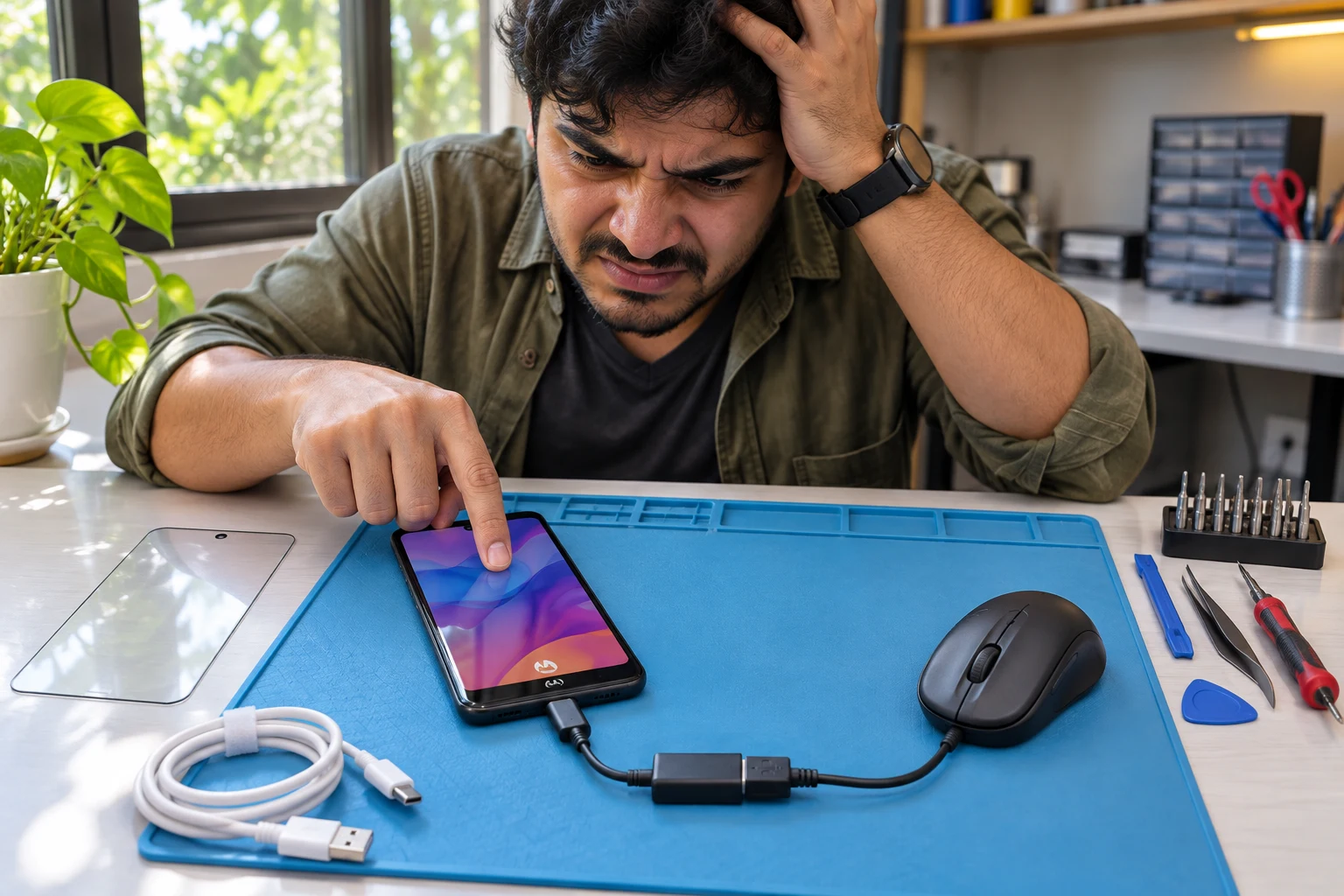
Cuando la pantalla táctil de un móvil Motorola deja de responder, la primera sospecha suele apuntar a una rotura física. Sin embargo, en la gran mayoría de los casos cotidianos, el origen del problema se encuentra en un bloqueo temporal del sistema operativo, procesos de aplicaciones en conflicto o elementos externos sobre el cristal.
Tanto si ocurre de forma repentina en modelos populares de la marca como si el táctil no funciona en tu Moto G22 tras una actualización o una tarea pesada, existen métodos claros para diagnosticar y recuperar el control del dispositivo antes de pensar en cambiar de pantalla.
Por qué deja de funcionar el táctil en un Motorola
El panel frontal de los teléfonos inteligentes integra dos componentes principales: la pantalla que proyecta la imagen y el digitalizador, una lámina transparente encargada de registrar las pulsaciones de los dedos.
Las razones más habituales por las que este sistema deja de registrar toques se dividen en tres áreas:
- Saturación del sistema operativo: Procesos en segundo plano congelados o errores puntuales de software que impiden a Android procesar la entrada de datos táctiles.
- Interferencias en la superficie: Protectores de pantalla (micas o cristales templados) despegados, demasiado gruesos o mal instalados, así como restos de grasa, suciedad o humedad.
- Fallo físico en el digitalizador: Daños tras caídas, presión excesiva o desconexión del cable flex interno que conecta la pantalla con la placa base.
A continuación, se presentan las soluciones ordenadas desde las comprobaciones más básicas hasta los procedimientos avanzados de recuperación.
1. Retira fundas, protectores y limpia la superficie
Antes de modificar cualquier ajuste del sistema, conviene descartar cualquier obstáculo físico:
- Retira cualquier funda o carcasa protectora. Algunos modelos ajustados ejercen presión continua sobre los bordes del cristal, lo que satura el digitalizador y anula cualquier otra pulsación.
- Despega el protector de pantalla o cristal templado, en especial si presenta burbujas, fisuras o zonas levantadas.
- Limpia con cuidado toda la superficie frontal con un paño de microfibra seco para eliminar cualquier rastro de humedad o grasa que altere la conductividad eléctrica.
Si tras esta limpieza básica la respuesta sigue bloqueada, el origen se encuentra en el software interno.
2. Realiza un reinicio forzado
Cuando en tu Motorola no funciona el táctil y la pantalla no responde para pulsar el botón virtual de «Reiniciar», es necesario recurrir a la combinación de teclas físicas. Este método corta los procesos congelados y reinicia la memoria del teléfono sin borrar fotos, aplicaciones ni ningún archivo personal.
Para ejecutarlo en cualquier modelo Motorola, incluido el Moto G22:
- Mantén presionado el botón de encendido de forma continua durante 10 a 20 segundos.
- En algunos modelos o versiones del sistema, la combinación requiere mantener presionados el botón de encendido y el botón de bajar volumen al mismo tiempo.
- No sueltes los botones hasta que el dispositivo vibre y aparezca el logotipo de Motorola en pantalla.
- Espera a que el sistema operativo cargue por completo y comprueba si el panel táctil vuelve a registrar las pulsaciones.
Este proceso resuelve la mayoría de los bloqueos temporales del sistema causados por aplicaciones que se han quedado en bucle. Si el teléfono se queda congelado con frecuencia en situaciones similares, conviene revisar también otros métodos cuando un Motorola bloqueado y no responde requiere atención adicional.
3. Comprueba zonas muertas con la herramienta oficial de Motorola
Si el panel táctil responde en algunas áreas pero falla en otras, la propia marca incluye una herramienta de diagnóstico para verificar el estado de los sensores.
- Abre la aplicación Ayuda del dispositivo (o Ayuda de Moto, según el modelo).
- Accede a la pestaña o sección de Prueba de hardware.
- Selecciona el test denominado Pantalla táctil.
- Sigue las instrucciones en pantalla deslizando el dedo por todas las cuadrículas. Si quedan áreas sin marcarse a pesar de pasar el dedo directamente sobre ellas, indicará la presencia de una zona muerta en el digitalizador.
4. Inicia en Modo Seguro para aislar aplicaciones defectuosas
Si la pantalla falla de manera intermitente, es probable que una aplicación descargada recientemente esté generando incompatibilidades con los controladores del panel.
El Modo Seguro arranca el móvil únicamente con el software básico del fabricante, deshabilitando temporalmente cualquier aplicación de terceros:
- Mantén presionado el botón de encendido hasta que aparezca en pantalla la opción de apagar.
- Mantén pulsada la opción Apagar en la pantalla durante unos segundos hasta que aparezca el mensaje de «Reiniciar en modo seguro».
- Acepta el mensaje. El teléfono se reiniciará mostrando la etiqueta «Modo seguro» en una de las esquinas inferiores.
- Prueba el funcionamiento del panel táctil.
Si el táctil funciona de forma fluida mientras el dispositivo está en Modo Seguro, el problema lo causa una aplicación externa. Para solucionarlo, reinicia el equipo de forma normal y desinstala las últimas aplicaciones descargadas antes de que comenzara el fallo.
5. Controla el dispositivo con un ratón mediante adaptador USB OTG
Si el panel táctil no responde en absoluto pero la pantalla sí enciende y muestra la interfaz, es imprescindible recuperar el control para no perder información antes de intentar soluciones más drásticas.
Para manejar el teléfono sin tocar la pantalla:
- Consigue un adaptador USB OTG compatible con el puerto de tu móvil (generalmente USB Tipo C).
- Conecta un ratón o mouse convencional por cable o mediante receptor inalámbrico USB al adaptador.
- Conecta el adaptador al puerto de carga del celular.
- Aparecerá un cursor en la pantalla que permite introducir el PIN o patrón de desbloqueo, navegar por los menús y realizar copias de seguridad de fotos, contactos y documentos en la nube o en un ordenador.
6. Restablece el dispositivo a los valores de fábrica desde el Modo Recovery
Si los reinicios no solucionan el problema y el software continúa bloqueando las entradas táctiles, el restablecimiento de fábrica desde el menú de recuperación del sistema es el último recurso antes del taller técnico.
Advertencia de seguridad: Este procedimiento eliminará de forma irreversible todas las fotos, cuentas, aplicaciones, mensajes y configuraciones almacenadas en el dispositivo. Debe realizarse únicamente si ya se cuenta con una copia de seguridad o si no es posible acceder de otro modo.
Para restablecer un Motorola sin usar la pantalla táctil:
- Apaga el teléfono por completo. Si la pantalla no responde, mantén pulsado el botón de encendido hasta que se apague.
- Mantén presionados los botones de Bajar Volumen y Encendido al mismo tiempo durante varios segundos hasta que aparezca la pantalla del modo Fastboot (con el logotipo de Android o un menú de texto).
- Usa exclusivamente los botones de Subir Volumen y Bajar Volumen para desplazarte por la lista de opciones.
- Sitúate sobre la opción Recovery mode y presiona el botón de encendido para confirmar.
- Si aparece un androide con el mensaje «Sin comandos», mantén presionado el botón de encendido y presiona una vez el botón de Subir Volumen, luego suelta ambos.
- En el menú Recovery, desplázate con las teclas de volumen hasta la opción Wipe data / factory reset y presiona el botón de encendido para aceptar.
- Confirma la acción seleccionando Factory data reset con los mismos botones.
- Una vez completado el borrado, selecciona Reboot system now para reiniciar el equipo.
Si la pantalla ni siquiera muestra imagen o el dispositivo no responde a ninguna combinación, conviene revisar las pautas para casos de Motorola con pantalla negra antes de dar por perdido el panel.
Cuándo acudir al soporte técnico
Si tras completar el restablecimiento de fábrica el panel táctil continúa sin registrar ninguna pulsación, queda descartado cualquier fallo del sistema operativo. En este punto, el problema reside en el hardware:
- El cable flex que transmite las señales del digitalizador se ha soltado internamente tras un golpe.
- El digitalizador ha sufrido una microfractura interna invisible a simple vista.
- Existe un fallo eléctrico en los circuitos de control táctil de la placa.
En estos escenarios, la solución pasa por acudir a un servicio técnico profesional para sustituir el módulo de pantalla o revisar las conexiones internas del terminal.
También te puede interesar
- Tu Motorola no enciende el WiFi: causas y soluciones probadas
- Almacenamiento en tu Motorola: ¿cuánto necesitas y qué hacer si se llena?
- Notificaciones en Motorola: cómo activarlas y personalizarlas
- Copia de seguridad en Motorola: la guía para proteger y restaurar tus datos
- Tu Motorola Razr no enciende: guía de soluciones prácticas
¿Te gustó este artículo?
Suscribite para recibir más contenido como este.