Cómo transferir tus fotos de un Motorola a la PC: la guía paso a paso
Descubre la forma más cómoda y segura de trasladar tus fotos desde Motorola a la PC, desde cable USB hasta soluciones en la nube o Wi‑Fi. Consejos prácticos, pasos claros y ventaja‑desventajas para elegir la opción adecuada
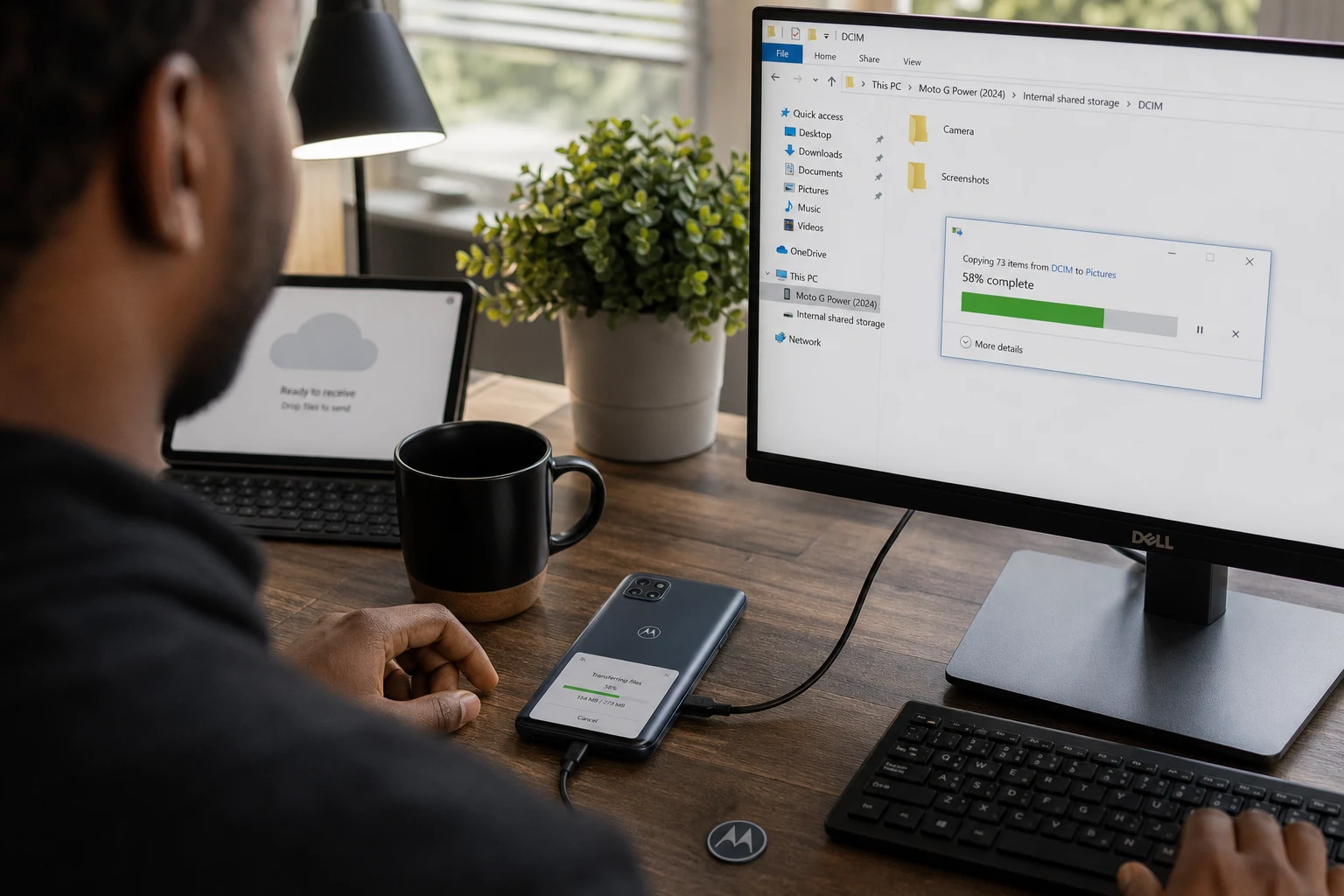
Guardar las fotos de tu móvil Motorola en un ordenador es una excelente forma de liberar espacio, crear una copia de seguridad y poder ver tus recuerdos en una pantalla más grande. Afortunadamente, existen varios métodos sencillos para hacerlo, cada uno con sus propias ventajas.
Aquí se detallan las formas más efectivas para pasar tus imágenes del teléfono a la PC, desde la más tradicional con cable hasta las más modernas sin necesidad de conectar nada.
El método más fiable: usar un cable USB
Conectar el teléfono directamente al ordenador es la forma más rápida y estable de transferir una gran cantidad of fotos y vídeos, especialmente si son archivos pesados. No dependes de la velocidad de internet y el proceso es muy directo.
¿Cuándo conviene este método? Ideal para pasar cientos o miles de fotos a la vez, vídeos en alta resolución o cuando no tienes una buena conexión a internet.
Pasos para transferir fotos con cable USB
- Conecta ambos dispositivos: Utiliza el cable USB que venía con tu Motorola para conectarlo a un puerto USB de tu PC. Es fundamental usar un cable de datos; algunos cables más económicos solo sirven para cargar y no permitirán la transferencia de archivos.
- Desbloquea tu Motorola: Mantén el teléfono desbloqueado para que el ordenador pueda acceder a su contenido.
- Configura el modo de conexión USB: Al conectar el móvil, desliza el dedo desde la parte superior de la pantalla para abrir el panel de notificaciones. Verás una notificación que dice "Cargando este dispositivo por USB". Púlsala.
- Selecciona la opción correcta: En el menú que aparece, elige "Transferencia de archivos" o "File Transfer". Esta opción permite que tu PC vea el almacenamiento del móvil como si fuera una memoria USB o un disco externo. La opción "PTP" (Protocolo de Transferencia de Imágenes) también funciona, pero generalmente se limita a fotos y vídeos.
- Busca tus fotos en la PC:
- En Windows: Abre el "Explorador de archivos". En el panel izquierdo, bajo "Este equipo", debería aparecer tu dispositivo Motorola. Haz doble clic sobre él para ver el "Almacenamiento interno compartido".
- En Mac: Los ordenadores de Apple no reconocen los móviles Android de forma nativa. Necesitarás instalar una aplicación gratuita como Android File Transfer o OpenMTP para poder explorar los archivos del teléfono.
- Copia las fotos: Las fotos que tomas con la cámara de tu Motorola se encuentran casi siempre en la carpeta DCIM > Camera. También puedes encontrar imágenes en otras carpetas como "Pictures" o "Download". Simplemente selecciona las fotos o carpetas que quieras, haz clic derecho y elige "Copiar", luego pégalas en la carpeta de destino de tu PC. También puedes arrastrarlas y soltarlas directamente.
Una vez finalizada la transferencia, puedes desconectar el cable USB de forma segura.
La opción más cómoda: usar la nube (sin cables)
Si prefieres no usar cables, los servicios de almacenamiento en la nube como Google Fotos, Dropbox o OneDrive son una solución excelente. Las fotos se suben a internet desde tu móvil y luego las puedes descargar en cualquier ordenador.
¿Cuándo conviene este método? Perfecto para tener una copia de seguridad automática y constante de tus fotos y para acceder a ellas desde cualquier dispositivo. Es ideal si quieres transferir unas pocas fotos de forma rápida.
Pasos para transferir con Google Fotos
La mayoría de los teléfonos Motorola vienen con la aplicación de Google Fotos preinstalada. Esta herramienta ofrece una forma muy sencilla de sincronizar tu galería.
- Activa la copia de seguridad en tu Motorola:
- Abre la aplicación Google Fotos en tu teléfono.
- Toca el icono de tu perfil en la esquina superior derecha.
- Selecciona "Configuración de Fotos" y luego "Copia de seguridad".
- Asegúrate de que el interruptor esté activado. Puedes elegir la calidad de subida y si quieres que se use los datos móviles o solo Wi-Fi.
- Espera a que las fotos se sincronicen: La aplicación subirá automáticamente las fotos de tu galería a tu cuenta de Google. El tiempo que tarde dependerá de la cantidad de fotos y de tu velocidad de internet.
- Accede a las fotos en tu PC:
- Abre el navegador web en tu ordenador y ve a photos.google.com.
- Inicia sesión con la misma cuenta de Google que usas en tu Motorola.
- Verás todas las fotos que se han sincronizado desde tu móvil.
- Descarga las imágenes a tu ordenador: Selecciona las fotos que quieras guardar en la PC. Puedes seleccionar varias manteniendo pulsada la tecla
Shift. Luego, haz clic en el icono de los tres puntos en la esquina superior derecha y elige "Descargar". Las fotos se guardarán en tu ordenador, normalmente comprimidas en un archivo .zip si descargas varias a la vez.
Transferencia inalámbrica local: usar Wi-Fi
Si quieres pasar archivos sin cables pero prefieres no subirlos a internet, puedes usar la red Wi-Fi de tu casa para transferir fotos directamente entre tu móvil y tu PC.
¿Cuándo conviene este método? Es una buena alternativa al cable cuando quieres transferir archivos de forma rápida y ambos dispositivos están en la misma red. Es más privado que la nube, ya que los archivos no salen de tu red local.
Pasos para transferir con Quick Share (Compartir con Nearby)
Quick Share es la herramienta integrada de Google para compartir archivos entre dispositivos Android y ahora también con Windows.
- Instala Quick Share en tu PC: Descarga e instala la aplicación oficial de Quick Share de Google en tu ordenador con Windows.
- Configura Quick Share en la PC: Abre la aplicación y configúrala para que tu PC sea visible para otros dispositivos. Puedes elegir quién puede compartir contigo (todos, solo tus contactos o solo tus propios dispositivos).
- Selecciona las fotos en tu Motorola: Abre la galería, elige las fotos que quieres enviar y pulsa el icono de "Compartir".
- Elige Quick Share: En el menú de compartir, busca y selecciona la opción "Quick Share" o "Compartir con Nearby".
- Selecciona tu PC: Tu Motorola buscará dispositivos cercanos. Cuando aparezca el nombre de tu ordenador en la lista, tócalo.
- Acepta la transferencia en la PC: En tu ordenador aparecerá una notificación para aceptar los archivos. Una vez que aceptes, las fotos se transferirán rápidamente a tu carpeta de "Descargas".
Esta función es extremadamente útil para enviar una o varias fotos de manera instantánea sin complicaciones.
| Método de Transferencia | Ventajas | Desventajas | Ideal para... |
|---|---|---|---|
| Cable USB | Más rápido para grandes volúmenes, no necesita internet, muy fiable. | Requiere un cable de datos, menos cómodo. | Pasar toda la galería, vídeos 4K, copias de seguridad masivas. |
| Nube (Google Fotos) | Automático, acceso desde cualquier lugar, funciona como copia de seguridad. | Depende de internet, puede ser lento con muchos archivos, el almacenamiento gratuito es limitado. | Sincronizar fotos regularmente, acceder a ellas desde múltiples dispositivos. |
| Wi-Fi Local (Quick Share) | Rápido, sin cables, más privado que la nube. | Ambos dispositivos deben estar en la misma red Wi-Fi, requiere una app en la PC. | Enviar rápidamente algunas fotos o vídeos sin usar cables ni internet. |
Elegir el método correcto dependerá de la cantidad de fotos que quieras transferir, la velocidad de tu conexión a internet y tu preferencia personal entre usar cables o soluciones inalámbricas.
También te puede interesar
- Tu Motorola no enciende el WiFi: causas y soluciones probadas
- Almacenamiento en tu Motorola: ¿cuánto necesitas y qué hacer si se llena?
- Notificaciones en Motorola: cómo activarlas y personalizarlas
- Tu Motorola Razr no enciende: guía de soluciones prácticas
- Problemas de batería en Motorola: soluciones para que dure más
¿Te gustó este artículo?
Suscribite para recibir más contenido como este.