El sensor de huella de tu Motorola no funciona: guía de solución paso a paso
Descubre un plan de acción claro para devolverle la seguridad y rapidez a tu Motorola. Este resumen te guía desde limpieza y reinicio hasta pruebas en modo seguro y posibles reparaciones, evitando compras innecesarias y peligrosos errores.
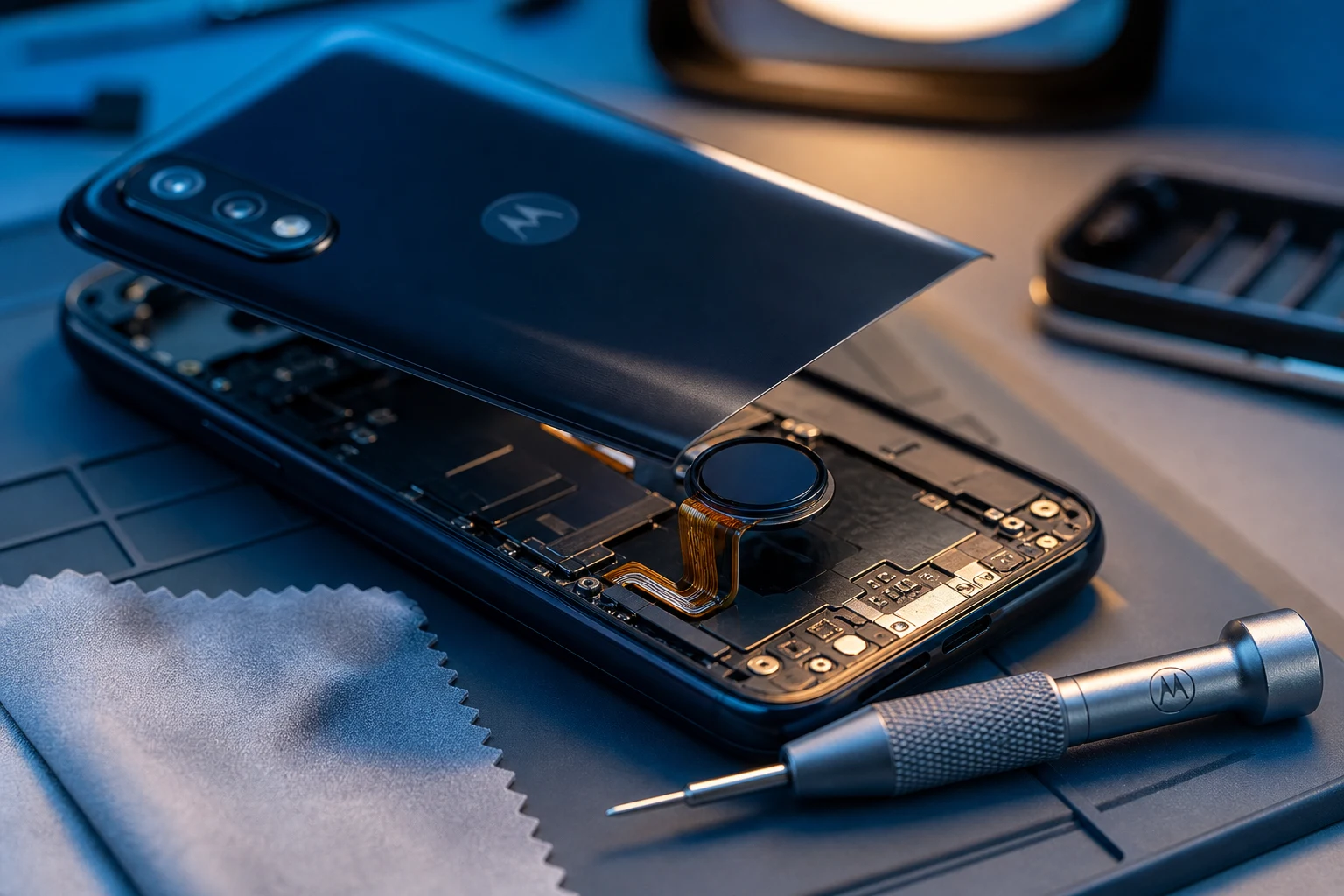
Que el sensor de huella dactilar de un teléfono Motorola deje de funcionar es un problema frustrante que impide un acceso rápido y seguro al dispositivo. Generalmente, este fallo se debe a problemas de software, suciedad acumulada o errores de calibración, y no necesariamente a un defecto de hardware.
Antes de pensar en una reparación costosa, existen varias soluciones que se pueden intentar para resolver el inconveniente. A continuación, se detallan los pasos a seguir, ordenados desde el más simple hasta el más complejo, para recuperar la funcionalidad del lector de huellas.
Causas comunes del fallo en el sensor de huella
Comprender por qué falla el sensor es el primer paso para solucionarlo. Las razones más habituales incluyen:
- Suciedad y humedad: La grasa, el polvo o la humedad en el dedo o en el propio sensor son la causa más frecuente de errores de lectura.
- Software desactualizado: Un sistema operativo o un parche de seguridad pendiente pueden contener la solución a un error conocido (bug) que afecta al hardware.
- Errores de calibración: A veces, el sistema simplemente pierde la referencia de la huella registrada y necesita una nueva configuración.
- Daños físicos: Golpes, caídas o contacto con líquidos pueden dañar el sensor de forma permanente.
- Aplicaciones conflictivas: Alguna aplicación instalada recientemente podría estar interfiriendo con el funcionamiento del hardware del sistema.
Soluciones para arreglar el lector de huellas
Se recomienda seguir estos pasos en orden. Es muy probable que uno de los primeros métodos resuelva el problema sin necesidad de recurrir a medidas más drásticas.
1. Limpia el sensor y tu dedo
La solución más sencilla suele ser la más efectiva. El lector de huellas necesita un contacto claro y limpio para funcionar correctamente.
- Limpia el sensor: Usa un paño de microfibra, como el que se utiliza para limpiar gafas, ligeramente humedecido con agua o alcohol isopropílico. Frota suavemente la superficie del sensor para eliminar cualquier residuo de grasa o suciedad. Asegúrate de que quede completamente seco.
- Lava y seca tus manos: La grasa natural, el sudor o la suciedad en el dedo pueden impedir que el sensor reconozca la huella. Asegúrate de que tu dedo esté completamente limpio y seco antes de intentar desbloquear el teléfono.
2. Reinicia el dispositivo
Un reinicio simple puede solucionar fallos temporales de software que afectan al hardware del teléfono. Al apagar y encender el móvil, se cierran todos los procesos en segundo plano y se restablecen los controladores del sistema.
Mantén presionado el botón de encendido hasta que aparezca el menú en pantalla y selecciona la opción "Reiniciar". Una vez que el teléfono se haya iniciado por completo, intenta usar el sensor de huella nuevamente.
3. Verifica si hay actualizaciones de software
Motorola, al igual que otros fabricantes, lanza actualizaciones de software que no solo traen nuevas funciones, sino que también corrigen errores y mejoran la estabilidad del sistema. Es posible que el fallo del sensor sea un problema conocido y ya se haya solucionado en una versión más reciente.
- Ve a Ajustes o Configuración.
- Desplázate hacia abajo y pulsa en Sistema.
- Selecciona Actualizaciones del sistema.
- El teléfono buscará nuevas versiones. Si hay alguna disponible, descárgala e instálala. El proceso puede tardar varios minutos y requerirá que el teléfono se reinicie.
4. Vuelve a registrar tu huella dactilar
Si las soluciones anteriores no funcionan, es probable que los datos de la huella almacenados se hayan corrompido. Eliminar las huellas existentes y registrarlas de nuevo suele ser una solución muy eficaz.
- Abre Ajustes > Seguridad > Huella digital.
- El sistema te pedirá tu PIN, patrón o contraseña de respaldo para continuar.
- Verás una lista de las huellas registradas (por ejemplo, "Dedo 1", "Dedo 2"). Pulsa en el icono de la papelera o la opción de eliminar junto a cada una de ellas hasta que no quede ninguna.
- Una vez eliminadas todas, selecciona "Añadir huella" o "Configurar huella digital".
- Sigue las instrucciones en pantalla, asegurándote de colocar el dedo en diferentes ángulos sobre el sensor para que el sistema capture una imagen completa y precisa de tu huella.
- Al finalizar, reinicia el teléfono e intenta desbloquearlo.
Consejo: Registra el mismo dedo dos o tres veces como si fueran huellas diferentes. Esto proporciona al sistema más datos de referencia y mejora significativamente la velocidad y precisión del reconocimiento.
5. Inicia en modo seguro para descartar apps
El modo seguro inicia el teléfono únicamente con las aplicaciones y servicios esenciales del sistema. Esto permite comprobar si alguna aplicación de terceros está causando un conflicto con el sensor de huellas.
- Mantén presionado el botón de encendido.
- Cuando aparezca el menú de apagado en pantalla, mantén presionada la opción "Apagar".
- Aparecerá una ventana emergente preguntando si deseas reiniciar en modo seguro. Pulsa "Aceptar".
- El teléfono se reiniciará y verás las palabras "Modo seguro" en una esquina de la pantalla.
Una vez en modo seguro, intenta usar el sensor de huellas. Si funciona correctamente en este modo, el problema es causado por una aplicación que has instalado. Deberás desinstalar las aplicaciones más recientes, una por una, hasta que el sensor vuelva a funcionar en el modo normal. Comienza por antivirus, optimizadores de batería o apps que modifican la interfaz.
6. Restablece el teléfono a los valores de fábrica
Esta es la última opción de software y debe considerarse como un último recurso, ya que borrará todos tus datos personales, incluyendo fotos, contactos, aplicaciones y configuraciones. Antes de proceder, es fundamental realizar una copia de seguridad completa de tu información.
Un restablecimiento de fábrica devuelve el teléfono al estado en que se encontraba cuando lo sacaste de la caja, eliminando cualquier error de software acumulado que pudiera estar afectando al sensor.
- Ve a Ajustes > Sistema > Opciones de restablecimiento.
- Selecciona "Borrar todos los datos (restablecer la configuración de fábrica)".
- Lee la advertencia y confirma tu decisión introduciendo tu PIN o contraseña.
- El teléfono se reiniciará y comenzará el proceso, que puede durar varios minutos.
Una vez finalizado, deberás configurar el teléfono desde cero. Prueba el sensor de huellas durante la configuración inicial antes de restaurar tu copia de seguridad. Si funciona, el problema era de software. Para evitar que el error regrese, instala tus aplicaciones poco a poco. Si después de cómo formatear un Motorola el sensor sigue sin funcionar, es muy probable que el problema sea de hardware.
¿Y si nada de esto funciona?
Si has seguido todos los pasos anteriores y el lector de huellas sigue sin responder, es casi seguro que se trata de un problema de hardware. En este caso, la única solución es contactar con el servicio técnico oficial de Motorola o acudir a una tienda de reparación de confianza para que evalúen el dispositivo y reemplacen el componente dañado si es necesario.
También te puede interesar
- Tu Motorola no enciende el WiFi: causas y soluciones probadas
- Almacenamiento en tu Motorola: ¿cuánto necesitas y qué hacer si se llena?
- Notificaciones en Motorola: cómo activarlas y personalizarlas
- Tu Motorola Razr no enciende: guía de soluciones prácticas
- Activa la linterna agitando tu Motorola: la guía para usar el gesto (y repararlo si falla)
¿Te gustó este artículo?
Suscribite para recibir más contenido como este.