Motorola con mal sonido: causas y soluciones prácticas
Descubre motivos detrás del audio en Motorola y soluciones, desde suciedad en altavoces hasta ajustes de software y problemas de hardware. Guía paso a paso para identificar la causa y recuperar un sonido nítido en tu teléfono.
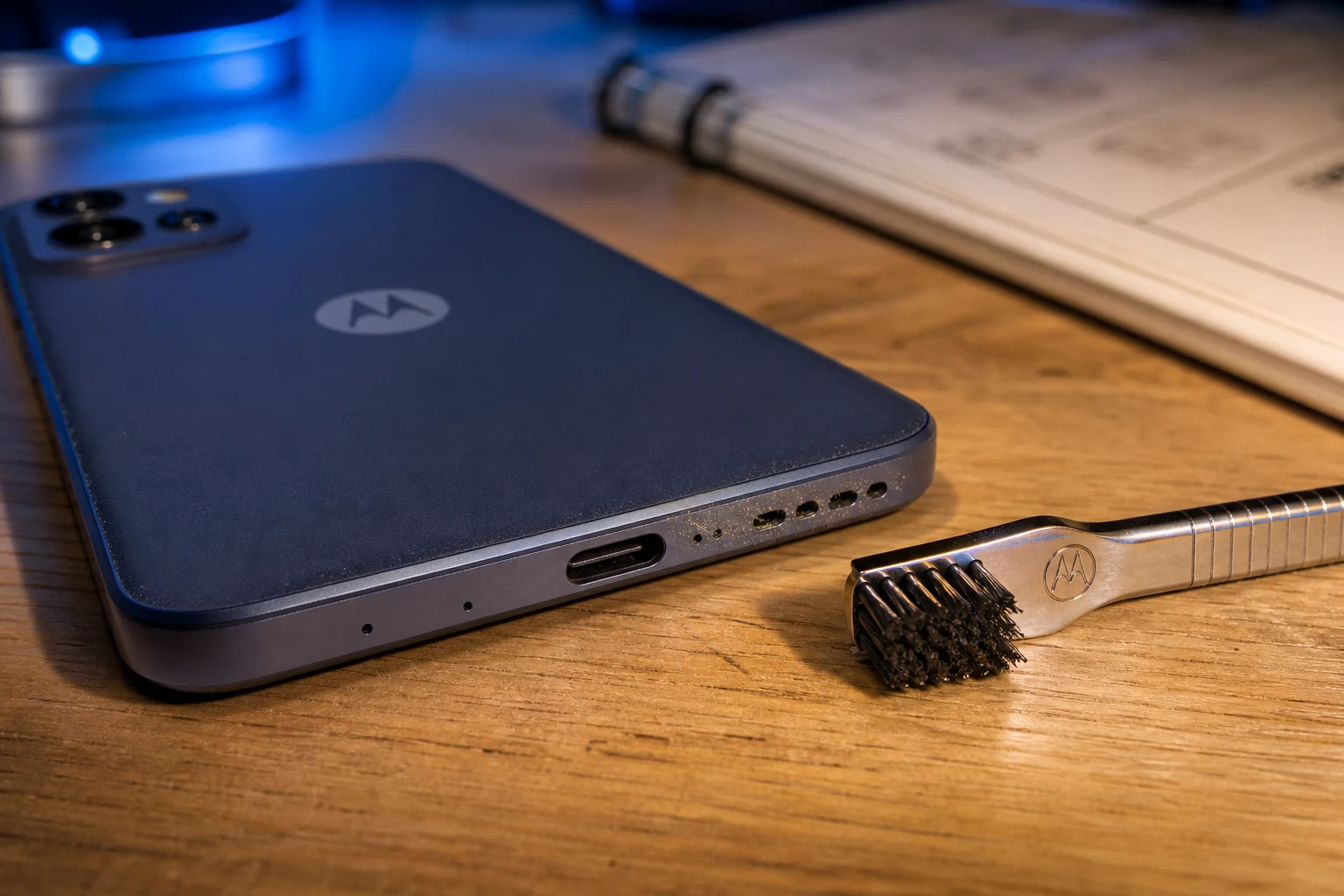
Enfrentarse a problemas de audio en un smartphone puede ser una experiencia frustrante. Ya sea que el volumen esté demasiado bajo, el sonido se escuche distorsionado o, en el peor de los casos, no se oiga nada, las causas pueden ser variadas. Afortunadamente, muchas de las soluciones están al alcance de cualquier usuario.
Esta guía práctica detalla las causas más comunes de los problemas de sonido en los dispositivos Motorola y ofrece soluciones claras, ordenadas de la más simple a la más compleja, para que puedas recuperar la calidad de audio de tu teléfono.
Diagnósticos rápidos antes de empezar
Antes de sumergirte en las soluciones, realiza estas comprobaciones de 30 segundos para identificar mejor el problema:
- ¿El problema ocurre en llamadas y con multimedia? Si el sonido falla solo en llamadas, podría ser un problema del auricular superior. Si es con videos o música, el fallo probablemente esté en el altavoz principal.
- ¿Funciona con auriculares? Conecta unos auriculares (con cable o Bluetooth). Si el sonido se escucha correctamente a través de ellos, es muy probable que el problema resida en los altavoces físicos del teléfono.
- ¿La funda o el protector de pantalla obstruyen algo? Asegúrate de que los orificios del altavoz y del micrófono no estén tapados por una funda mal ajustada o un protector de pantalla.
1. Suciedad y obstrucción: el culpable más común
La causa más frecuente de un sonido bajo o de mala calidad es la acumulación de polvo, pelusa y otras partículas en las rejillas de los altavoces. Con el tiempo, esta suciedad bloquea la salida del sonido, haciendo que se escuche apagado o distorsionado.
Solución: limpieza cuidadosa de los altavoces
Para limpiar los altavoces de tu Motorola de forma segura, sigue estos pasos:
- Apaga el teléfono: Antes de empezar, asegúrate de que el dispositivo esté completamente apagado para evitar cualquier daño.
- Usa un cepillo suave: Utiliza un cepillo de cerdas suaves, como un cepillo de dientes para niños o un pincel pequeño, para frotar suavemente la rejilla del altavoz. Realiza movimientos en una sola dirección para arrastrar la suciedad hacia afuera, no hacia adentro.
- Alcohol isopropílico (opcional): Si la suciedad está muy adherida, puedes humedecer ligeramente el cepillo con alcohol isopropílico al 99%. No apliques el líquido directamente sobre el teléfono. Tras la limpieza, espera unos 10-15 minutos para que el alcohol se evapore por completo antes de encender el dispositivo.
- Aire comprimido (con precaución): Una lata de aire comprimido también puede ser útil. Sostenla en posición vertical y a una distancia de unos 15 cm del altavoz para evitar daños por la presión del aire.
2. Ajustes de software y configuraciones de volumen
A veces, el problema no es físico, sino que se encuentra en la configuración del software. Un ajuste incorrecto puede silenciar el dispositivo o limitar su volumen.
Revisa los niveles de volumen
Android gestiona diferentes tipos de volumen (multimedia, llamadas, tono y alarmas) de forma independiente.
- Solución: Pulsa uno de los botones de volumen y, cuando aparezca el control en pantalla, toca el icono de configuración (tres puntos o una rueda dentada) para expandir todas las barras de volumen. Asegúrate de que tanto el volumen de "Multimedia" como el de "Tono" estén subidos.
Desactiva el modo "No molestar"
El modo "No molestar" puede silenciar llamadas y notificaciones, dando la impresión de que el sonido no funciona.
- Solución: Desliza el dedo desde la parte superior de la pantalla para abrir el panel de ajustes rápidos y busca el icono de "No molestar" (suele ser un círculo con una línea o una luna). Si está activado, tócalo para desactivarlo.
Verifica la conexión Bluetooth
Es un despiste muy común: si el teléfono está conectado a un altavoz, unos auriculares o el sistema del coche por Bluetooth, el sonido se redirigirá a ese dispositivo.
- Solución: Abre el panel de ajustes rápidos y desactiva el Bluetooth temporalmente. Si el sonido vuelve a escucharse por los altavoces del teléfono, has encontrado el problema.
Configuración de Dolby Atmos y efectos de audio
Muchos modelos de Motorola incluyen la tecnología Dolby Atmos, que mejora la calidad del sonido pero que, si se configura incorrectamente, puede causar distorsión o un volumen bajo.
- Solución: Ve a
Ajustes > Sonido y vibración > Dolby Atmos. Prueba a cambiar entre los diferentes perfiles (Música, Película, etc.) o desactívalo temporalmente para ver si mejora la calidad del audio.
3. Problemas relacionados con aplicaciones y el sistema
Si los ajustes básicos están correctos, el siguiente paso es investigar si una aplicación o un fallo temporal del sistema operativo están causando el conflicto.
Reinicia el dispositivo
Un reinicio simple puede solucionar muchos problemas de software temporales al cerrar procesos que puedan estar interfiriendo con el sistema de audio.
- Solución: Mantén pulsado el botón de encendido y selecciona la opción "Reiniciar".
Prueba en Modo Seguro
El Modo Seguro inicia el teléfono únicamente con las aplicaciones preinstaladas de fábrica. Esto es ideal para determinar si una aplicación que has instalado recientemente es la culpable del problema.
- Solución:
- Mantén presionado el botón de encendido hasta que aparezca el menú de apagado.
- Mantén pulsada la opción "Apagar" en la pantalla hasta que veas una ventana emergente para reiniciar en Modo Seguro.
- Toca "Aceptar". El teléfono se reiniciará y verás las palabras "Modo Seguro" en una esquina de la pantalla.
- Prueba el sonido en este modo. Si funciona correctamente, el problema lo está causando una aplicación de terceros. Desinstala las aplicaciones más recientes, especialmente las relacionadas con audio o ecualizadores, hasta que el problema desaparezca.
Borra la caché de aplicaciones de sistema
A veces, los archivos temporales de los servicios del sistema pueden corromperse.
- Solución: Ve a
Ajustes > Aplicaciones > Ver todas las aplicaciones. Toca el menú de tres puntos y selecciona "Mostrar sistema". Busca servicios como "Efectos de audio" o "Sonido", entra en ellos, selecciona "Almacenamiento y caché" y pulsa "Borrar caché".
4. Soluciones avanzadas (con advertencias)
Si nada de lo anterior ha funcionado, existen medidas más drásticas que pueden solucionar problemas de software más profundos. Procede con precaución, ya que algunas de estas opciones pueden borrar tus datos.
Restablecer la configuración de red
Aunque está más orientado a problemas de conectividad, este paso a veces soluciona fallos relacionados con el audio Bluetooth.
- Solución: Ve a
Ajustes > Sistema > Opciones de restablecimiento > Restablecer Wi-Fi, datos móviles y Bluetooth. Esto no borrará tus datos personales.
Restablecimiento de fábrica
Esta es la última opción a nivel de software. Devuelve el teléfono a su estado original, borrando todas tus aplicaciones, fotos y datos personales. Es eficaz para solucionar problemas de software persistentes.
- ¡ADVERTENCIA! Este proceso borrará toda la información de tu teléfono. Asegúrate de hacer una copia de seguridad de tus datos importantes antes de continuar.
- Solución: Ve a
Ajustes > Sistema > Opciones de restablecimiento > Borrar todos los datos (restablecer la configuración de fábrica). Sigue las instrucciones en pantalla.
5. Cuando el problema es el hardware
Si después de realizar un restablecimiento de fábrica el sonido sigue sin funcionar, es muy probable que el problema sea un fallo de hardware. Esto puede deberse a:
- Un golpe o caída que ha dañado o desconectado el altavoz interno.
- Daños por líquidos que han corroído los componentes de audio.
- El desgaste natural del componente del altavoz.
En estos casos, la única solución es llevar el dispositivo a un servicio técnico cualificado para que un profesional lo revise y, si es necesario, reemplace la pieza dañada.
También te puede interesar
- Moto G: guía de la línea y qué modelo elegir según el uso
- Motorola Razr vs. Samsung Galaxy Z Flip: guía para elegir tu plegable ideal
- Motorola Signature vs Samsung Galaxy S Ultra: el duelo definitivo en la gama alta
- Cómo formatear un Motorola: la guía definitiva para todos los modelos
- Problemas de batería en Motorola: soluciones para que dure más
¿Te gustó este artículo?
Suscribite para recibir más contenido como este.