Captura de pantalla en Motorola: la guía para hacerlas (y arreglarlas si salen oscuras)
Descubre dos formas de capturar la pantalla en Motorola y qué hacer cuando las imágenes salen oscuras. Aprende a revisar permisos, gestionar almacenamiento y resolver fallos comunes sin complicaciones, incluso si el contenido está protegido por FLAG_SECURE.
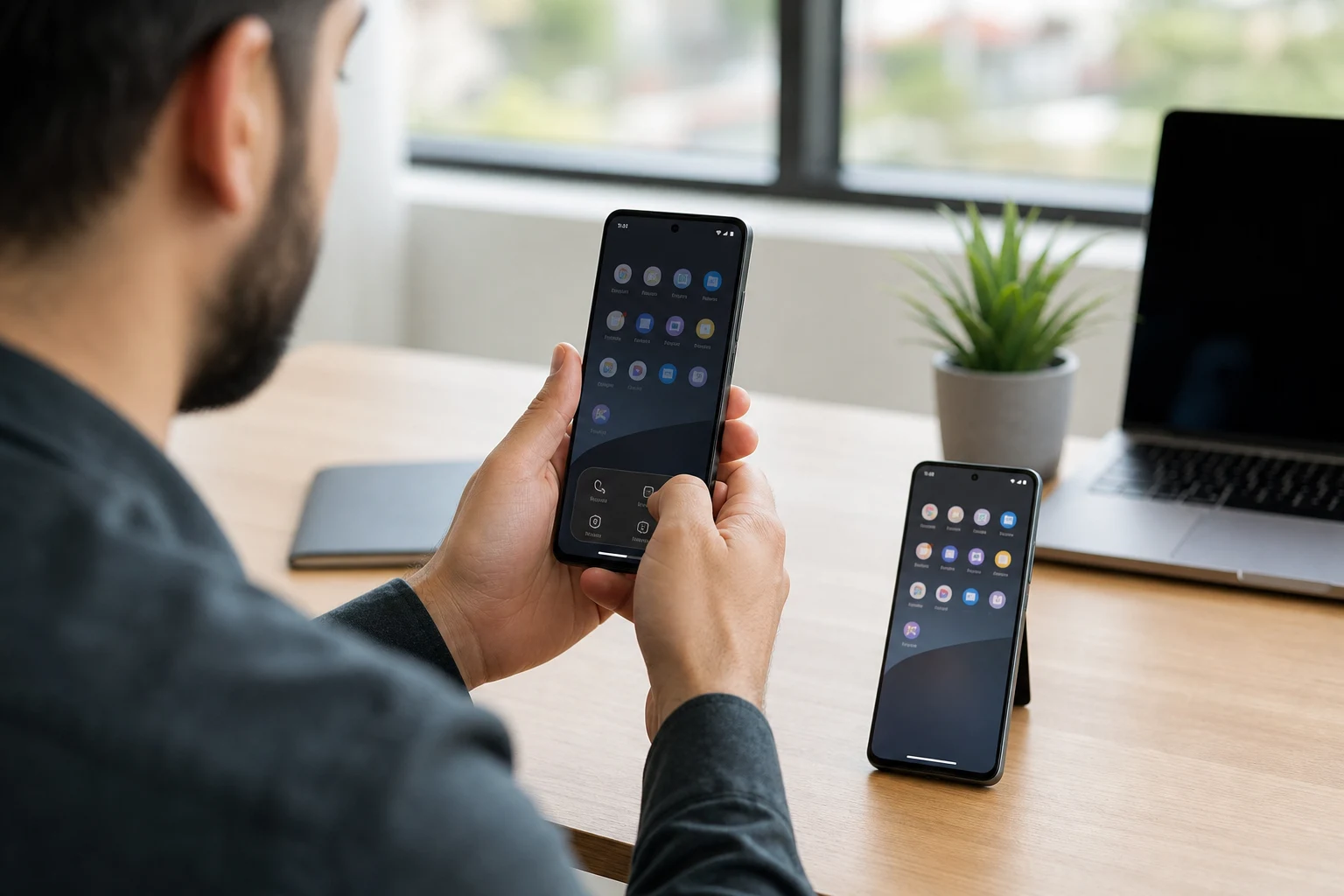
Hacer una captura de pantalla en un móvil Motorola es una tarea sencilla y fundamental para guardar y compartir información importante. Sin embargo, a veces el proceso no funciona como se espera, resultando en imágenes negras, oscuras o recortadas. A continuación, se detallan los métodos para realizar capturas de pantalla y las soluciones a los problemas más comunes.
Cómo hacer una captura de pantalla en tu Motorola
Existen dos métodos principales y universales para capturar la pantalla en cualquier dispositivo Motorola, ya sea un Moto G, Edge o Razr. Ambos son rápidos y fáciles de aprender.
Método 1: Usando los botones físicos
Esta es la forma tradicional y funciona en prácticamente todos los teléfonos Android, incluyendo los de Motorola.
- Abre el contenido que deseas capturar en la pantalla.
- Mantén presionados simultáneamente el botón de bajar volumen y el botón de encendido/bloqueo durante uno o dos segundos.
- Verás una animación o escucharás un sonido que confirma que la captura se ha realizado. La imagen aparecerá brevemente en una esquina de la pantalla con opciones para editar o compartir.
Es importante presionar ambos botones al mismo tiempo. Si mantienes presionado solo el botón de encendido por mucho tiempo, activarás el menú de apagado.
Método 2: Con el gesto de tres dedos
Motorola incluye gestos inteligentes (Moto Actions) que simplifican muchas tareas. La captura con tres dedos es una de las más útiles y populares.
- Asegúrate de que el gesto esté activado. Ve a la aplicación "Moto" > "Gestos" y verifica que la opción "Captura con tres dedos" o similar esté habilitada.
- Ve a la pantalla que quieres guardar.
- Toca y mantén la pantalla con tres dedos separados ligeramente hasta que veas la confirmación de la captura.
Este método es muy cómodo y evita el uso de los botones físicos, lo que puede ser útil si alguno de ellos no funciona correctamente.
¿Dónde se guardan las capturas de pantalla?
Una vez realizada la captura, la imagen se almacena automáticamente en la memoria interna de tu teléfono. Puedes encontrarla de dos maneras:
- A través de la aplicación de Galería o Google Fotos: Abre la aplicación que uses para ver tus imágenes. Las capturas de pantalla se organizan en una carpeta o álbum específico llamado "Screenshots" o "Capturas de pantalla".
- Usando un explorador de archivos: Si tienes una aplicación como "Files de Google", navega a la memoria interna del dispositivo. Dentro de la carpeta "Pictures" (Imágenes), encontrarás la subcarpeta "Screenshots".
¿Por qué mis capturas de pantalla salen negras u oscuras?
El problema más frustrante es obtener una imagen completamente negra o distorsionada en lugar de lo que veías en la pantalla. La causa principal de este inconveniente está relacionada con las restricciones de seguridad y privacidad.
Muchas aplicaciones, especialmente las de streaming de video (como Netflix, Disney+, Amazon Prime Video) y las bancarias, utilizan una protección de sistema llamada FLAG_SECURE. Esta función de Android impide que el contenido de la pantalla sea grabado o capturado para proteger los derechos de autor (DRM) o datos sensibles como contraseñas y información financiera.
Cuando intentas hacer una captura en una de estas aplicaciones, el sistema operativo genera una imagen negra para proteger el contenido. Esto no es un fallo de tu Motorola, sino una medida de seguridad intencionada.
Soluciones si las capturas de pantalla no funcionan bien
Si el problema no se debe a una app protegida o si las capturas salen mal en cualquier pantalla, aquí tienes varias soluciones ordenadas de la más simple a la más compleja.
1. Reinicia el teléfono
La solución más clásica y efectiva para muchos problemas de software. Un reinicio limpia la memoria temporal y cierra procesos que podrían estar causando conflictos.
- Mantén presionado el botón de encendido hasta que aparezca el menú.
- Toca la opción "Reiniciar".
- Una vez que el teléfono se encienda de nuevo, intenta hacer una captura de pantalla.
2. Libera espacio de almacenamiento
Si la memoria de tu dispositivo está casi llena, es posible que no haya espacio suficiente para guardar nuevas imágenes, incluidas las capturas de pantalla.
- Ve a Ajustes > Almacenamiento.
- Comprueba cuánto espacio libre te queda.
- Si es muy bajo, borra archivos innecesarios, desinstala aplicaciones que no uses o mueve fotos y videos a una tarjeta SD o a la nube.
3. Revisa los permisos de las aplicaciones
Algunas aplicaciones que se superponen en la pantalla (como burbujas de chat de Messenger, asistentes o filtros de luz azul) pueden interferir con el proceso de captura.
- Desactiva temporalmente las superposiciones: Intenta desactivar las burbujas de chat o cualquier aplicación que dibuje sobre otras antes de hacer la captura.
- Modo seguro: Reiniciar el teléfono en modo seguro deshabilita todas las aplicaciones de terceros temporalmente. Si en este modo puedes hacer capturas sin problemas, significa que una aplicación que instalaste es la culpable. Para entrar en modo seguro, mantén presionado el botón de encendido, luego mantén pulsada la opción "Apagar" en la pantalla hasta que aparezca un aviso para reiniciar en modo seguro.
4. Borra la caché de la aplicación SystemUI
La "Interfaz de Usuario del Sistema" (SystemUI) es el proceso que gestiona elementos como la barra de estado y las notificaciones. Un error en su caché puede afectar a las capturas.
Advertencia: Este es un paso más técnico. No borres los datos de la aplicación, solo la caché.
- Ve a Ajustes > Aplicaciones > Ver todas las aplicaciones.
- Toca el menú de tres puntos en la esquina superior derecha y selecciona "Mostrar sistema".
- Busca y selecciona "SystemUI" o "Interfaz de Usuario del Sistema" en la lista.
- Entra en "Almacenamiento y caché".
- Toca "Borrar caché".
- Reinicia tu Motorola e intenta hacer una captura.
Siguiendo estos pasos, deberías poder realizar capturas de pantalla en tu Motorola sin problemas y solucionar cualquier inconveniente que surja en el proceso.
También te puede interesar
- Activa la linterna agitando tu Motorola: la guía para usar el gesto (y repararlo si falla)
- Motorola Signature: qué es y en qué se diferencia del resto de la gama
- La cámara de tu Motorola no funciona: guía de soluciones prácticas
- Tu Motorola Razr no enciende: guía de soluciones prácticas
- Problemas de batería en Motorola: soluciones para que dure más
¿Te gustó este artículo?
Suscribite para recibir más contenido como este.