Tu Motorola no enciende el WiFi: causas y soluciones probadas
¿Tu Motorola no activa el WiFi? Descubre, de forma clara y práctica, las causas más habituales, desde fallos de software hasta problemas de hardware, y un plan de soluciones para volver a navegar sin depender de datos.
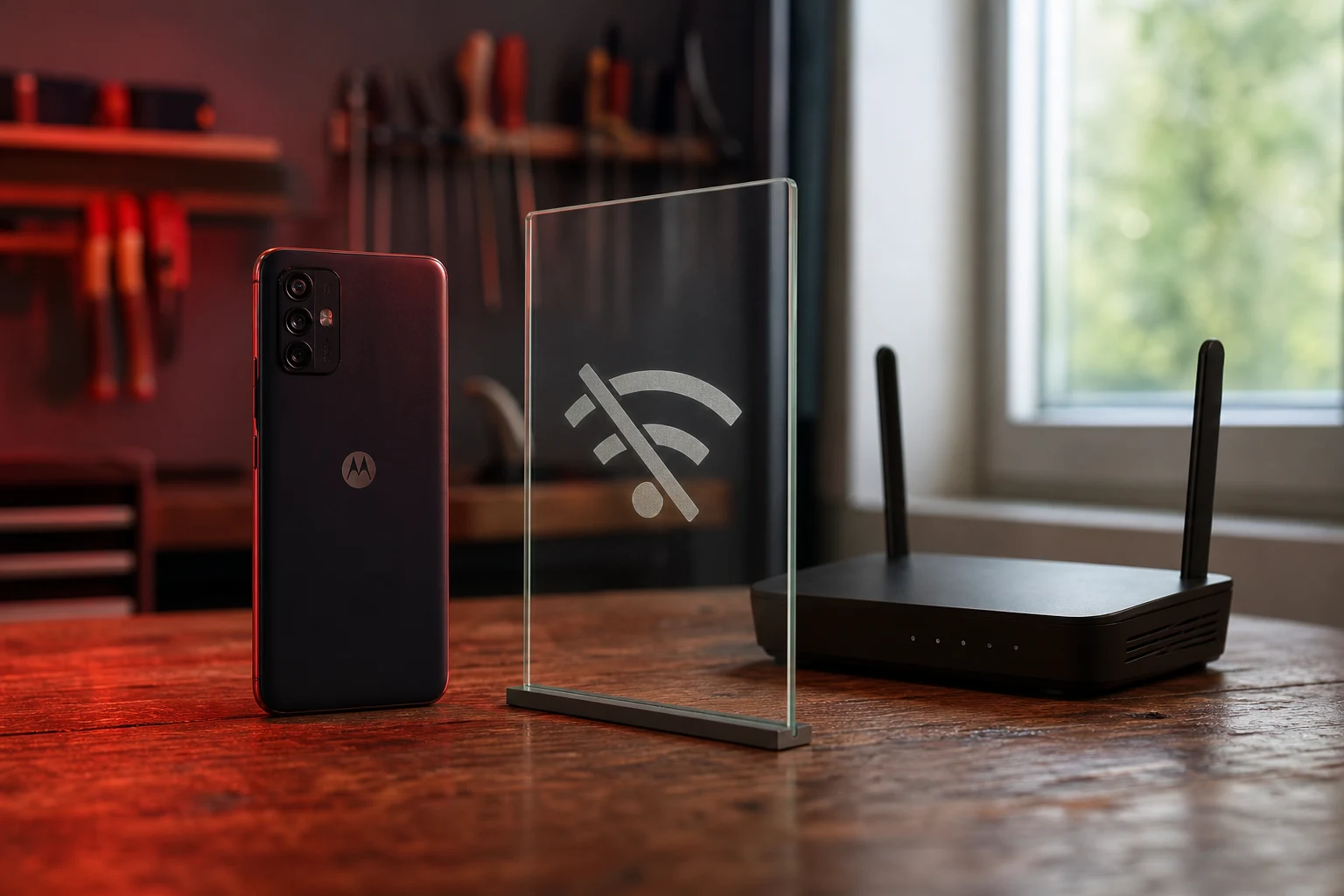
Que tu móvil Motorola no active el WiFi o se desconecte constantemente de la red es un problema que interrumpe por completo la experiencia de uso. Desde no poder navegar por internet hasta consumir datos móviles sin darte cuenta, las consecuencias son molestas. Afortunadamente, la mayoría de las veces este fallo tiene una solución que no requiere conocimientos técnicos avanzados.
Este artículo explora las causas más comunes detrás de este problema, desde simples desconfiguraciones de software hasta fallos de hardware, y te guía a través de una serie de soluciones ordenadas de menor a mayor complejidad. Sigue estos pasos para identificar y resolver el inconveniente y volver a conectar tu dispositivo.
¿Por qué mi Motorola no activa el WiFi?
Antes de aplicar soluciones, es útil entender por qué ocurre este fallo. Las causas suelen dividirse en dos grandes categorías: problemas de software y problemas de hardware.
- Conflictos de software: Es la causa más frecuente. Un error temporal en el sistema operativo Android, una aplicación que interfiere con las conexiones, ajustes de red corruptos o una actualización fallida pueden impedir que la función de WiFi se active correctamente.
- Ajustes incorrectos: Funciones como el ahorro de batería, el control de datos o incluso el modo avión pueden estar configuradas de una manera que limita o bloquea la conexión WiFi.
- Problemas con el router: A veces, el problema no está en el móvil, sino en el router. Una mala configuración, una saturación de la red o un fallo temporal del enrutador pueden causar desconexiones.
- Fallo de hardware: En el peor de los casos, el chip o la antena WiFi del dispositivo pueden estar dañados físicamente debido a una caída, un golpe o exposición a líquidos. Este escenario es el menos común y suele requerir una reparación profesional.
Pasos para solucionar el problema de WiFi en tu Motorola
A continuación, se presentan las soluciones más efectivas. Se recomienda seguir el orden propuesto, ya que se empieza por las comprobaciones más sencillas y rápidas.
1. Realiza un reinicio básico del móvil y del router
La solución más simple suele ser la más efectiva. Un reinicio puede solucionar errores temporales del sistema que impiden que el WiFi se active.
- Reinicia tu Motorola: Mantén presionado el botón de encendido hasta que aparezca el menú en pantalla y selecciona "Reiniciar". Espera a que el dispositivo se encienda por completo y prueba a activar el WiFi.
- Reinicia el router: Desconecta el router de la corriente eléctrica, espera unos 30 segundos y vuelve a enchufarlo. Una vez que todas las luces indicadoras se estabilicen, intenta conectar tu Motorola de nuevo.
2. Comprueba el Modo Avión y el Ahorro de batería
Algunos modos de funcionamiento del teléfono están diseñados para desactivar las conexiones inalámbricas.
- Modo Avión: Desliza el dedo desde la parte superior de la pantalla para abrir el panel de ajustes rápidos y asegúrate de que el Modo Avión esté desactivado. Si está activado, el icono del avión estará iluminado.
- Ahorro de batería: Esta función puede restringir las conexiones para prolongar la autonomía. Ve a Ajustes > Batería > Ahorro de batería y desactívalo temporalmente para ver si el WiFi funciona. Si es así, puedes investigar las opciones de este modo para permitir las conexiones WiFi mientras está activo.
3. Olvida la red WiFi y vuelve a conectarte
Si el problema es con una red específica a la que antes te conectabas sin problemas, puede que los datos de conexión guardados se hayan corrompido.
- Ve a Ajustes > Redes e Internet > Internet.
- Toca el icono del engranaje junto al nombre de la red WiFi a la que no puedes conectarte.
- Selecciona la opción "Olvidar".
- Vuelve a buscar redes disponibles, selecciona la tuya e introduce la contraseña de nuevo.
4. Restablece los ajustes de red
Este paso es uno de los más eficaces para solucionar problemas de conexión persistentes, ya que borra todas las configuraciones de WiFi, datos móviles y Bluetooth, devolviéndolas a su estado de fábrica sin eliminar tus datos personales.
Advertencia: Al realizar este paso, se eliminarán todas las contraseñas de WiFi guardadas y los dispositivos Bluetooth vinculados. Deberás volver a configurarlos manualmente.
- Abre la aplicación Ajustes en tu Motorola.
- Busca la opción Sistema y luego Opciones de restablecimiento.
- Selecciona "Restablecer configuración de Wi-Fi, datos móviles y Bluetooth".
- Confirma la acción. El teléfono se reiniciará o tardará unos segundos en aplicar los cambios.
- Una vez finalizado, intenta activar y conectar el WiFi nuevamente.
5. Inicia el teléfono en Modo Seguro
El Modo Seguro permite que el teléfono se inicie solo con las aplicaciones esenciales del sistema. Esto es útil para determinar si una aplicación de terceros está causando el conflicto con el WiFi.
- Mantén presionado el botón de encendido.
- En el menú que aparece, mantén pulsada la opción "Apagar" o "Reiniciar".
- Aparecerá una ventana emergente preguntando si deseas reiniciar en Modo Seguro. Pulsa "Aceptar".
- El dispositivo se reiniciará y verás las palabras "Modo Seguro" en una esquina de la pantalla.
- Intenta activar el WiFi. Si funciona en este modo, el problema es causado por una aplicación que instalaste recientemente. Deberás desinstalar las aplicaciones más recientes una por una hasta que el problema se resuelva. Para salir del Modo Seguro, simplemente reinicia el teléfono de forma normal.
6. Borra la partición de caché del sistema
Los archivos temporales acumulados en la caché del sistema a veces pueden corromperse y causar problemas de funcionamiento, incluyendo fallos en el WiFi.
Nota: Este proceso no borra tus datos personales. Los pasos pueden variar ligeramente según el modelo de Motorola y la versión de Android.
- Apaga completamente tu teléfono.
- Mantén presionados simultáneamente el botón de bajar volumen y el botón de encendido hasta que el teléfono vibre y aparezca el menú del bootloader.
- Usa los botones de volumen para navegar hasta la opción "Recovery Mode" y selecciónala con el botón de encendido.
- Cuando aparezca el logo de Android, mantén presionado el botón de encendido y, sin soltarlo, pulsa una vez el botón de subir volumen.
- Usa los botones de volumen para desplazarte hasta "Wipe cache partition" y selecciónala con el botón de encendido.
- Confirma la acción seleccionando "Yes".
- Una vez finalizado el proceso, selecciona "Reboot system now" para reiniciar el teléfono.
7. Restablecimiento de fábrica (último recurso de software)
Si ninguna de las soluciones anteriores ha funcionado, el restablecimiento a los valores de fábrica es la última opción a nivel de software. Este proceso borrará por completo todos los datos del teléfono y lo dejará como si acabara de salir de la caja.
¡Atención! Este paso eliminará todas tus aplicaciones, fotos, contactos y archivos personales. Asegúrate de hacer una copia de seguridad completa de tus datos antes de continuar.
- Ve a Ajustes > Sistema > Opciones de restablecimiento.
- Selecciona "Borrar todos los datos (restablecer la configuración de fábrica)".
- Lee la advertencia y confirma la acción. Es posible que debas introducir tu PIN o contraseña.
- El teléfono se reiniciará y comenzará el proceso, que puede tardar varios minutos.
- Una vez completado, configura tu Motorola como si fuera nuevo y prueba la conexión WiFi antes de restaurar tu copia de seguridad.
8. Contacta al servicio técnico
Si después de un restablecimiento de fábrica el problema persiste, es muy probable que se trate de un fallo de hardware. El módulo WiFi interno podría estar dañado. En este caso, la única solución es llevar el dispositivo a un servicio técnico autorizado de Motorola para que lo diagnostiquen y reparen. Si el teléfono todavía está en garantía, la reparación podría no tener coste.
También te puede interesar
- Almacenamiento en tu Motorola: ¿cuánto necesitas y qué hacer si se llena?
- Notificaciones en Motorola: cómo activarlas y personalizarlas
- Copia de seguridad en Motorola: la guía para proteger y restaurar tus datos
- Tu Motorola Razr no enciende: guía de soluciones prácticas
- Activa la linterna agitando tu Motorola: la guía para usar el gesto (y repararlo si falla)
¿Te gustó este artículo?
Suscribite para recibir más contenido como este.