Cómo firmar un documento en el móvil: la guía completa
Olvídate del papel y el escáner. Conoce las apps y herramientas nativas clave en Android y iPhone para estampar tu firma electrónicamente. Descubre su validez legal y cómo agilizar tus gestiones importantes desde tu mano.
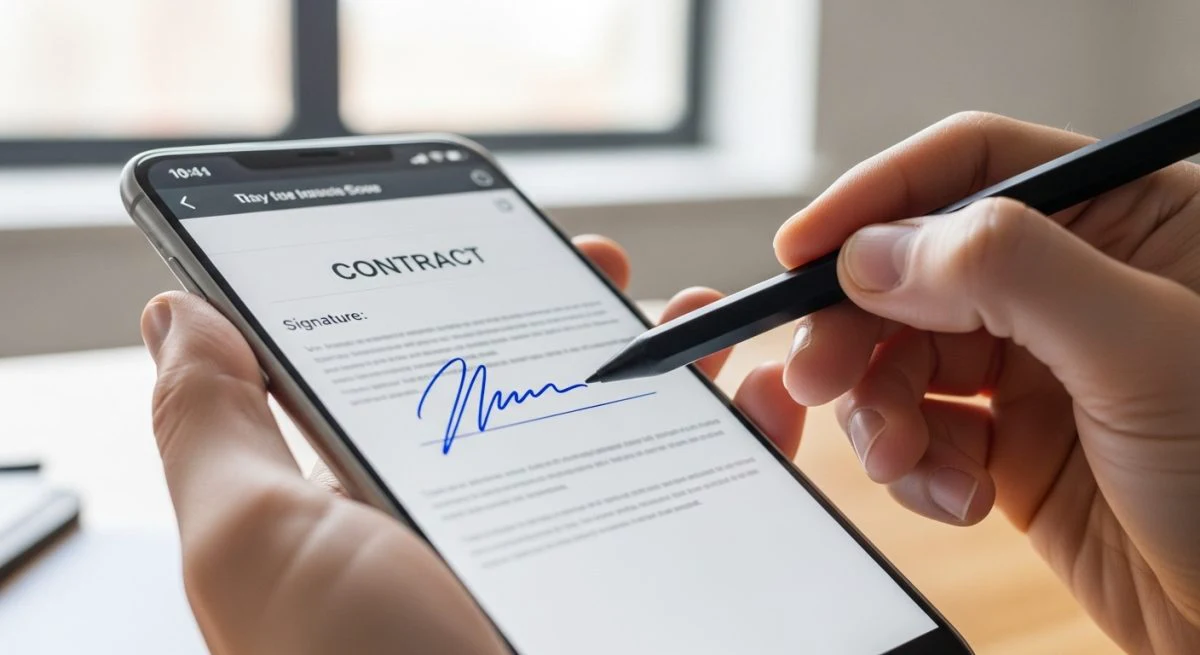
Firmar documentos ya no requiere imprimir, escanear o estar físicamente presente. Gracias a los smartphones, ahora es posible añadir una firma válida a cualquier archivo en cuestión de segundos, directamente desde la palma de la mano. Este proceso no solo ahorra tiempo y recursos, como papel y tinta, sino que también agiliza todo tipo de gestiones personales y profesionales.
Ya sea un contrato de alquiler, un informe de trabajo o un consentimiento médico, firmar documentos digitalmente desde un móvil Android o iPhone es un procedimiento sencillo y seguro. A continuación, se detallan los métodos más eficientes para hacerlo, tanto con las herramientas nativas de cada sistema operativo como con aplicaciones de terceros.
Firmar documentos en Android
El sistema operativo de Google ofrece una amplia variedad de aplicaciones en la Play Store para firmar documentos de forma digital. Aunque no existe una función nativa tan integrada como en iOS, varias apps gratuitas y fiables solucionan esta necesidad con gran eficacia.
Las mejores aplicaciones para firmar en Android
- Adobe Fill & Sign: Desarrollada por los creadores del formato PDF, esta aplicación es una de las opciones más populares y sencillas. Permite abrir un documento PDF, rellenar formularios y crear una firma dibujándola con el dedo o un lápiz electrónico. Una vez creada, la firma se puede guardar para usarla en futuros documentos. La app también permite tomar una foto de un documento en papel para convertirlo en un archivo digital listo para firmar. Es completamente gratuita.
- DocuSign: Es una de las plataformas de firma electrónica más reconocidas a nivel mundial. Su aplicación móvil es muy completa y permite firmar un número ilimitado de documentos en su versión gratuita. Se integra a la perfección con servicios en la nube como Google Drive y correo electrónico, facilitando el envío de documentos a otras personas para que también los firmen.
- SignEasy: Esta aplicación destaca por su compatibilidad con una gran variedad de formatos, incluyendo PDF, Word, Excel, JPG y PNG. Permite firmar dibujando con el dedo, importar una imagen de una firma real o simplemente escribir el nombre. Ofrece un periodo de prueba gratuito, pero después requiere una suscripción para un uso continuado.
Paso a paso para firmar un PDF en Android con Adobe Fill & Sign
- Descarga e instala la aplicación gratuita Adobe Fill & Sign desde la Google Play Store.
- Abre la aplicación y selecciona el archivo PDF que deseas firmar. Puedes importarlo desde el almacenamiento de tu móvil, correo electrónico o servicios en la nube.
- Pulsa el icono del lápiz en la barra de herramientas inferior y selecciona "Crear firma".
- Dibuja tu firma en la pantalla con el dedo. Cuando estés satisfecho, pulsa "Hecho".
- Toca en cualquier lugar del documento para colocar la firma. Puedes ajustar su tamaño y posición arrastrándola.
- Guarda o comparte el documento firmado directamente desde la aplicación.
Firmar documentos en iPhone
A diferencia de Android, iOS cuenta con una herramienta integrada llamada Marcación (Markup) que permite firmar documentos de manera nativa sin necesidad de instalar aplicaciones adicionales. Esta función está disponible en aplicaciones como Mail, Archivos y Fotos.
Usar la función nativa de Marcación en iOS
Este método es ideal para firmar rápidamente PDFs o imágenes que se reciben por correo o se guardan en el dispositivo.
- Abre el documento que necesitas firmar en la aplicación Mail o Archivos.
- Pulsa el icono de Marcación, que se asemeja a la punta de un lápiz.
- Toca el botón "+" en la esquina inferior derecha de la barra de herramientas y selecciona la opción "Firma".
- Crea una nueva firma dibujándola con el dedo en la pantalla o selecciona una que hayas guardado previamente. Pulsa "OK".
- Arrastra la firma a la posición deseada en el documento y ajusta su tamaño si es necesario.
- Pulsa "Hecho" para guardar los cambios. El documento quedará firmado y listo para ser enviado.
Firmar un documento a partir de una captura de pantalla
Un truco muy útil en iPhone es utilizar una captura de pantalla para firmar cualquier documento o imagen que no se pueda editar directamente.
- Realiza una captura de pantalla del documento que deseas firmar.
- Toca la miniatura de la captura que aparece en la esquina inferior izquierda.
- Esto abrirá automáticamente la interfaz de Marcación.
- Sigue los mismos pasos descritos anteriormente: pulsa el botón "+", selecciona "Firma", crea o inserta tu rúbrica y colócala en el lugar correcto.
- Guarda la captura como una imagen o un archivo PDF y compártela.
¿Tiene validez legal la firma en el móvil?
Una de las dudas más frecuentes es sobre la validez jurídica de estas firmas. La respuesta es sí. La normativa europea, como el reglamento eIDAS, reconoce la validez legal de las firmas electrónicas.
Existen diferentes tipos de firma electrónica, desde la simple (como dibujar con el dedo en una app) hasta la avanzada y la cualificada (que requieren certificados digitales). Para la mayoría de los trámites cotidianos, la firma electrónica simple o avanzada que ofrecen estas aplicaciones es suficiente y tiene validez probatoria en un juicio. Estas firmas recogen datos como la hora, la geolocalización e incluso datos biométricos del trazo, lo que garantiza la autenticidad e integridad del documento.
Para gestiones que requieran un nivel de seguridad superior, como trámites con la administración pública, es posible que se necesite un certificado digital. Afortunadamente, también existen aplicaciones, como la de la FNMT en España, que permiten firmar documentos utilizando un certificado digital directamente desde el móvil.
También te puede interesar
- Jugar Rocket League en el móvil: la guía para dominar Sideswipe
- Cómo actualizar tu móvil Android: la guía para tener la última versión
- Activar NFC en Android: la guía para pagos y conexiones
- Cómo recuperar un chat borrado de WhatsApp en Android
- Móvil reacondicionado: qué es y por qué es una opción inteligente
¿Te gustó este artículo?
Suscribite para recibir más contenido como este.