Cómo recuperar un chat borrado de WhatsApp en Android
Tus mensajes no tienen por qué desaparecer para siempre. Descubre los métodos basados en Google Drive y copias locales para restaurar conversaciones. Además, aprende la clave para evitar futuras pérdidas: una correcta configuración de tus respaldos.
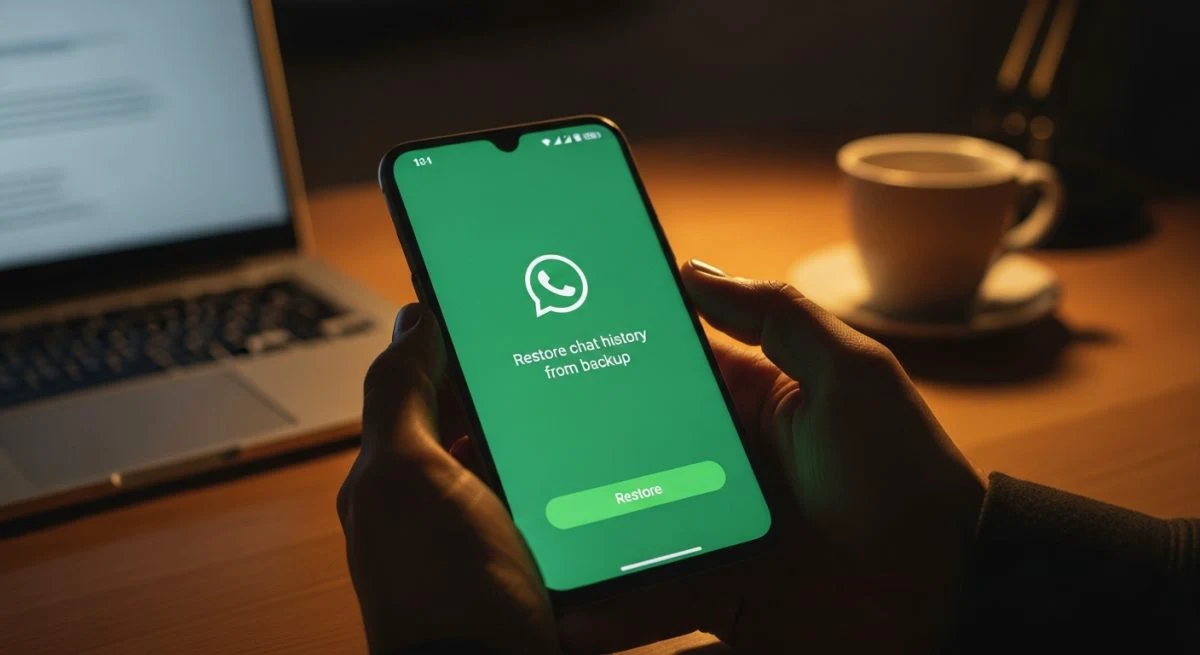
Perder una conversación importante de WhatsApp puede ser frustrante. Ya sea por un borrado accidental, un cambio de teléfono o un error inesperado, la idea de no poder acceder a esos mensajes puede generar preocupación. Afortunadamente, existen varios métodos efectivos para recuperar chats eliminados en un dispositivo Android, principalmente gracias a las copias de seguridad que la aplicación realiza de forma automática.
La clave para recuperar conversaciones radica en actuar con previsión. WhatsApp no dispone de una papelera de reciclaje como otros sistemas, por lo que la recuperación depende casi por completo de las copias de seguridad. A continuación, se detallan los principales métodos para restaurar tus chats y la importancia de configurar correctamente las copias de seguridad para evitar futuras pérdidas de información.
Recuperar chats desde la copia de seguridad de Google Drive
El método más sencillo y habitual para recuperar conversaciones es a través de la copia de seguridad almacenada en Google Drive. WhatsApp permite programar copias automáticas con una frecuencia diaria, semanal o mensual. Si el chat se borró después de la última copia guardada, recuperarlo es un proceso directo.
Pasos para la restauración:
- Verificar la copia de seguridad: Antes de nada, es fundamental asegurarse de que existe una copia de seguridad reciente. Para ello, abre WhatsApp, ve a
Ajustes > Chats > Copia de seguridady comprueba la fecha y hora de la última copia guardada en Google Drive. - Desinstalar WhatsApp: El proceso de restauración se activa únicamente durante la instalación inicial. Por tanto, es necesario desinstalar la aplicación de tu dispositivo Android.
- Reinstalar WhatsApp: Dirígete a la Google Play Store, busca WhatsApp y vuelve a instalar la aplicación.
- Verificar el número: Abre la aplicación y sigue el proceso de configuración inicial, que incluye la verificación de tu número de teléfono. Es crucial que utilices el mismo número de teléfono asociado a la cuenta de Google donde se guardó la copia de seguridad.
- Restaurar la copia: Durante la configuración, WhatsApp detectará automáticamente la existencia de una copia de seguridad en Google Drive y te preguntará si deseas restaurarla. Pulsa el botón "Restaurar" y espera a que el proceso finalice. Una vez completado, tus chats, incluyendo los eliminados, aparecerán de nuevo en la aplicación.
Es importante tener suficiente espacio de almacenamiento en el teléfono, ya que este debe ser superior al tamaño de la copia de seguridad que se desea restaurar.
Restaurar conversaciones desde una copia de seguridad local
Además de Google Drive, WhatsApp crea automáticamente copias de seguridad locales en el almacenamiento interno de tu dispositivo cada día, generalmente durante la madrugada. Este método es útil si la copia de Google Drive no está actualizada o si prefieres no utilizar la nube.
Pasos para la restauración local:
- Acceder al administrador de archivos: Necesitarás una aplicación de explorador de archivos para navegar por el almacenamiento interno de tu móvil.
- Localizar la carpeta de WhatsApp: La ruta donde se guardan las copias de seguridad locales suele ser
Almacenamiento interno > Android > media > com.whatsapp > WhatsApp > Databases. - Identificar el archivo de copia: Dentro de la carpeta "Databases", encontrarás varios archivos. El más reciente se llama
msgstore.db.crypt14(el número puede variar). Las copias anteriores tienen nombres comomsgstore-AAAA-MM-DD.1.db.crypt14, donde AAAA-MM-DD representa el año, mes y día. - Renombrar el archivo: Para restaurar una copia de seguridad anterior, primero debes renombrar el archivo
msgstore.db.crypt14amsgstore.db.crypt14.bako algo similar. Luego, selecciona el archivo de la fecha que te interese restaurar (por ejemplo,msgstore-2025-09-04.1.db.crypt14) y renómbralo amsgstore.db.crypt14. - Reinstalar WhatsApp: Al igual que con el método de Google Drive, desinstala y vuelve a instalar la aplicación.
- Iniciar la restauración: Durante la configuración, WhatsApp detectará la copia de seguridad local y te ofrecerá la opción de restaurarla. Acepta para recuperar tus conversaciones.
Este método es más técnico, pero ofrece un mayor control sobre qué copia de seguridad específica se desea restaurar.
¿Es posible recuperar chats sin tener una copia de seguridad?
Recuperar mensajes de WhatsApp sin ningún tipo de copia de seguridad (ni en Google Drive ni local) es extremadamente difícil y, en la mayoría de los casos, imposible a través de métodos oficiales. WhatsApp no almacena las conversaciones en sus servidores una vez entregadas, por lo que no hay un registro centralizado al que recurrir.
Existen herramientas de terceros y software especializado que afirman poder recuperar datos eliminados directamente de la memoria del teléfono. Sin embargo, su efectividad no está garantizada, pueden suponer un riesgo para la seguridad y privacidad de tus datos y a menudo requieren conocimientos técnicos avanzados o permisos de superusuario (root) en el dispositivo.
La importancia de configurar correctamente las copias de seguridad
La mejor estrategia para no perder tus chats es la prevención. Asegurarse de que las copias de seguridad de WhatsApp están activadas y configuradas correctamente es fundamental.
- Frecuencia: Se recomienda establecer una frecuencia de copia de seguridad diaria para minimizar la pérdida de datos. Puedes hacerlo en
Ajustes > Chats > Copia de seguridad > Guardar en Google Drive. - Cuenta de Google: Verifica que la cuenta de Google seleccionada sea la correcta y que tengas acceso a ella.
- Conexión Wi-Fi: Configura las copias para que se realicen únicamente a través de Wi-Fi para evitar un consumo excesivo de tus datos móviles.
- Incluir vídeos: Si deseas guardar también los vídeos recibidos, activa la opción "Incluir videos", aunque esto aumentará considerablemente el tamaño de la copia de seguridad.
Tener una rutina de copias de seguridad bien establecida es la forma más fiable y segura de proteger tus conversaciones y garantizar que puedas recuperarlas en caso de cualquier imprevisto.
También te puede interesar
¿Te gustó este artículo?
Suscribite para recibir más contenido como este.