Qué hacer si tu Motorola no enciende: guía de primeros auxilios
Cuando un Motorola no enciende, no todo está perdido. Esta guía ordena soluciones simples a complejas: reinicio forzado, verificación de carga, modo de recuperación y, si falla, restablecimiento o la herramienta oficial RSA de Motorola para diagnósticos.
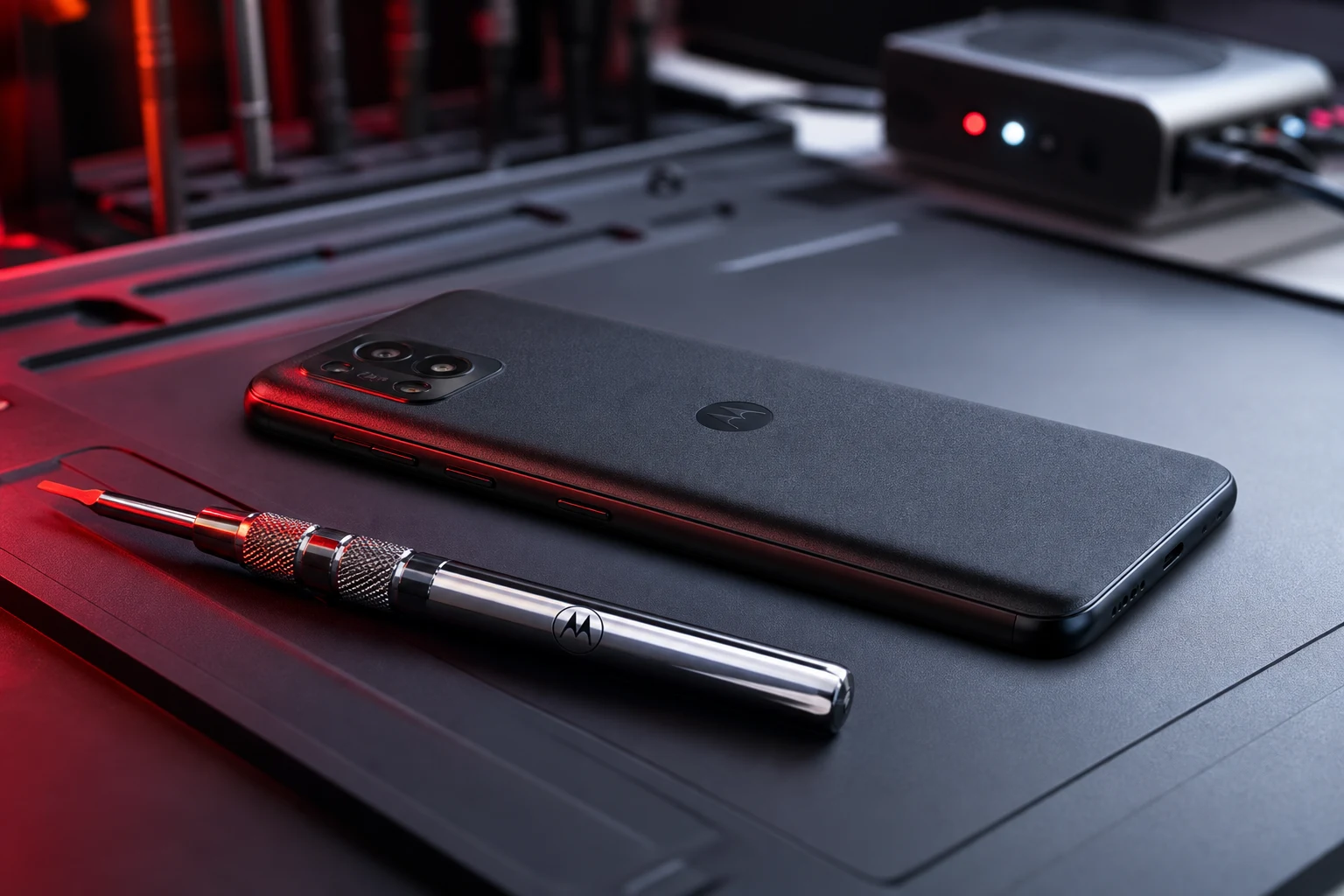
Encontrarse con un móvil que no responde puede ser una experiencia frustrante. Si tu Motorola no enciende, la causa suele ser más sencilla de lo que parece. Antes de asumir un fallo de hardware grave, existen varios pasos de diagnóstico y solución que cualquier usuario puede realizar.
La razón más común por la que un Motorola no enciende es una batería completamente agotada, que necesita más tiempo de carga de lo habitual para mostrar signos de vida. Otras causas frecuentes incluyen un bloqueo del sistema operativo que requiere un reinicio forzado, o problemas con los accesorios de carga. Esta guía presenta soluciones ordenadas de la más simple a la más compleja para ayudarte a recuperar tu dispositivo.
1. Realiza un reinicio forzado
Un bloqueo del software es una de las causas más probables por las que un teléfono parece "muerto". Aunque la pantalla esté en negro y no responda a ninguna pulsación, el dispositivo puede seguir encendido en un estado congelado. Un reinicio forzado, también conocido como reinicio completo, simula la desconexión de la batería y obliga al sistema a apagarse y volver a arrancar.
Pasos para forzar el reinicio:
- Mantén presionado el botón de encendido de tu Motorola de forma continua.
- Sigue presionándolo durante 10 a 20 segundos.
- Continúa sosteniendo el botón hasta que sientas una vibración y veas aparecer el logotipo de Motorola en la pantalla.
- Una vez que aparezca el logo, suelta el botón y permite que el teléfono se reinicie normalmente.
Este procedimiento es seguro y no borrará ninguno de tus datos personales, como fotos, contactos o aplicaciones. Es el primer paso recomendado ante cualquier dispositivo que no responde.
2. Verifica el proceso de carga
Si el reinicio forzado no funciona, el siguiente sospechoso es la batería o el sistema de carga. Una batería completamente descargada puede tardar varios minutos en mostrar algún signo de vida después de conectarla a la corriente.
Cómo solucionar problemas de carga:
- Conecta el cargador original: Utiliza el cargador y el cable USB que vinieron con tu Motorola. Conéctalo a una toma de corriente de pared, no a un puerto USB de un ordenador, ya que este último proporciona menos energía.
- Espera al menos 30 minutos: Deja el teléfono cargando sin interrupciones durante un mínimo de media hora. Algunos dispositivos necesitan este tiempo para acumular una carga mínima antes de poder encenderse.
- Busca señales de vida: Durante este tiempo, observa si aparece un icono de batería en la pantalla o si se enciende una luz LED de notificación. Una luz blanca o roja fija generalmente indica que el teléfono está cargando pero la batería está demasiado baja para encender la pantalla.
- Prueba con otros accesorios: Si no ocurre nada, el problema podría estar en el cable o en el adaptador de corriente. Intenta usar un cargador diferente que sepas que funciona correctamente con otro dispositivo.
- Inspecciona el puerto de carga: Con una linterna, revisa el puerto USB-C del teléfono en busca de suciedad, pelusa o residuos. Si encuentras algo, puedes intentar limpiarlo con cuidado usando un palillo de madera o un soplador de aire comprimido. No uses objetos metálicos, ya que podrían dañar los conectores.
3. Intenta encenderlo en modo de recuperación
Si el teléfono muestra algún signo de carga pero sigue sin arrancar el sistema operativo Android, el problema podría estar relacionado con el software. El modo de recuperación es un entorno de arranque especial que permite realizar tareas de mantenimiento.
Pasos para entrar en modo de recuperación:
- Asegúrate de que el teléfono esté completamente apagado.
- Mantén presionados simultáneamente el botón de bajar volumen y el botón de encendido.
- Sigue presionándolos hasta que aparezca un menú de arranque (conocido como Fastboot).
- Usa los botones de volumen para navegar por el menú hasta que veas la opción "Recovery Mode" (Modo de recuperación).
- Presiona el botón de encendido para seleccionarla.
- Puede que aparezca el logo de Android con un mensaje de "Sin comando". Para continuar, mantén presionado el botón de encendido y, mientras lo haces, presiona y suelta el botón de subir volumen.
Una vez dentro del menú de recuperación, tienes dos opciones principales.
Limpiar la partición de caché
Esta opción elimina archivos temporales del sistema que pueden estar corruptos y causar problemas de arranque. Es una acción segura que no borrará tus datos personales.
- Usa los botones de volumen para desplazarte hasta "Wipe cache partition".
- Selecciónala con el botón de encendido.
- Confirma la acción si se te solicita.
- Una vez completado, selecciona "Reboot system now" para reiniciar el teléfono.
Para un mantenimiento más detallado de los archivos temporales, puedes aprender cómo limpiar la caché de las apps en Android para mejorar el rendimiento.
4. Restablecimiento de fábrica (último recurso)
Si nada de lo anterior ha funcionado, un restablecimiento de fábrica desde el modo de recuperación es la última opción a nivel de software. Este proceso devolverá el teléfono a su estado original, como si acabara de salir de la caja.
¡ADVERTENCIA IMPORTANTE! Este paso borrará permanentemente todos tus datos, incluyendo fotos, vídeos, contactos, aplicaciones y archivos personales. Úsalo solo si has agotado todas las demás opciones y estás dispuesto a perder la información no respaldada.
Pasos para el restablecimiento de fábrica:
- Sigue los pasos anteriores para entrar en el modo de recuperación.
- Usa los botones de volumen para navegar hasta "Wipe data/factory reset".
- Presiona el botón de encendido para seleccionar.
- Confirma la acción seleccionando "Factory data reset" o una opción similar.
- El proceso tardará unos minutos. Una vez finalizado, selecciona "Reboot system now" para reiniciar el dispositivo.
5. Utiliza la herramienta Rescue and Smart Assistant
Motorola ofrece una herramienta oficial para PC llamada Rescue and Smart Assistant (RSA). Este software puede ayudar a diagnosticar y solucionar problemas, incluyendo la reinstalación completa del sistema operativo del teléfono.
Requisitos:
- Un ordenador con Windows.
- Un cable USB para conectar el teléfono.
- El software RSA descargado desde el sitio web oficial de Motorola.
Este proceso, conocido como "reflashing", sobrescribirá el software actual de tu dispositivo. Al igual que el restablecimiento de fábrica, eliminará todos tus datos personales, por lo que debe considerarse un paso avanzado.
¿Cuándo buscar ayuda profesional?
Si después de seguir todos estos pasos tu Motorola sigue sin encender, es muy probable que el problema sea de hardware. Las causas más comunes incluyen:
- Batería defectuosa: La batería ha llegado al final de su vida útil y ya no puede retener una carga.
- Puerto de carga dañado: El puerto físico está roto o tiene un cortocircuito.
- Fallo en la pantalla: El teléfono puede estar encendido (lo puedes comprobar llamándote desde otro teléfono), pero la pantalla no muestra ninguna imagen.
- Daño por agua o caída: Un impacto o la exposición a líquidos pueden haber dañado componentes internos.
En estos casos, la mejor opción es contactar con el soporte técnico de Motorola o llevar el dispositivo a un servicio de reparación cualificado para un diagnóstico profesional.
También te puede interesar
- Tu Android no reconoce el cargador original: las soluciones paso a paso
- Tu Android no sincroniza el calendario con Gmail: cómo solucionarlo
- Cómo limpiar la caché de las apps en Android para mejorar el rendimiento
- Tu Google Pixel no pasa del logo de inicio: las soluciones que funcionan
- Tu Realme se calienta demasiado: por qué pasa y cómo evitarlo
¿Te gustó este artículo?
Suscribite para recibir más contenido como este.