Tu Google Pixel no pasa del logo de inicio: las soluciones que funcionan
Descubre por qué tu Pixel se queda en el logo y qué soluciones puedes aplicar sin perder datos. Desde reinicios forzados hasta opciones de recuperación avanzadas, esta guía te acompaña paso a paso para volver a usarlo.
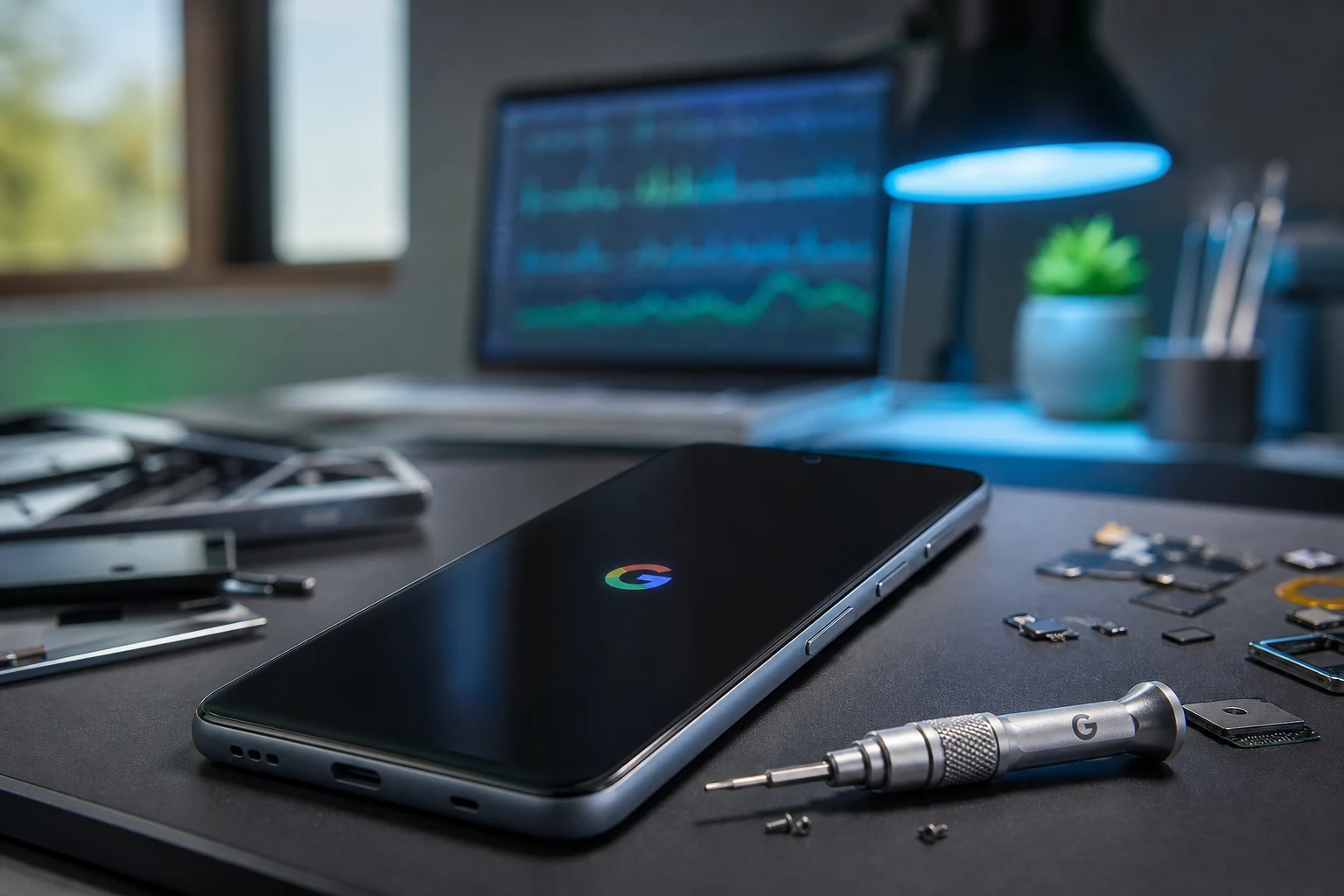
Encontrarse con que tu Google Pixel se queda atascado en el logo de "G" durante el arranque puede ser una experiencia frustrante. Este problema, comúnmente conocido como "boot loop" o bucle de arranque, impide que el teléfono inicie por completo su sistema operativo Android. Afortunadamente, en la mayoría de los casos, se trata de un fallo de software que puedes solucionar por tu cuenta.
Antes de entrar en pánico, es útil saber por qué ocurre esto. Las causas más comunes incluyen una actualización de software que no se instaló correctamente, una aplicación de terceros que está causando conflictos, archivos de sistema corruptos o incluso la falta de espacio de almacenamiento libre.
Esta guía te mostrará, paso a paso y de la solución más simple a la más compleja, cómo puedes recuperar tu Google Pixel.
Paso 1: Realiza un reinicio forzado
La primera y más sencilla solución es forzar un reinicio. Esto no borrará tus datos y es el equivalente a "desconectar y volver a conectar" el dispositivo, lo que puede resolver fallos temporales del software.
Para forzar el reinicio de tu Google Pixel, simplemente mantén presionado el botón de encendido durante unos 30 segundos. Sigue presionándolo hasta que el teléfono se apague y sientas una vibración al reiniciarse. Si todo va bien, el teléfono debería arrancar con normalidad.
Paso 2: Deja que la batería se agote por completo
Si el reinicio forzado no funciona, una alternativa más suave es dejar que la batería del teléfono se descargue por completo. Este método puede resolver el problema si la causa es un estado de error persistente que se mantiene en la memoria temporal.
Simplemente deja el teléfono a un lado hasta que se apague solo. Una vez apagado, conéctalo a un cargador original y déjalo cargar durante al menos 30-60 minutos antes de intentar encenderlo de nuevo.
Paso 3: Inicia el teléfono en Modo Seguro
El Modo Seguro es una herramienta de diagnóstico que carga el sistema operativo únicamente con las aplicaciones esenciales que venían de fábrica, desactivando todas las apps que hayas instalado. Si tu Pixel arranca en Modo Seguro, es muy probable que una aplicación que instalaste recientemente sea la culpable del problema.
Cómo arrancar en Modo Seguro si el teléfono está apagado:
- Presiona el botón de encendido para que el teléfono comience a arrancar.
- En cuanto aparezca el logo animado de Google, mantén presionado el botón de bajar volumen.
- Continúa presionándolo hasta que el teléfono termine de arrancar. Verás las palabras "Modo Seguro" en la esquina inferior izquierda de la pantalla.
Una vez en Modo Seguro, si el teléfono funciona correctamente, procede a desinstalar las aplicaciones más recientes que hayas instalado, especialmente aquellas que añadiste justo antes de que comenzara el problema. Después de desinstalar una o varias apps sospechosas, reinicia el teléfono normalmente para salir del Modo Seguro y ver si el problema se ha resuelto.
Paso 4: Entra en el Modo de Recuperación (Recovery Mode)
Si los pasos anteriores no funcionaron, el siguiente nivel de solución de problemas es el Modo de Recuperación. Desde este menú especial, puedes intentar reiniciar el sistema o, como último recurso, restaurar el teléfono a su estado de fábrica.
Cómo entrar al Modo de Recuperación:
- Con el teléfono apagado, mantén presionados simultáneamente el botón de encendido y el de bajar volumen.
- Sigue presionando hasta que veas una pantalla con información del sistema y la palabra "Start" (esto se conoce como modo Fastboot).
- Usa los botones de volumen para navegar por las opciones hasta que encuentres "Recovery Mode" (Modo de Recuperación).
- Presiona el botón de encendido para seleccionarlo.
- Verás el logo de Google y luego un pequeño robot de Android con un signo de exclamación rojo y las palabras "No command" (Sin comandos).
- Para acceder al menú, mantén presionado el botón de encendido y, sin soltarlo, presiona y suelta rápidamente el botón de subir volumen.
Ahora estarás en el menú de Recuperación de Android. Aquí, la opción más segura para empezar es "Reboot system now" (Reiniciar sistema ahora). Selecciónala usando el botón de encendido para ver si un simple reinicio desde este modo soluciona el problema.
¿Y la opción "Wipe cache partition"?
Es importante destacar que, a diferencia de otros teléfonos Android más antiguos, los dispositivos Google Pixel modernos no tienen una opción para limpiar la partición de caché desde el Modo de Recuperación. El sistema gestiona la caché de forma diferente, por lo que este paso ya no es aplicable ni necesario en los Pixel.
Paso 5: Restablecimiento de fábrica (borrará todos tus datos)
Si nada ha funcionado hasta ahora, la solución más drástica pero a menudo efectiva es realizar un restablecimiento de fábrica.
Advertencia: Este proceso borrará permanentemente todos los datos de tu teléfono, incluyendo fotos, contactos, mensajes y aplicaciones. Úsalo solo como último recurso si no tienes otra opción o si tienes una copia de seguridad de tus datos en Motorola o en la nube de Google.
Cómo realizar un restablecimiento de fábrica desde el Modo de Recuperación:
- Sigue los pasos del punto anterior para entrar en el Modo de Recuperación.
- Una vez en el menú, usa los botones de volumen para bajar hasta la opción "Wipe data/factory reset" (Borrar datos/restablecimiento de fábrica).
- Presiona el botón de encendido para seleccionarla.
- Se te pedirá una confirmación. Usa el botón de bajar volumen para seleccionar "Factory data reset" y presiona el botón de encendido para confirmar.
- El proceso comenzará y tardará unos minutos. Una vez completado, serás devuelto al menú principal de recuperación.
- Asegúrate de que la opción "Reboot system now" esté seleccionada y presiona el botón de encendido para reiniciar el teléfono.
El dispositivo se iniciará como si fuera nuevo y tendrás que configurarlo desde el principio.
Paso 6: Soluciones avanzadas para usuarios experimentados
Si incluso un restablecimiento de fábrica no soluciona el problema, podría tratarse de un error de software más profundo. Existen herramientas más avanzadas que pueden reinstalar el sistema operativo, aunque requieren un ordenador y seguir instrucciones técnicas con cuidado.
- Google Pixel Repair Tool: Es una herramienta web oficial de Google que puede ayudarte a reinstalar el software en tu dispositivo. Necesitarás un ordenador con un navegador Chrome y un cable USB para conectar tu teléfono. La herramienta te guiará para poner tu teléfono en "Rescue Mode" (Modo Rescate) y reinstalará el sistema operativo.
- Sideload de una actualización OTA: Para usuarios más técnicos, es posible descargar manualmente el archivo de actualización oficial (OTA - Over The Air) desde el sitio de desarrolladores de Google e instalarlo usando comandos ADB (Android Debug Bridge) desde un ordenador. Este proceso reinstala el sistema operativo sin necesariamente borrar los datos del usuario y puede corregir archivos de sistema corruptos.
Si después de intentar todas estas soluciones tu Google Pixel sigue atascado en el logo, es muy probable que se trate de un problema de hardware. En este caso, lo mejor es contactar con el soporte técnico de Google o llevar tu dispositivo a un servicio técnico cualificado para una revisión profesional.
También te puede interesar
- Tu Android no sincroniza el calendario con Gmail: cómo solucionarlo
- Cómo grabar la pantalla en Android: la guía para hacerlo sin instalar apps
- Qué hacer si tu Motorola no enciende: guía de primeros auxilios
- Activa los subtítulos automáticos en Android: tu guía paso a paso
- Tu Android no reconoce el cargador original: las soluciones paso a paso
¿Te gustó este artículo?
Suscribite para recibir más contenido como este.