Tu OPPO no reconoce la SIM: guía paso a paso para solucionarlo
Descubre consejos prácticos para recuperar la función SIM en tu OPPO sin herramientas complicadas. Desde revisar la inserción y limpieza hasta restablecimientos y actualizaciones, este resumen te ayuda a identificar si el fallo es software o hardware.
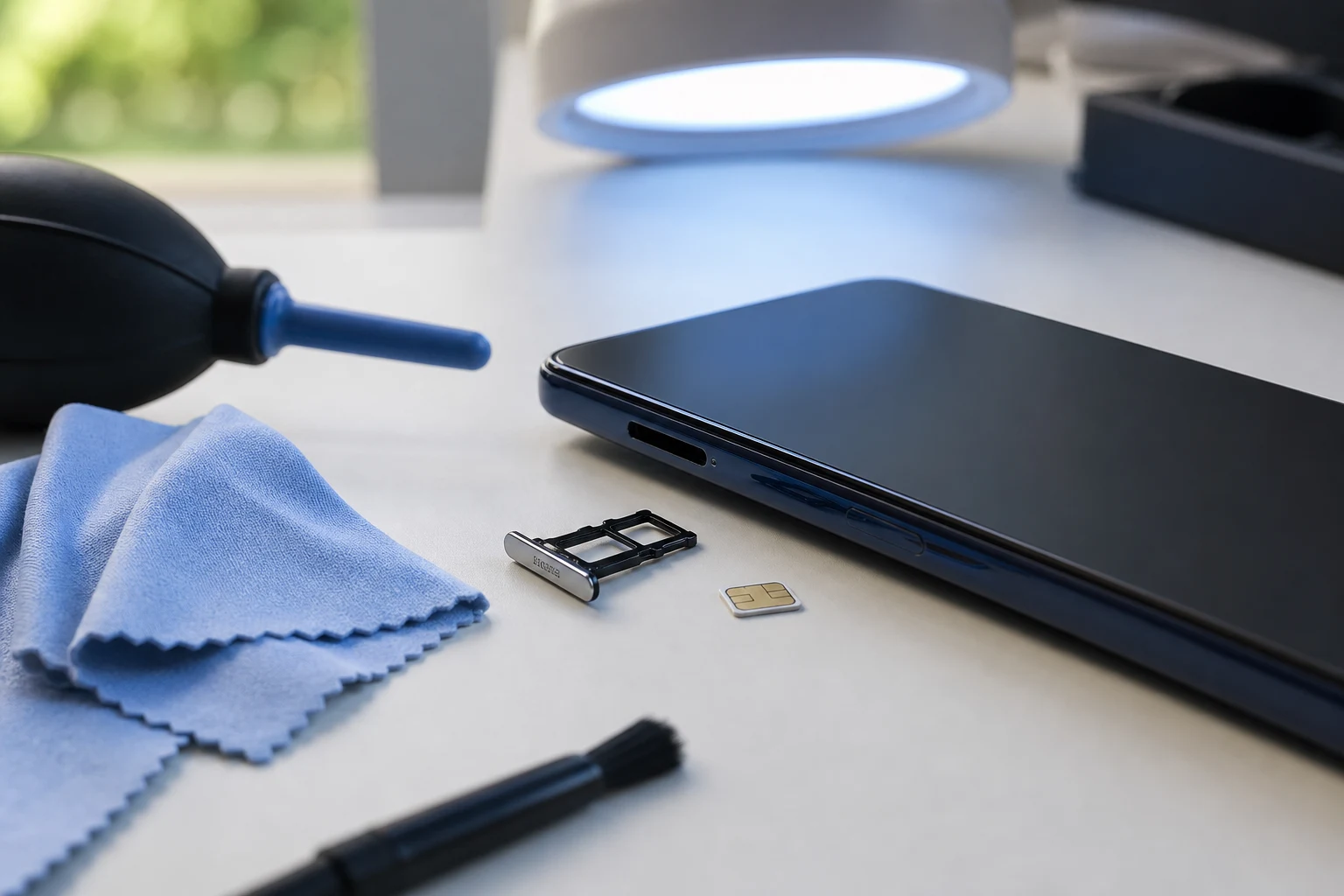
Que un teléfono móvil no reconozca la tarjeta SIM es uno de los problemas más frustrantes, ya que impide realizar llamadas, enviar mensajes o usar datos móviles. Si tu dispositivo OPPO muestra mensajes como "Sin SIM" o "No se detectó tarjeta SIM", existen varias soluciones que puedes probar antes de acudir al servicio técnico.
Las causas de este fallo pueden ser variadas, desde un simple desajuste de la tarjeta en su bandeja hasta problemas de software o un daño en el hardware. A continuación, se detallan los pasos a seguir, ordenados del más sencillo al más complejo, para resolver este inconveniente de manera efectiva.
1. Verifica la correcta inserción de la tarjeta SIM
La causa más común de este problema es que la tarjeta SIM no esté bien colocada en su bandeja. Los movimientos bruscos o una caída pueden hacer que se desplace ligeramente, perdiendo contacto con los pines del lector del teléfono.
- Apaga tu OPPO: Antes de manipular la bandeja SIM, apaga completamente el dispositivo para evitar cualquier daño.
- Extrae la bandeja: Utiliza la herramienta de extracción que viene en la caja de tu OPPO (o un clip desplegado) para sacar la bandeja de la tarjeta SIM.
- Revisa la posición: Asegúrate de que la tarjeta SIM esté colocada en la posición correcta, coincidiendo con la muesca de la esquina de la bandeja.
- Inserta y enciende: Vuelve a introducir la bandeja con cuidado y enciende el teléfono. Comprueba si ahora detecta la red.
2. Limpia la tarjeta SIM y la bandeja
El polvo y la suciedad pueden acumularse en los contactos dorados de la tarjeta SIM o en el interior de la ranura, interfiriendo con la conexión. Una limpieza adecuada puede solucionar el problema de inmediato.
- Saca la tarjeta SIM: Extrae la bandeja como en el paso anterior.
- Limpia los contactos: Usa un paño de microfibra, seco y limpio, para frotar suavemente los contactos dorados de la tarjeta SIM. Evita usar agua o productos químicos.
- Sopla en la ranura: Con cuidado, sopla aire en la ranura de la bandeja del teléfono para eliminar cualquier partícula de polvo.
- Vuelve a insertar: Coloca la SIM de nuevo en su bandeja, introdúcela en el móvil y enciéndelo.
3. Reinicia el dispositivo
Un reinicio puede solucionar errores temporales del software que podrían estar impidiendo que el sistema operativo ColorOS de OPPO detecte correctamente la tarjeta SIM. Es un paso simple pero sorprendentemente efectivo para muchos problemas técnicos.
Mantén presionado el botón de encendido hasta que aparezcan las opciones en pantalla y selecciona "Reiniciar". Espera a que el teléfono se apague y se vuelva a encender por completo antes de verificar si el problema persiste.
4. Prueba con otra tarjeta SIM
Para descartar que el problema sea de tu tarjeta SIM y no del teléfono, es útil probar con otra SIM que sepas que funciona correctamente.
- Pide una SIM prestada: Pide a un amigo o familiar una tarjeta SIM que esté activa.
- Insértala en tu OPPO: Colócala en tu dispositivo y enciéndelo. Si el teléfono la reconoce, es muy probable que tu tarjeta SIM original esté dañada o defectuosa. En este caso, deberás contactar a tu operador móvil para solicitar un duplicado.
- Prueba tu SIM en otro móvil: Si es posible, inserta tu tarjeta SIM en otro teléfono. Si tampoco funciona, confirmas que el problema está en la tarjeta. Si sí funciona, el fallo está en tu OPPO.
5. Restablece los ajustes de red
Una configuración de red incorrecta puede ser la causa del problema. Restablecer estos ajustes no borrará tus datos personales como fotos o aplicaciones, pero sí eliminará las redes Wi-Fi guardadas y los dispositivos Bluetooth vinculados.
- Abre la aplicación Ajustes en tu OPPO.
- Ve a Ajustes adicionales o Sistema.
- Busca y selecciona Hacer copia de seguridad y reiniciar o Opciones de restablecimiento.
- Pulsa en Restablecer ajustes de red o Borrar todos los datos (restablecer a valores de fábrica) y luego selecciona Restablecer ajustes de red.
- Confirma la acción introduciendo tu PIN o contraseña.
Una vez finalizado el proceso, el teléfono se reiniciará. Comprueba si ahora detecta la tarjeta SIM.
6. Actualiza el software de tu OPPO
Los fabricantes lanzan actualizaciones de software para corregir errores y mejorar el rendimiento del dispositivo. Un bug en una versión antigua de ColorOS podría ser el causante del fallo de detección de la SIM.
- Conéctate a una red Wi-Fi.
- Ve a Ajustes > Acerca del dispositivo o Actualización de software.
- El teléfono buscará automáticamente si hay una nueva versión disponible. Si la encuentra, pulsa en Descargar e instalar.
Asegúrate de tener suficiente batería antes de iniciar la actualización. Una vez completada, el teléfono se reiniciará.
7. Restablece el teléfono a valores de fábrica
Si ninguna de las soluciones anteriores ha funcionado, el último recurso a nivel de software es realizar un restablecimiento de fábrica. Este proceso borrará todos los datos de tu teléfono (fotos, contactos, aplicaciones, etc.), devolviéndolo a su estado original.
¡Advertencia! Antes de continuar, asegúrate de hacer una copia de seguridad de toda tu información importante.
- Ve a Ajustes > Ajustes adicionales > Hacer copia de seguridad y reiniciar.
- Selecciona Borrar todos los datos (restablecer a valores de fábrica).
- Elige la opción Borrar todos los datos y confirma tu decisión.
Tras el reinicio, tendrás que configurar tu OPPO como si fuera nuevo. Durante este proceso, comprueba si la tarjeta SIM es reconocida. Si el problema continúa, es casi seguro que se trata de un fallo de hardware.
¿Y si nada funciona? Contacta al soporte técnico
Si has seguido todos los pasos y tu OPPO sigue sin reconocer la tarjeta SIM, lo más probable es que el lector de SIM del dispositivo esté dañado. En este caso, la única solución es llevarlo a un servicio técnico autorizado de OPPO para que lo revisen y reparen. Si el teléfono aún está en garantía, la reparación podría no tener coste.
También te puede interesar
- ¿Cómo recuperar archivos borrados de un dispositivo Android?
- Cómo Reproducir Videos de YouTube en Segundo Plano en Android
- Cómo corregir el error al obtener la dirección IP en Android
- 5 de los mejores emuladores de GameBoy Advance (GBA) para Android
- 9 aplicaciones gratuitas de podómetro y contador de pasos para Android
¿Te gustó este artículo?
Suscribite para recibir más contenido como este.