Cómo volver a MIUI 14 desde HyperOS: una guía paso a paso
Si has experimentado problemas con HyperOS y deseas regresar a MIUI 14, este artículo te guía a través de un proceso de downgrade. Conoce los riesgos y requisitos necesarios para realizar esta tarea técnica de forma segura y efectiva.
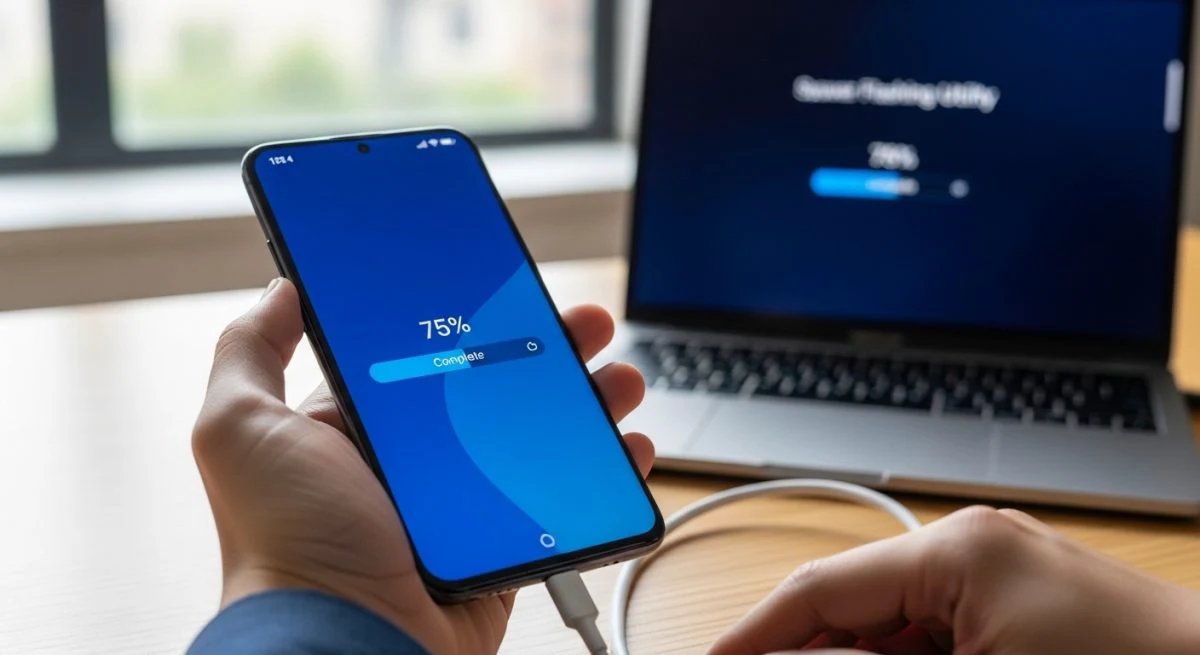
HyperOS, el nuevo sistema operativo de Xiaomi, ha llegado para sustituir a MIUI con la promesa de un ecosistema más conectado y un rendimiento optimizado. Sin embargo, no todos los usuarios están satisfechos con el cambio. Algunos experimentan problemas de rendimiento, drenaje de batería o simplemente prefieren la familiaridad de la interfaz anterior. Si eres de los que extraña la versión anterior, existe una solución: es posible regresar de HyperOS a MIUI 14.
Este proceso, conocido como downgrade, es una tarea técnica que implica ciertos riesgos, pero siguiendo los pasos adecuados, puedes restaurar la versión anterior del software en tu dispositivo Xiaomi, Redmi o POCO. A continuación, se detalla todo el procedimiento de forma clara y segura.
Antes de empezar: advertencias y requisitos imprescindibles
Realizar un downgrade no es tan simple como instalar una actualización. Es fundamental comprender los riesgos y preparar todo lo necesario para evitar problemas graves, como dejar el teléfono inutilizable.
Advertencia importante: pérdida de datos y riesgos
El cambio de HyperOS a MIUI 14 borrará absolutamente todos los datos de tu teléfono: fotos, aplicaciones, contactos y configuraciones. Por ello, es crucial realizar una copia de seguridad completa de tu información importante en un ordenador o en la nube antes de continuar.
Además, este proceso implica desbloquear el gestor de arranque (bootloader), lo que puede anular la garantía de tu dispositivo. Si los pasos no se siguen con precisión, existe un riesgo real de "brickear" el teléfono, es decir, dejarlo bloqueado permanentemente. Procede bajo tu propia responsabilidad.
Requisitos previos para el downgrade
Para llevar a cabo el proceso de forma exitosa, asegúrate de tener todo lo siguiente:
- Copia de seguridad completa: Guarda todos tus archivos personales.
- Bootloader desbloqueado: Es el requisito más importante. Sin esto, no se puede instalar un software anterior.
- Un PC con Windows: La herramienta principal para este proceso funciona en este sistema operativo.
- Cable USB original: Para asegurar una conexión estable entre el móvil y el ordenador.
- Batería suficiente: El teléfono debe tener al menos un 60% de carga.
- Software necesario: Deberás descargar la herramienta Xiaomi Mi Flash y el archivo de la ROM Fastboot de MIUI 14 correspondiente a tu modelo.
Paso a paso para instalar MIUI 14 y quitar HyperOS
Una vez que has comprendido los riesgos y tienes todos los requisitos listos, puedes comenzar con el procedimiento.
Paso 1: Desbloquear el bootloader de tu Xiaomi
El bootloader es un software que se ejecuta al encender el teléfono y que controla qué sistema operativo se carga. Por seguridad, viene bloqueado de fábrica. Para instalar una ROM diferente, como una versión anterior de MIUI, necesitas desbloquearlo.
- Solicita el desbloqueo a Xiaomi: Este proceso requiere la aprobación de la marca y puede tardar varios días. Debes asociar tu Cuenta Mi al dispositivo desde "Ajustes" > "Opciones de desarrollador" > "Estado de Mi Desbloqueo".
- Usa la herramienta Mi Unlock: Descarga la aplicación Mi Unlock en tu PC desde la web oficial de Xiaomi, conecta tu móvil en modo Fastboot y sigue las instrucciones del programa.
Paso 2: Descargar la ROM Fastboot de MIUI 14 correcta
No todas las ROMs sirven para todos los móviles. Es vital que descargues la versión exacta para tu modelo y región.
- Identifica tu modelo: Ve a "Ajustes" > "Sobre el teléfono" para ver el nombre exacto de tu dispositivo. También es útil conocer su nombre en clave (ej. "tapas" para el Redmi Note 12 4G).
- Descarga la ROM Fastboot: Utiliza repositorios de confianza como Xiaomi Firmware Updater o Mifirm. Busca tu modelo y descarga la ROM de tipo "Fastboot", no la de "Recovery". Asegúrate de que la región de la ROM (Global, EEA, etc.) coincida con la de tu dispositivo.
- Descomprime el archivo: La ROM se descargará en un archivo con formato
.tgz. Necesitarás un programa como 7-Zip o WinRAR para descomprimirlo en una carpeta en tu PC. La ruta de la carpeta no debe contener espacios ni caracteres especiales.
Paso 3: Usar Xiaomi Mi Flash Tool para la instalación
Con el bootloader desbloqueado y la ROM correcta en tu PC, llega el momento de la instalación.
- Instala Mi Flash Tool: Descarga la herramienta desde la web oficial de Xiaomi e instálala en tu ordenador. Es recomendable ejecutarla como administrador.
- Inicia tu móvil en modo Fastboot: Apaga el teléfono por completo. Luego, mantén presionados simultáneamente el botón de bajar volumen y el botón de encendido hasta que aparezca en la pantalla el logo de Fastboot (el conejo de Xiaomi reparando un Android). Para más información, puedes consultar qué es el modo Fastboot en Xiaomi y cómo salir de él fácilmente.
- Conecta el móvil al PC: Usa el cable USB para conectar el dispositivo al ordenador.
- Carga la ROM en Mi Flash Tool:
- Selecciona la opción de flasheo: En la parte inferior derecha del programa, verás tres opciones. Es crucial que selecciones "clean all". Esta opción borrará todos los datos e instalará MIUI 14 desde cero, que es la forma más segura de hacer un downgrade. No selecciones "clean all and lock", ya que si algo sale mal con la ROM, podrías bloquear el bootloader y dejar el teléfono inservible.
- Inicia la instalación: Con todo configurado, haz clic en el botón "flash". El proceso comenzará y puede tardar entre 5 y 15 minutos. No desconectes el móvil ni uses el ordenador durante este tiempo.
- Finalización: Una vez que el proceso termine, la barra de progreso se pondrá verde y el teléfono se reiniciará automáticamente. El primer arranque puede tardar más de lo normal. Al encenderse, te recibirá la pantalla de configuración de MIUI 14.
- Abre el programa Mi Flash.
- Haz clic en el botón "select" y busca la carpeta donde descomprimiste la ROM de MIUI 14. Asegúrate de seleccionar la carpeta principal que contiene las imágenes del sistema y los scripts.
- Haz clic en el botón "refresh". El programa debería detectar tu dispositivo y mostrarlo en la lista con un ID.
¿Vale la pena hacer el downgrade?
Volver a MIUI 14 puede ser la solución ideal si HyperOS no funciona como esperabas en tu dispositivo. Muchos usuarios reportan una mayor estabilidad y una mejor gestión de la batería con la versión anterior.
Sin embargo, también implica renunciar a las últimas novedades y, lo que es más importante, a futuros parches de seguridad. La decisión final depende de tu experiencia personal: si los problemas con HyperOS afectan gravemente tu uso diario, el downgrade es una opción viable, siempre que se realice con precaución y siguiendo esta guía al pie de la letra.
También te puede interesar
- Cómo cambiar la barra de estado en Xiaomi HyperOS: la guía definitiva
- Cómo compartir internet desde tu Xiaomi: la guía para HyperOS
- Cómo resetear un Xiaomi con HyperOS si está bloqueado: guía paso a paso
- Cambia la animación de carga en HyperOS: personaliza tu Xiaomi
- Qué hacer si tu Xiaomi se queda atascado en el logo
¿Te gustó este artículo?
Suscribite para recibir más contenido como este.