Cómo pasar WhatsApp de Android a iPhone: tu guía definitiva
No pierdas tus chats, fotos ni vídeos de WhatsApp al cambiar de móvil. Te detallamos el método oficial y gratuito, usando "Trasladar a iOS", con requisitos, el proceso paso a paso y soluciones a los problemas más comunes.
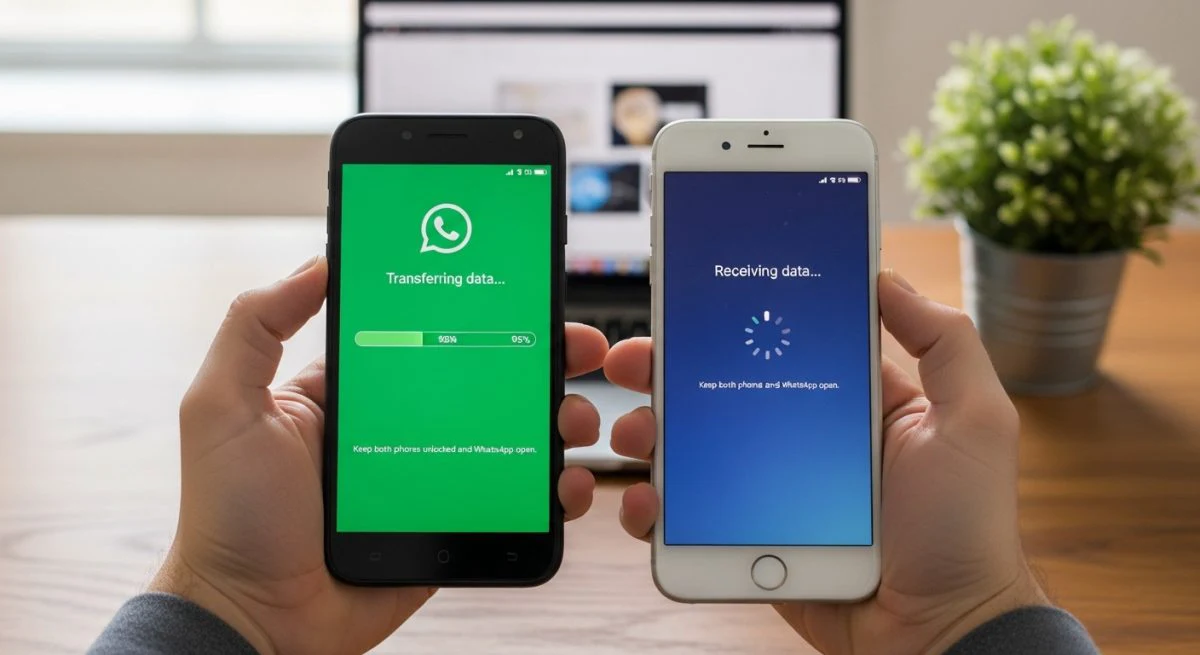
Cambiar de un móvil Android a un flamante iPhone es una experiencia emocionante, pero a menudo viene acompañada de una gran preocupación: ¿cómo transferir el historial de chats de WhatsApp sin perder conversaciones, fotos y vídeos importantes? Afortunadamente, el proceso que antes era una pesadilla técnica, ahora es mucho más accesible.
Aquí se detalla el método oficial y gratuito recomendado por WhatsApp, junto con todo lo que necesitas saber para que la transición sea un éxito.
El método oficial: usa la app "Trasladar a iOS"
La forma más segura y recomendada para migrar tus datos de WhatsApp es utilizando la aplicación oficial de Apple "Trasladar a iOS" ("Move to iOS" en inglés). Esta herramienta está diseñada para facilitar el cambio de un ecosistema a otro, y desde hace un tiempo, incluye la transferencia de datos de WhatsApp.
Requisitos previos: lo que necesitas antes de empezar
Para asegurar un proceso sin contratiempos, es crucial cumplir con una serie de requisitos en ambos dispositivos. Un fallo en cualquiera de estos puntos puede impedir que la transferencia se complete correctamente.
- Versiones del sistema operativo: Tu dispositivo Android debe tener Android 5 (Lollipop, SDK 21) o una versión posterior. Por su parte, el iPhone debe contar con iOS 15.5 o una versión más reciente.
- Versiones de la aplicación: Asegúrate de tener instalada la versión más reciente de WhatsApp en ambos teléfonos, descargadas desde Google Play Store y App Store respectivamente.
- Estado del iPhone: El iPhone debe ser nuevo o estar restablecido a los ajustes de fábrica. Este método solo funciona durante la configuración inicial del iPhone. Si ya has configurado tu iPhone, necesitarás borrarlo y empezar de nuevo.
- Mismo número de teléfono: Debes usar la misma tarjeta SIM y, por tanto, el mismo número de teléfono en el nuevo iPhone que tenías en tu antiguo móvil Android.
- Conexión Wi-Fi: Ambos dispositivos deben estar conectados a la misma red Wi-Fi.
- Fuente de alimentación: Es muy recomendable que ambos teléfonos estén conectados a la corriente durante todo el proceso para evitar que se apaguen por falta de batería.
Paso a paso para la transferencia de chats
Una vez verificados todos los requisitos, el proceso es bastante directo. Sigue estos pasos con atención para migrar tus datos.
En tu móvil Android:
- Descarga e instala la aplicación "Trasladar a iOS" desde la Google Play Store.
- Abre la aplicación y acepta los términos y condiciones. Sigue las instrucciones en pantalla hasta que te solicite un código.
En tu iPhone:
- Enciende tu iPhone nuevo o recién restaurado y comienza el proceso de configuración inicial.
- Cuando llegues a la pantalla de "Apps y datos", selecciona la opción "Transferir datos desde Android".
- Aparecerá un código de un solo uso de seis o diez dígitos.
De vuelta en tu móvil Android:
- Introduce el código que aparece en el iPhone.
- Se establecerá una conexión temporal entre ambos dispositivos a través de la red Wi-Fi.
- En la pantalla "Transferir datos", verás una lista de los datos que puedes migrar. Asegúrate de seleccionar "WhatsApp".
- Pulsa "Comenzar" dentro de la opción de WhatsApp. La aplicación preparará tus datos para la exportación. Una vez finalizado, tu sesión en el Android se cerrará.
- Pulsa "Siguiente" para volver a la app "Trasladar a iOS" y luego "Continuar" para que comience la transferencia de todos los datos seleccionados.
Finalizando en el iPhone:
- Espera a que la barra de progreso en el iPhone se complete. El tiempo dependerá de la cantidad de datos que estés transfiriendo.
- Una vez finalizada la transferencia, continúa con la configuración de tu iPhone.
- Descarga WhatsApp desde la App Store.
- Abre WhatsApp e inicia sesión con el mismo número de teléfono que usabas en Android.
- Pulsa "Comenzar" cuando se te solicite para importar tu historial de chats. Una vez finalizado, tus conversaciones aparecerán en tu nuevo iPhone.
¿Qué se transfiere y qué no?
Es importante saber qué datos se moverán a tu nuevo dispositivo y cuáles se quedarán atrás.
Lo que sí se transfiere:
- Información de tu cuenta y foto de perfil.
- Chats individuales y grupales.
- Historial de conversaciones.
- Archivos multimedia (fotos, vídeos, notas de voz).
- Ajustes.
Lo que no se transfiere:
- El historial de llamadas de WhatsApp.
- El nombre que tenías para mostrar.
- Mensajes de pago entre usuarios.
Solución de problemas comunes durante la migración
Aunque el proceso es bastante fiable, a veces pueden surgir inconvenientes. Aquí tienes algunas soluciones a los problemas más frecuentes.
La transferencia se detiene o falla
Si la transferencia se interrumpe, puede deberse a varios motivos. Lo más común es un problema de conexión.
- Verifica la red Wi-Fi: Asegúrate de que ambos teléfonos permanezcan conectados a la misma red durante todo el proceso. Una conexión inestable puede causar fallos.
- Reinicia el proceso: En muchos casos, simplemente reiniciar ambos dispositivos y volver a intentar la transferencia puede solucionar el problema.
- Actualiza el software: Comprueba que tanto los sistemas operativos como las aplicaciones de WhatsApp y "Trasladar a iOS" estén actualizados a sus últimas versiones.
Los chats no aparecen en el iPhone después de la transferencia
Si completaste la transferencia pero tus chats no están en el WhatsApp del iPhone, es probable que hayas omitido un paso.
- Activación previa de WhatsApp: Solo puedes migrar los chats antes de activar WhatsApp en el iPhone. Si ya lo activaste, no verás la opción para importar el historial. La solución es restablecer el iPhone de fábrica y empezar el proceso de nuevo.
- Número de teléfono diferente: La migración no funcionará si intentas usar un número de teléfono nuevo en el iPhone. Debes usar el mismo número. Si quieres cambiar de número, hazlo en tu dispositivo Android antes de iniciar la transferencia.
La app "Trasladar a iOS" no funciona correctamente
A veces, la propia aplicación puede presentar fallos en el dispositivo Android.
- Revisa los permisos: Asegúrate de que la app "Trasladar a iOS" tiene todos los permisos necesarios para acceder a los datos de tu teléfono.
- Cierra otras apps: Cierra todas las demás aplicaciones en segundo plano en tu Android para liberar recursos y evitar conflictos.
Alternativas: otras formas de transferir tus chats
Si bien el método oficial es el más recomendado, existen otras opciones, aunque con sus propias limitaciones.
Exportar chats por correo electrónico
WhatsApp permite exportar chats individuales o grupales como un archivo de texto (.txt) a través del correo electrónico. Es una solución gratuita pero limitada.
Cómo hacerlo:
- En tu Android, abre el chat de WhatsApp que quieres guardar.
- Toca el menú de los tres puntos y selecciona "Más" > "Exportar chat".
- Elige si quieres incluir los archivos multimedia o no.
- Selecciona tu aplicación de correo electrónico y envíatelo a ti mismo.
La principal desventaja es que no puedes importar estos chats a tu WhatsApp en el iPhone. Solo tendrás una copia de seguridad de las conversaciones en formato de texto, legible fuera de la aplicación.
Software de terceros
Existen numerosas herramientas de software de pago como MobileTrans, Dr.Fone o iCareFone que prometen transferir datos de WhatsApp entre Android e iPhone sin necesidad de restablecer el dispositivo. Estas aplicaciones suelen instalarse en un ordenador y guían al usuario a través del proceso conectando ambos teléfonos.
Aunque pueden ser efectivas, implican un costo y requieren confiar tus datos a una empresa externa. Es fundamental investigar la reputación y seguridad de estas herramientas antes de utilizarlas. Si buscas una forma de mover tus archivos entre dispositivos de diferentes sistemas operativos, puedes explorar las opciones para conectar un móvil Android a Mac.
También te puede interesar
- Activa Gemini en tu Android y reemplaza al Asistente de Google
- Cómo pasar fotos de Android a iPhone: todas las opciones
- Qué hacer si te hackean el móvil: recupera el control
- Qué hacer si te roban el móvil: guía paso a paso para actuar rápido
- Conectar un móvil Android a Mac: todas las formas de transferir archivos
¿Te gustó este artículo?
Suscribite para recibir más contenido como este.