Configurar un iPhone: la guía para empezar desde cero
Desembalar tu iPhone es solo el principio. Este manual completo te enseña a prepararlo, transferir tus apps y contactos, configurar Face ID y dejarlo listo, vengas de Android o actualices tu modelo anterior.
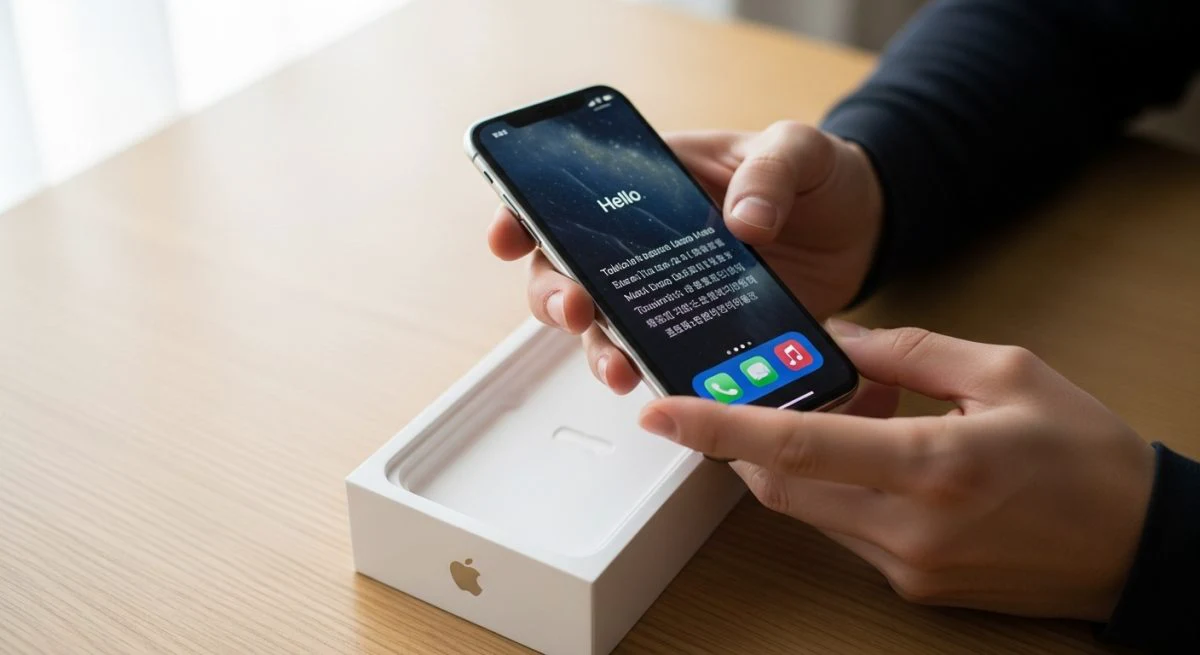
Estrenar un iPhone es una experiencia emocionante, pero el proceso de configuración inicial puede parecer abrumador si es la primera vez o si ha pasado mucho tiempo desde la última vez. Afortunadamente, Apple ha diseñado un sistema guiado que simplifica cada paso. Esta guía detalla todo el proceso, desde el encendido hasta la personalización final, para que puedas empezar a usar tu nuevo dispositivo sin complicaciones.
Tanto si vienes de un iPhone anterior, de un móvil Android o si es tu primer smartphone, aquí encontrarás las instrucciones necesarias para una configuración exitosa.
Antes de empezar: prepara tus dispositivos
Para que el proceso sea lo más fluido posible, es recomendable tener a mano ciertos elementos antes de encender tu nuevo iPhone. Una buena preparación puede ahorrarte tiempo y evitar interrupciones.
- Carga inicial: Asegúrate de que tu nuevo iPhone tenga al menos un 50% de batería. Si no es así, conéctalo a la corriente.
- Conexión a internet: Necesitarás una red Wi-Fi para activar el dispositivo y transferir datos. Ten a mano el nombre de la red y su contraseña.
- Apple ID y contraseña: Si ya tienes un iPhone o usas otros servicios de Apple, necesitarás tu Apple ID (tu correo electrónico) y su contraseña. Si no lo recuerdas, es un buen momento para restablecer la contraseña.
- Copia de seguridad del dispositivo antiguo:
- Tarjeta SIM: Ten a mano la tarjeta SIM de tu operador. Si tu nuevo iPhone usa una eSIM, deberás seguir las instrucciones de tu proveedor, que a menudo implican escanear un código QR.
- Si vienes de otro iPhone: Realiza una copia de seguridad reciente en iCloud (Ajustes > [Tu nombre] > iCloud > Copia de seguridad en iCloud > Realizar copia de seguridad ahora) o en un ordenador.
- Si vienes de Android: Asegúrate de que tus contactos, fotos y calendarios estén sincronizados con tu cuenta de Google.
El proceso de configuración inicial paso a paso
Una vez que tengas todo listo, es hora de encender tu nuevo iPhone. Mantén presionado el botón lateral hasta que aparezca el logo de Apple. A partir de aquí, el asistente de configuración te guiará.
- Pantalla de "Hola" y selección de idioma: La primera pantalla te dará la bienvenida en varios idiomas. Desliza hacia arriba y selecciona tu idioma y tu país o región. Esto configurará el formato de la fecha, la hora y otros ajustes locales.
- Inicio Rápido (Quick Start): Si tienes otro iPhone o iPad con iOS 11 o posterior, aparecerá la opción de Inicio Rápido. Simplemente acerca tu dispositivo antiguo al nuevo. Una animación aparecerá en el dispositivo antiguo; deberás escanearla con la cámara del nuevo. Este método transfiere automáticamente ajustes como tu red Wi-Fi y tu Apple ID.
- Conexión a una red Wi-Fi: Si no usas el Inicio Rápido, el siguiente paso es conectarte a una red Wi-Fi. Selecciona tu red e introduce la contraseña. Es un paso crucial para la activación del dispositivo.
- Configurar Face ID o Touch ID: El sistema te pedirá que configures el reconocimiento facial (Face ID) o la huella dactilar (Touch ID), dependiendo de tu modelo de iPhone. Sigue las instrucciones en pantalla para escanear tu rostro o registrar tu huella. Este es el método más seguro para desbloquear tu teléfono, autorizar compras y acceder a apps.
- Crear un código de acceso: Además del método biométrico, deberás crear un código de seguridad. Por defecto, será de seis dígitos, pero en "Opciones de código" puedes elegir un código de cuatro dígitos o uno alfanumérico personalizado. Este código se usará como respaldo si Face ID o Touch ID fallan.
La decisión clave: cómo transferir tus datos
Este es uno de los pasos más importantes. El asistente te ofrecerá varias opciones para restaurar tus aplicaciones, datos y ajustes. Elige la que mejor se adapte a tu situación.
Opción 1: Desde un iPhone antiguo con Inicio Rápido
Si comenzaste con Inicio Rápido, el sistema te ofrecerá transferir los datos directamente de un iPhone a otro. Ambos dispositivos deben estar cerca y conectados al Wi-Fi. Esta es la forma más completa y sencilla de clonar tu antiguo iPhone en el nuevo.
Opción 2: Desde una copia de seguridad de iCloud
Si tienes una copia de seguridad en iCloud, puedes restaurarla en tu nuevo iPhone. Elige la opción "Restaurar desde copia de seguridad de iCloud", inicia sesión con tu Apple ID y selecciona la copia más reciente. El tiempo de restauración dependerá del tamaño de la copia y de la velocidad de tu conexión a internet.
Opción 3: Desde un Mac o PC
Si sueles hacer copias de seguridad en tu ordenador, esta es tu opción. Conecta el nuevo iPhone al Mac (usando Finder) o al PC (usando iTunes) y selecciona "Restaurar desde este Mac/PC". Elige la copia de seguridad que deseas usar.
Opción 4: Mover datos desde Android
Para los usuarios que vienen de Android, Apple ha creado la app "Pasar a iOS". Primero, descarga esta app en tu dispositivo Android desde la Google Play Store. Durante la configuración del iPhone, elige la opción "Transferir datos desde Android". Abre la app en tu Android, sigue los pasos e introduce en el iPhone el código que aparecerá en el Android. Podrás transferir contactos, historial de mensajes, fotos, videos, marcadores web y calendarios.
Opción 5: No transferir nada (Configurar como nuevo)
Si prefieres empezar de cero, sin datos ni configuraciones anteriores, selecciona "No transferir apps y datos". Esta opción es ideal para quienes buscan una experiencia limpia y solo quieren descargar las aplicaciones que realmente necesitan.
Pasos finales: Apple ID y ajustes básicos
Casi has terminado. Los últimos pasos se centran en tu cuenta de Apple y en personalizar las funciones principales del sistema operativo.
- Iniciar sesión con Apple ID: Introduce tu Apple ID y contraseña. Si no tienes una, puedes crearla en este momento de forma gratuita. Tu Apple ID es la clave para acceder a todos los servicios de Apple, como la App Store, iCloud, iMessage y FaceTime.
- Aceptar términos y condiciones: Deberás aceptar los términos y condiciones de Apple para poder continuar.
- Ajustes automáticos: El iPhone te sugerirá activar actualizaciones automáticas y otros servicios como Localización. Generalmente, es recomendable aceptarlos.
- Configurar servicios clave:
- Siri: El asistente te pedirá configurar Siri, el asistente de voz de Apple.
- Tiempo de Uso: Esta función te proporciona informes sobre cuánto tiempo pasas en tu dispositivo y te permite establecer límites.
- Análisis del dispositivo: Puedes elegir si quieres compartir datos de análisis anónimos con Apple para ayudar a mejorar sus productos.
- Apariencia: Elige entre el modo claro y el modo oscuro para la interfaz del sistema.
- Zoom de pantalla: Decide si prefieres el tamaño de texto e iconos estándar o uno más grande.
Una vez completados estos pasos, verás la pantalla final de bienvenida. ¡Desliza hacia arriba y estarás en la pantalla de inicio de tu nuevo iPhone!
¿Y ahora qué? Primeros pasos con tu nuevo iPhone
La configuración inicial ha terminado, pero aún puedes hacer algunas cosas para que tu iPhone sea verdaderamente tuyo.
- Revisar las apps: Si restauraste desde una copia de seguridad, tus apps comenzarán a descargarse. Puede que necesites iniciar sesión en algunas de ellas de nuevo.
- Configurar el correo y calendarios: Ve a Ajustes > Mail > Cuentas para añadir tus cuentas de correo electrónico, calendarios y contactos de servicios como Gmail u Outlook.
- Personalizar el Centro de Control: El Centro de Control te da acceso rápido a funciones como la linterna, la calculadora o el modo de bajo consumo. Puedes personalizarlo en Ajustes > Centro de Control. Es un buen lugar para agregar Shazam al Centro de control de su iPhone y tenerlo siempre a mano.
- Organizar la pantalla de inicio: Dedica un tiempo a organizar las aplicaciones de tu iPhone en carpetas o a usar la Biblioteca de apps para mantener todo ordenado.
- Configurar Apple Pay: Añade tus tarjetas de crédito o débito en la app Cartera (Wallet) para realizar pagos sin contacto de forma segura.
Disfruta de tu nuevo dispositivo. Explorar sus funciones y personalizarlo a tu gusto es parte de la experiencia.
También te puede interesar
- True Tone en iPhone: qué es y cómo mejora tu experiencia visual
- Cómo reiniciar un iPhone: la guía para todos los modelos
- Bypass en iPhone: qué es y los riesgos que debes conocer
- Cómo grabar la pantalla en iPhone: captura vídeo y audio fácilmente
- Bloquear SMS en iPhone: la guía para frenar el spam y los mensajes no deseados
¿Te gustó este artículo?
Suscribite para recibir más contenido como este.