Actualiza tu iPhone a iOS 18: la guía para instalar el nuevo sistema operativo
Antes de actualizar, asegura una transición perfecta. Verifica la compatibilidad de tu iPhone, libera espacio y haz una copia de seguridad. Disfrutarás sin sobresaltos las nuevas funcionalidades y el rendimiento optimizado de iOS 18. ¡Todo listo!
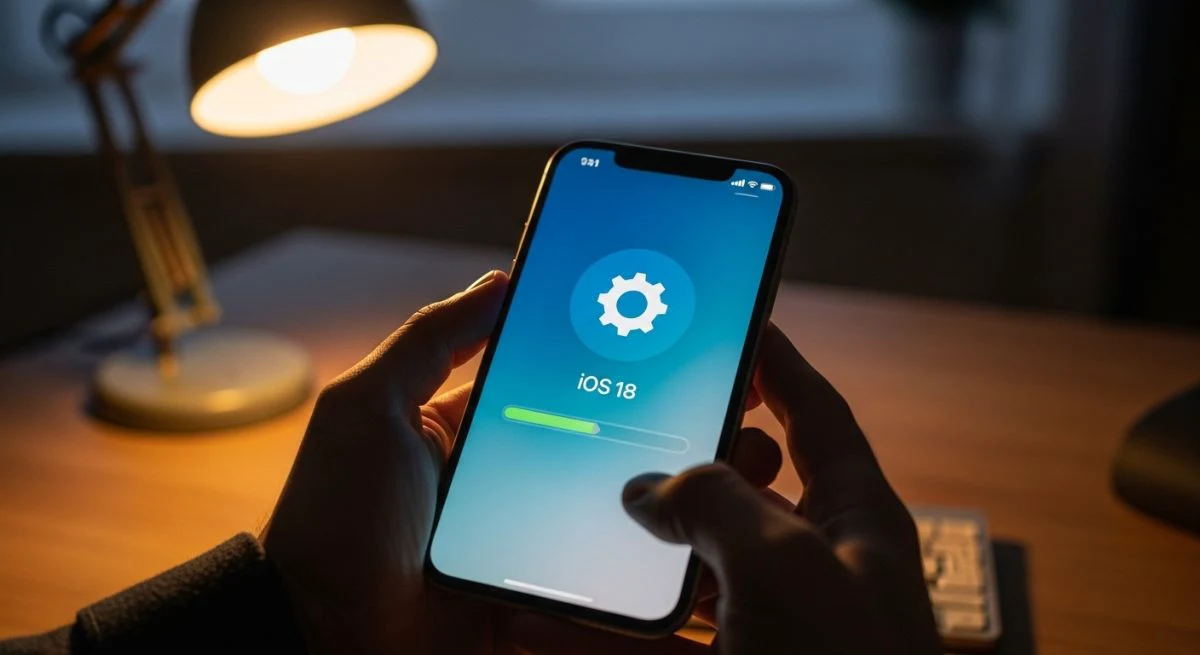
La llegada de iOS 18 marca un nuevo capítulo para los usuarios de iPhone, introduciendo un abanico de funcionalidades y mejoras de rendimiento. Si buscas darle un nuevo aire a tu dispositivo con las últimas novedades de Apple, has llegado al lugar indicado. Esta guía detalla todo el proceso para actualizar tu iPhone de forma segura y eficiente.
Antes de sumergirnos en la instalación, es fundamental preparar el dispositivo para asegurar una transición sin contratiempos. Desde la compatibilidad hasta la copia de seguridad, cada paso es clave para proteger tu información y garantizar el éxito de la actualización.
Primeros pasos: ¿qué necesitas antes de actualizar?
Una buena preparación es la mejor manera de evitar problemas durante la instalación de un nuevo sistema operativo. Antes de pulsar el botón de "Descargar e instalar", asegúrate de cumplir con los siguientes requisitos.
¿Es tu iPhone compatible con iOS 18?
Apple mantiene una amplia compatibilidad en sus dispositivos, pero con cada nueva versión, algunos modelos más antiguos dejan de recibir soporte. iOS 18 es compatible con todos los modelos que ya podían ejecutar iOS 17. La lista oficial incluye los siguientes dispositivos:
- iPhone 15, 15 Plus, 15 Pro, 15 Pro Max
- iPhone 14, 14 Plus, 14 Pro, 14 Pro Max
- iPhone 13, 13 mini, 13 Pro, 13 Pro Max
- iPhone 12, 12 mini, 12 Pro, 12 Pro Max
- iPhone 11, 11 Pro, 11 Pro Max
- iPhone XS, XS Max
- iPhone XR
- iPhone SE (2ª generación o posterior)
Si tu modelo no aparece en esta lista, lamentablemente no podrás actualizar a iOS 18 de forma oficial.
Libera espacio de almacenamiento
Las actualizaciones de sistema operativo requieren una cantidad considerable de espacio libre para descargarse y procesarse. Generalmente, se recomienda tener entre 6 y 10 GB de almacenamiento disponible. Para liberar espacio en tu iPhone, puedes eliminar aplicaciones que no usas, borrar fotos y vídeos antiguos o transferirlos a un servicio en la nube.
Para revisar tu almacenamiento actual, sigue estos pasos:
- Abre Ajustes.
- Ve a General.
- Selecciona Almacenamiento del iPhone. Aquí verás un desglose del uso del espacio y recomendaciones para liberarlo.
Realiza una copia de seguridad
Este es, sin duda, el paso más importante antes de cualquier actualización. Aunque el proceso suele ser seguro, siempre existe un riesgo mínimo de pérdida de datos. Una copia de seguridad garantiza que tus fotos, contactos, mensajes y configuraciones estén a salvo. Tienes dos métodos principales:
- Copia de seguridad con iCloud: Es la opción más sencilla. Conéctate a una red Wi-Fi, ve a Ajustes > [tu nombre] > iCloud > Copia en iCloud y pulsa Realizar copia de seguridad ahora.
- Copia de seguridad en un ordenador: Conecta tu iPhone a un Mac o PC. En macOS Catalina o posterior, abre el Finder. En versiones anteriores de macOS o en un PC, abre iTunes. Selecciona tu dispositivo y elige la opción para realizar una copia de seguridad en el ordenador.
Conexión Wi-Fi y batería
Asegúrate de estar conectado a una red Wi-Fi estable y rápida, ya que el archivo de actualización es grande. Además, es crucial que tu iPhone tenga al menos un 50% de batería o esté conectado a una fuente de alimentación durante todo el proceso para evitar que se apague a mitad de la instalación.
Cómo instalar iOS 18 en tu iPhone
Con tu dispositivo ya preparado, es hora de proceder con la actualización. Puedes hacerlo de forma automática o manual.
Método 1: Actualización automática
La forma más cómoda es dejar que tu iPhone haga el trabajo por ti. Si tienes activadas las actualizaciones automáticas, el dispositivo descargará e instalará iOS 18 durante la noche, siempre que esté cargando y conectado a una red Wi-Fi.
Para configurar las actualizaciones automáticas:
- Ve a Ajustes > General > Actualización de software.
- Pulsa en Actualizaciones automáticas.
- Activa las opciones Descargar actualizaciones de iOS e Instalar actualizaciones de iOS.
Método 2: Actualización manual (la más común)
Si prefieres tener el control y actualizar en el momento que elijas, el método manual es tu mejor opción. Es el proceso que la mayoría de los usuarios sigue.
- Abre la aplicación Ajustes en tu iPhone.
- Dirígete a la sección General.
- Toca en Actualización de software.
- El sistema buscará la nueva versión. Cuando aparezca iOS 18, pulsa en Actualizar a iOS 18 en la parte inferior de la pantalla.
- Introduce tu código de desbloqueo si se te solicita.
- Acepta los términos y condiciones.
El iPhone comenzará a descargar la actualización. Una vez finalizada la descarga, te pedirá permiso para instalarla. El dispositivo se reiniciará y mostrará el logo de Apple con una barra de progreso. Este proceso puede tardar varios minutos. No interrumpas el proceso ni apagues el dispositivo.
¿Problemas después de actualizar? Soluciones comunes
Actualizar a una nueva versión de iOS a veces puede traer consigo algunos inconvenientes iniciales. Aquí te presentamos los más comunes y cómo solucionarlos.
- La batería se agota rápidamente: Es normal que en los primeros días la batería dure menos, ya que el sistema está reindexando archivos y optimizando procesos en segundo plano. Si el problema persiste, intenta reiniciar el dispositivo. También puedes revisar el uso de la batería en Ajustes > Batería para identificar si una app está consumiendo más energía de lo normal.
- El iPhone funciona más lento: Al igual que con la batería, el rendimiento puede verse afectado temporalmente. Un reinicio forzado puede ayudar a solucionar este problema. Para ello, pulsa y suelta rápidamente el botón de subir volumen, luego el de bajar volumen y, finalmente, mantén pulsado el botón lateral hasta que aparezca el logo de Apple.
- Problemas con la conexión Wi-Fi o Bluetooth: Si experimentas fallos de conectividad, la solución más efectiva suele ser restablecer los ajustes de red. Ve a Ajustes > General > Transferir o restablecer iPhone > Restablecer > Restablecer ajustes de red. Ten en cuenta que esto eliminará todas las redes Wi-Fi y contraseñas guardadas.
Actualizar a iOS 18 abre un mundo de nuevas posibilidades para tu iPhone. Siguiendo estos pasos, te asegurarás de que el proceso sea lo más fluido y seguro posible, permitiéndote disfrutar de todas las novedades que Apple ha preparado sin dolores de cabeza.
También te puede interesar
- Bloquea tu iPhone robado: una guía para proteger tus datos
- Funciones de accesibilidad del iPhone: tu guía completa
- Cómo tomar una captura de pantalla en iPhone: todos los métodos
- Desactivar ubicación del iPhone: recupera el control de tu privacidad
- Actualiza tu iPhone: la guía para tener siempre la última versión
¿Te gustó este artículo?
Suscribite para recibir más contenido como este.