Funciones de accesibilidad del iPhone: tu guía completa
Más allá de su diseño intuitivo, tu iPhone esconde herramientas que eliminan barreras para todos. Adapta tu dispositivo a necesidades visuales, auditivas, motoras o cognitivas, mejorando su uso diario. Descubre cómo potenciarlo.
El iPhone es conocido por su diseño intuitivo, pero lo que muchos no saben es la profundidad de sus herramientas de accesibilidad. Apple ha integrado un robusto conjunto de funciones diseñadas para que cualquier persona, sin importar sus capacidades visuales, auditivas, motoras o cognitivas, pueda comunicarse y usar su dispositivo sin barreras.
Estas herramientas no son solo para usuarios con discapacidades; muchas de ellas pueden mejorar la experiencia de uso para cualquiera. Desde leer texto en voz alta hasta simplificar la interfaz, las opciones de accesibilidad del iPhone lo convierten en un dispositivo verdaderamente universal. A continuación, exploramos las funciones más importantes y cómo puedes activarlas.
Acceso rápido a tus funciones preferidas
Antes de sumergirnos en cada categoría, es útil saber que puedes acceder rápidamente a tus herramientas de accesibilidad más utilizadas. Puedes configurar un atajo para que, al presionar tres veces el botón lateral (o el de inicio en modelos más antiguos), se active o desactive una función específica.
Para configurarlo:
- Ve a Ajustes > Accesibilidad.
- Desplázate hacia abajo y selecciona Función rápida de accesibilidad.
- Elige las funciones que deseas incluir en el atajo.
También puedes añadir algunas de estas herramientas al Centro de control para un acceso aún más directo, deslizando el dedo desde la esquina superior derecha de la pantalla.
Funciones de accesibilidad para la visión
El iPhone ofrece un completo abanico de herramientas para personas ciegas o con baja visión, permitiendo desde escuchar lo que hay en pantalla hasta ampliar el contenido.
VoiceOver: el lector de pantalla inteligente
VoiceOver es un lector de pantalla avanzado que describe en voz alta todo lo que ocurre en tu dispositivo. No solo lee el texto de los menús, iconos y aplicaciones, sino que también te guía para interactuar con la pantalla mediante gestos específicos. Esto permite a las personas ciegas navegar por el iPhone de forma autónoma. La velocidad y el tono de la voz se pueden ajustar para mayor comodidad.
Zoom y Lupa: para ver todo con más claridad
Para quienes tienen baja visión, las funciones de Zoom y Lupa son esenciales.
- Zoom: Permite ampliar toda la pantalla o solo una parte de ella a través de una ventana redimensionable. Se puede combinar con VoiceOver para una experiencia más completa.
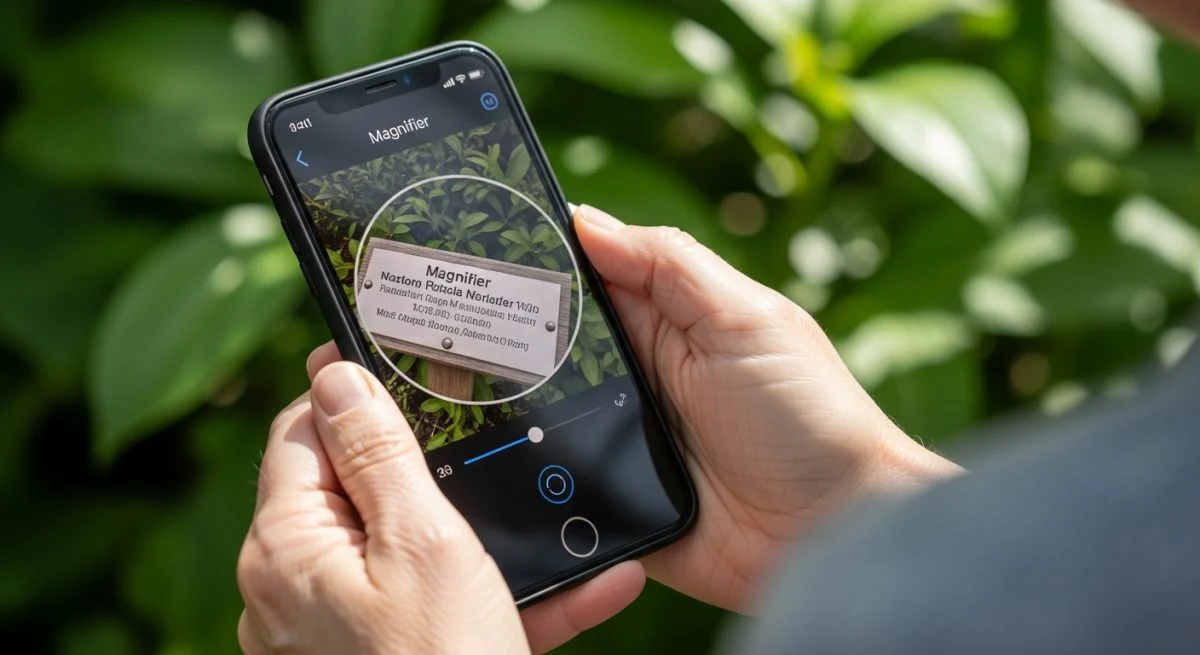
- Lupa: Convierte la cámara de tu iPhone en una potente lupa digital. Es ideal para leer textos pequeños, como menús de restaurantes o etiquetas de productos. Puedes aplicar filtros de color para mejorar la visibilidad y guardar imágenes ampliadas.
Ajustes de pantalla y tamaño del texto
Dentro de Ajustes > Accesibilidad > Pantalla y tamaño del texto, encontrarás múltiples opciones para adaptar la visualización a tus necesidades:
- Texto más grande: Aumenta el tamaño de la letra en todas las aplicaciones compatibles.
- Invertir colores: Invierte los colores de la pantalla, lo que puede reducir el deslumbramiento y mejorar la legibilidad para algunas personas.
- Filtros de color: Ayuda a los usuarios con daltonismo a diferenciar colores.
- Reducir punto blanco: Disminuye la intensidad de los colores brillantes para mayor confort visual.
Funciones de accesibilidad para la audición
El iPhone está equipado con herramientas diseñadas para personas sordas, con problemas de audición o con necesidades auditivas particulares.
Reconocimiento de sonidos
Esta increíble función permite que tu iPhone escuche constantemente ciertos sonidos del entorno y te notifique cuando los detecta. Puede reconocer alarmas de incendio, timbres, llantos de bebé, sirenas y más, enviando una alerta visual y una vibración a tu dispositivo.
Audífonos "Made for iPhone" (MFi) y Escucha en directo
Apple colabora con fabricantes para crear audífonos y procesadores de sonido (MFi) que se conectan directamente a tu iPhone. Esto permite transmitir audio de llamadas, música y vídeos con una calidad excepcional.
Además, la función Escucha en directo transforma tu iPhone en un micrófono remoto. Coloca el teléfono cerca de la fuente de sonido que quieres oír y el audio se transmitirá directamente a tus audífonos MFi o AirPods compatibles, ayudándote a escuchar conversaciones en lugares ruidosos.
Alertas visuales y por vibración
Si no puedes oír las alertas sonoras, puedes configurar el flash LED de la cámara para que parpadee cuando recibas una notificación. También puedes personalizar los patrones de vibración para distintos tipos de alertas, lo que te ayuda a identificar quién te llama sin necesidad de mirar la pantalla.
Funciones de accesibilidad para la motricidad
Para personas con dificultades motoras, el iPhone ofrece múltiples formas de interacción que no dependen exclusivamente de los gestos táctiles tradicionales.
AssistiveTouch: un botón virtual para todo
AssistiveTouch añade un botón flotante en la pantalla que te da acceso a un menú personalizable. Desde este menú puedes realizar acciones que normalmente requerirían presionar botones físicos o hacer gestos complejos, como bloquear la pantalla, ajustar el volumen, tomar capturas de pantalla, reiniciar el dispositivo y mucho más. Es una herramienta indispensable si tienes dificultades para manipular físicamente el teléfono.
Control por botón y Control por voz
- Control por botón: Permite controlar el iPhone utilizando uno o varios "interruptores" externos. Estos pueden ser desde un dispositivo adaptativo Bluetooth hasta simples gestos con la cabeza detectados por la cámara FaceTime. Cada interruptor se puede asignar a una acción específica, permitiendo una navegación completa por la interfaz.
- Control por voz: Te da el control total de tu iPhone usando solo tu voz. Puedes abrir aplicaciones, navegar por menús, tocar, deslizar y escribir dictando texto.
Tocar atrás (Back Tap)
Una función sorprendentemente útil para todos los usuarios. Permite asignar acciones a un doble o triple toque en la parte trasera del iPhone. Puedes configurarlo para abrir la cámara, tomar una captura de pantalla, activar Siri o incluso ejecutar un atajo personalizado.
Funciones de accesibilidad para el ámbito cognitivo
Apple también ha desarrollado funciones para ayudar a personas con discapacidades cognitivas a mantenerse concentrados y a utilizar el dispositivo de forma más sencilla.
Acceso Asistido
El Acceso Asistido simplifica radicalmente la experiencia del iPhone, mostrando una interfaz con iconos grandes y funciones básicas. Las aplicaciones como Llamadas, Mensajes, Cámara y Música se rediseñan para ser más claras y fáciles de usar, eliminando distracciones. Es una herramienta excelente para personas con discapacidades cognitivas, permitiéndoles usar las funciones esenciales del teléfono de forma independiente.
Acceso Guiado
Esta función permite limitar temporalmente el uso del iPhone a una sola aplicación y controlar qué funciones están disponibles. Es perfecta para padres o educadores que quieren mantener a un niño concentrado en una tarea educativa, o para evitar toques accidentales que puedan interrumpir una actividad.
También te puede interesar
- Actualiza tu iPhone a iOS 18: la guía para instalar el nuevo sistema operativo
- Desactivar ubicación del iPhone: recupera el control de tu privacidad
- Bloquea tu iPhone robado: una guía para proteger tus datos
- Contar pasos en iPhone: la guía para monitorizar tu actividad diaria
- Cómo tomar una captura de pantalla en iPhone: todos los métodos
¿Te gustó este artículo?
Suscribite para recibir más contenido como este.