Desactivar ubicación del iPhone: recupera el control de tu privacidad
Elige el nivel de privacidad para tu iPhone. Gestiona la localización de forma global, con permisos por app o ajustando los servicios del sistema. Así proteges tus datos y, de paso, optimizas la batería. Tú tienes el control.
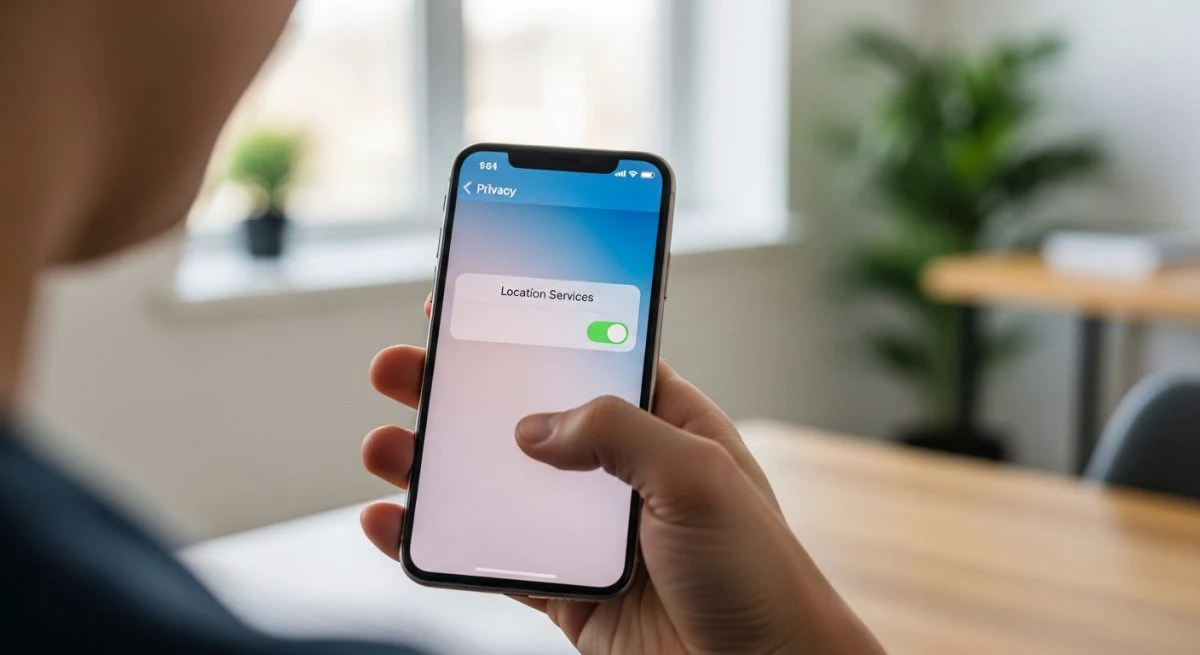
La gestión de la privacidad se ha convertido en una prioridad para muchos usuarios de smartphones. Una de las configuraciones más importantes en este aspecto es el control de los servicios de localización. El iPhone ofrece herramientas detalladas para decidir si se comparte la ubicación, con qué aplicaciones y con qué nivel de precisión.
Desactivar la localización en un iPhone no solo es una medida para proteger la información personal, sino que también puede contribuir a optimizar la duración de la batería. A continuación, se detallan los métodos para gestionar y deshabilitar los servicios de ubicación en tu dispositivo.
Cómo desactivar por completo los servicios de ubicación
La forma más radical de impedir el rastreo de la ubicación es desactivar la función por completo. Esto significa que ninguna aplicación, ni siquiera las del sistema como Mapas o Buscar, podrán acceder a los datos del GPS. Si la privacidad total es la prioridad, este es el método a seguir.
Pasos para desactivar la localización general:
- Abre la aplicación Ajustes en tu iPhone.
- Desplázate hacia abajo y selecciona Privacidad y seguridad.
- Toca en Localización en la parte superior de la pantalla.
- Pulsa el interruptor verde junto a "Localización" para desactivarlo. El sistema te pedirá una confirmación.
Al realizar esta acción, muchas aplicaciones que dependen de la geolocalización, como las de navegación, el pronóstico del tiempo o los servicios de transporte, dejarán de funcionar correctamente o perderán funciones esenciales.
Gestionar la ubicación para aplicaciones específicas
Una alternativa menos drástica y más funcional es gestionar los permisos de ubicación de forma individual para cada aplicación. iOS permite un control granular, dándote la potestad de decidir qué apps pueden acceder a tu ubicación y cuándo pueden hacerlo.
Pasos para configurar la localización por app:
- Ve a Ajustes > Privacidad y seguridad > Localización.
- Asegúrate de que el interruptor principal de "Localización" esté activado.
- En la lista que aparece debajo, verás todas las aplicaciones que han solicitado acceso a tu ubicación.
- Selecciona cualquier aplicación de la lista para ver sus opciones de permiso.
Al configurar una aplicación, encontrarás varias opciones que determinan cómo puede usar tu ubicación:
- Nunca: La aplicación no podrá acceder a tu información de localización en ningún momento.
- Preguntar la próxima vez o al compartir: La app deberá solicitar permiso cada vez que necesite tu ubicación.
- Mientras se usa la app: La aplicación solo podrá acceder a tu ubicación cuando esté abierta y activa en la pantalla.
- Siempre: Permite que la aplicación acceda a tu ubicación incluso cuando se ejecuta en segundo plano (esta opción no está disponible para todas las apps).
Además, para un control aún más preciso, puedes activar o desactivar la opción "Ubicación exacta". Cuando está desactivada, la aplicación solo recibe una ubicación aproximada, suficiente para funciones como el clima local, pero protegiendo tu posición exacta.
El control sobre los servicios del sistema
Más allá de las aplicaciones que descargas, el propio sistema operativo del iPhone utiliza la ubicación para diversas funciones internas. También es posible gestionar estos permisos para aumentar aún más la privacidad.
Pasos para ajustar los servicios del sistema:
- Dentro del menú de Localización (
Ajustes > Privacidad y seguridad > Localización), desplázate hasta el final de la lista de aplicaciones. - Pulsa en Servicios del sistema.
- Aquí verás una lista de funciones internas de iOS que utilizan tu ubicación, como "Alertas y atajos según la ubicación", "Calibración de la brújula" o "Buscar mi iPhone".
Es posible desactivar individualmente la mayoría de estos servicios. Sin embargo, es importante entender qué hace cada uno antes de desactivarlo. Por ejemplo, desactivar la localización para "Buscar mi iPhone" dificultará enormemente la posibilidad de encontrar tu dispositivo en caso de pérdida o robo. Otros servicios, como "Zona horaria", son útiles para viajeros, ya que ajustan el reloj automáticamente.
¿Qué son las ubicaciones importantes?
Dentro de "Servicios del sistema" se encuentra una opción llamada "Ubicaciones importantes". El iPhone utiliza esta función para aprender los lugares que frecuentas con el objetivo de ofrecerte sugerencias personalizadas en Mapas, Calendario y Fotos. Si esta función te preocupa, puedes desactivarla y borrar el historial almacenado en el dispositivo.
¿Qué sucede al desactivar la localización?
Desactivar los servicios de ubicación tiene consecuencias directas en la funcionalidad del dispositivo.
- Ventajas:
- Desventajas:
- Mayor privacidad: Impide que las aplicaciones y los servicios del sistema recopilen datos sobre tus movimientos.
- Ahorro de batería: Aunque el impacto puede variar, el uso constante del GPS consume energía, por lo que desactivarlo puede alargar la autonomía del dispositivo.
- Funcionalidad reducida: Aplicaciones de mapas y navegación como Google Maps o Waze no funcionarán.
- Pérdida de servicios automáticos: Funciones como el etiquetado geográfico automático de fotos o las recomendaciones basadas en la ubicación dejarán de estar disponibles.
- Dificultad para encontrar el móvil: La herramienta "Buscar mi iPhone" se vuelve menos efectiva si no puede acceder a la ubicación del dispositivo.
Controlar quién accede a tu ubicación es un paso fundamental para proteger tu privacidad digital. El iPhone ofrece las herramientas necesarias para que cada usuario encuentre el equilibrio perfecto entre funcionalidad y confidencialidad.
También te puede interesar
- Funciones de accesibilidad del iPhone: tu guía completa
- Contar pasos en iPhone: la guía para monitorizar tu actividad diaria
- Actualiza tu iPhone a iOS 18: la guía para instalar el nuevo sistema operativo
- Transferir fotos de iPhone a iPhone: la guía completa
- Bloquea tu iPhone robado: una guía para proteger tus datos
¿Te gustó este artículo?
Suscribite para recibir más contenido como este.