Bloquear apps con Face ID en iPhone: la guía para proteger tu privacidad
Descubre cuál método se adapta a tu iPhone. Desde la opción nativa de iOS 18 hasta automatizaciones con Atajos, límites de tiempo de uso o Acceso Guiado, para proteger apps específicas sin complicaciones y con mayor privacidad.
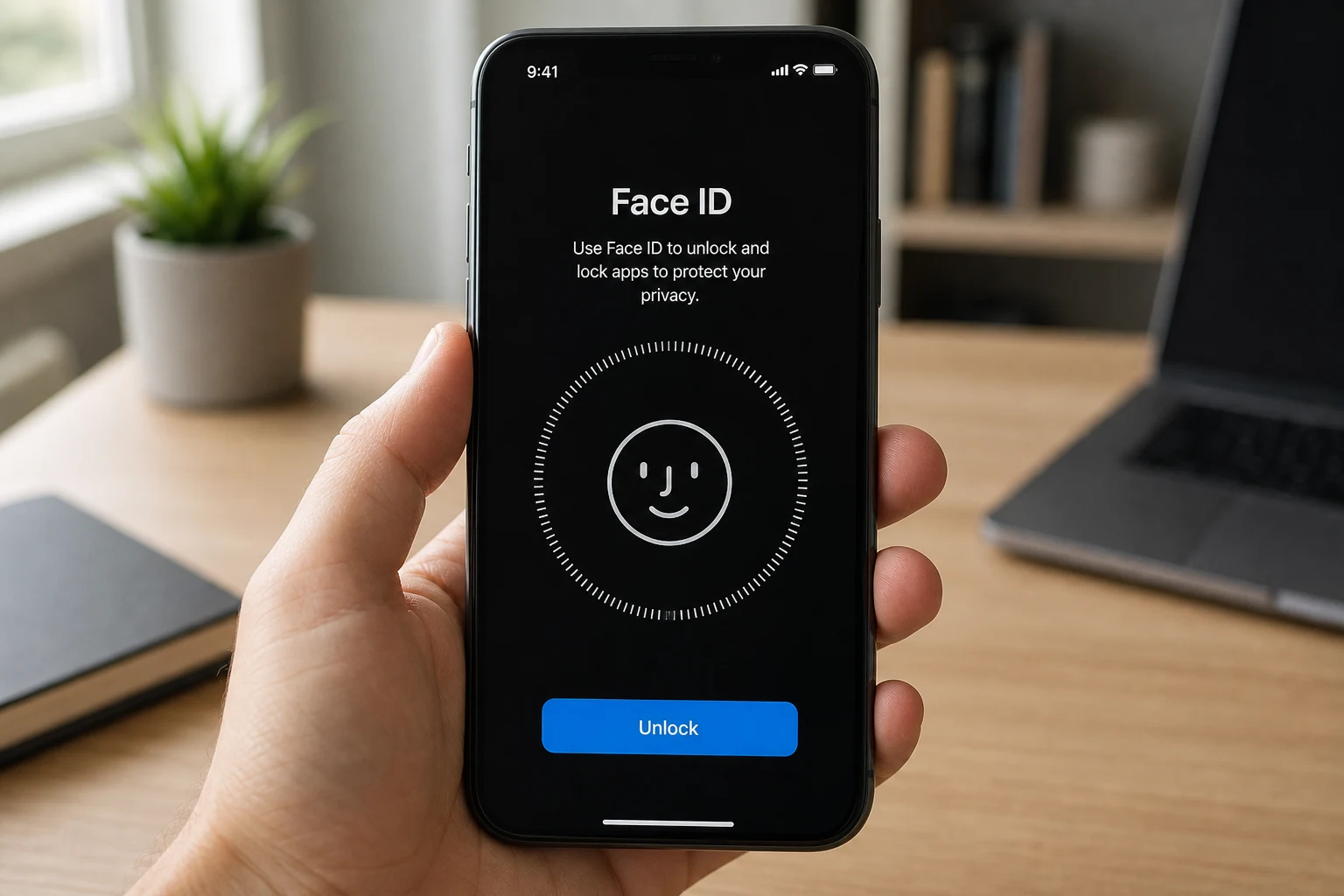
Proteger la información personal en un iPhone es una prioridad para muchos usuarios. Más allá del bloqueo general del dispositivo, existe la necesidad de añadir una capa extra de seguridad a aplicaciones específicas que contienen datos sensibles, como la galería de fotos, las apps de mensajería o las aplicaciones bancarias. Afortunadamente, existen varios métodos para requerir Face ID antes de abrir una aplicación individual.
Dependiendo de la versión del sistema operativo de tu iPhone, el proceso varía desde una función nativa muy sencilla hasta soluciones alternativas que utilizan herramientas del propio sistema. Aquí se detallan los métodos más efectivos, ordenados del más simple al más avanzado, para que puedas elegir el que mejor se adapte a tus necesidades.
Método 1: La función nativa en iOS 18 (la más fácil)
Con la llegada de iOS 18, Apple ha introducido una forma directa y sencilla de bloquear aplicaciones individualmente usando Face ID, Touch ID o el código del dispositivo. Esta es la solución ideal si tu iPhone está actualizado.
Pasos para bloquear una app con Face ID en iOS 18:
- Busca la aplicación: Ve a la pantalla de inicio o a la Biblioteca de apps y localiza la aplicación que deseas bloquear.
- Mantén presionado el ícono: Toca y mantén presionado el ícono de la app hasta que aparezca el menú de acciones rápidas.
- Selecciona "Requerir Face ID": En el menú, verás una nueva opción llamada "Requerir Face ID" (o Touch ID, según tu dispositivo). Púlsala.
- Confirma la acción: Aparecerá una ventana explicando que se necesitará autenticación para abrir la app. Confirma la selección.
Una vez activada, la próxima vez que tú o cualquier otra persona intente abrir esa aplicación, el iPhone solicitará la autenticación con Face ID. Además, el contenido de la app bloqueada, como las notificaciones o su información en la búsqueda de Spotlight, quedará oculto, aumentando así la privacidad.
Para desbloquearla permanentemente, solo tienes que repetir el proceso y seleccionar "No requerir Face ID".
Método 2: Usar la app Atajos (para versiones anteriores a iOS 18)
Si tu iPhone no tiene iOS 18, el método más eficaz para simular un bloqueo de app con Face ID es a través de una automatización en la aplicación Atajos. Este truco no bloquea la app en sí, sino que activa la pantalla de bloqueo del iPhone instantáneamente al abrir la aplicación seleccionada, lo que obliga a usar Face ID para continuar.
Pasos para crear la automatización:
- Abre la app Atajos: Búscala en tu iPhone. Si no la tienes, puedes descargarla gratis desde la App Store.
- Ve a la pestaña "Automatización": Se encuentra en la parte inferior central de la pantalla.
- Crea una nueva automatización: Pulsa el botón "+" en la esquina superior derecha y selecciona "Crear automatización personal".
- Elige el activador "App": Desplázate hacia abajo y selecciona la opción "App".
- Selecciona las aplicaciones: En la siguiente pantalla, pulsa en "Seleccionar" junto a "App". Elige todas las aplicaciones que deseas que activen el bloqueo. Asegúrate de que la opción "Esté abierta" esté marcada y pulsa "OK".
- Configura la acción: Pulsa "Siguiente". En la pantalla "Acciones", pulsa "Añadir acción".
- Busca la acción "Bloquear pantalla": En la barra de búsqueda, escribe "Bloquear pantalla" y selecciónala de la lista de resultados.
- Finaliza la configuración: Pulsa "Siguiente". Desactiva la opción "Solicitar confirmación" para que la automatización se ejecute sin preguntarte. Confirma tu elección pulsando "No solicitar" en la ventana emergente. Finalmente, pulsa "OK".
A partir de ahora, cada vez que abras una de las aplicaciones seleccionadas, tu iPhone se bloqueará de inmediato y tendrás que autenticarte con Face ID o tu código para poder usarla.
Método 3: Utilizar "Tiempo de uso" como barrera
Otra alternativa es usar la función Tiempo de uso, que normalmente se emplea para control parental o para gestionar el tiempo que pasamos en el móvil. Se puede configurar un límite de tiempo muy corto para una app, de modo que, tras un minuto de uso, se bloquee y pida un código para seguir usándola.
Pasos para configurar un límite de app:
- Ve a Ajustes > Tiempo de uso: Si no está activado, configúralo. Es recomendable crear un "Código para Tiempo de uso" que sea diferente al código de desbloqueo del iPhone. Para ello, pulsa en "Usar código para «Tiempo de uso»".
- Selecciona "Límites de uso de las apps": Pulsa esta opción y luego en "Añadir límite".
- Elige las aplicaciones: Selecciona la categoría o las aplicaciones específicas que quieres restringir y pulsa "Siguiente".
- Establece el límite de tiempo: Fija el límite en 1 minuto. Puedes aplicarlo todos los días o personalizar los días.
- Activa "Bloquear al llegar al límite": Asegúrate de que esta opción esté activada. Luego, pulsa "Añadir".
Con esta configuración, después de usar una aplicación seleccionada durante un minuto en un día, se bloqueará. Para volver a acceder, tendrás que introducir el código de "Tiempo de uso", añadiendo así una capa de seguridad. La principal desventaja es que no utiliza Face ID y permite un minuto de acceso libre cada día.
Método 4: Acceso Guiado para bloqueos temporales
El Acceso Guiado es una función de accesibilidad diseñada para limitar el uso del iPhone a una sola aplicación. Es ideal para situaciones específicas, como cuando prestas tu teléfono a un niño para que juegue o a un amigo para que vea unas fotos, ya que evita que puedan salir de la app que has elegido.
Cómo activar y usar el Acceso Guiado:
- Activa la función: Ve a Ajustes > Accesibilidad > Acceso guiado y activa el interruptor.
- Configura el código: Entra en "Ajustes de código", pulsa "Definir código para el Acceso guiado" y establece una contraseña. También puedes activar Face ID para finalizar las sesiones.
- Inicia una sesión: Abre la aplicación que quieras bloquear. Pulsa tres veces el botón lateral (o el botón de inicio en modelos más antiguos).
- Configura las opciones: En la pantalla de Acceso Guiado, puedes rodear áreas de la pantalla para desactivarlas. Pulsa "Iniciar" para comenzar.
Para salir del modo de Acceso Guiado, vuelve a pulsar tres veces el botón lateral e introduce el código o usa Face ID. Aunque no sirve para proteger apps en el uso diario, es una herramienta muy potente para controlar el dispositivo en momentos puntuales.
También te puede interesar
- Modo StandBy del iPhone: la guía para personalizar tu pantalla de bloqueo
- Restaurar tu iPhone desde iCloud sin perder WhatsApp: la guía paso a paso
- ¿Por qué se calienta tu iPhone? Las causas y soluciones
- ¿Por qué se calienta tu iPhone al usar la cámara? Causas y soluciones
- Cómo activar el modo oscuro de WhatsApp en Android y iPhone
¿Te gustó este artículo?
Suscribite para recibir más contenido como este.