¿Por qué se calienta tu iPhone al usar la cámara? Causas y soluciones
Descubre qué hay detrás del calor del iPhone al grabar con la cámara, desde la carga simultánea hasta el entorno. Este artículo propone pasos simples para enfriar el dispositivo y reducir el consumo sin sacrificar calidad diaria.
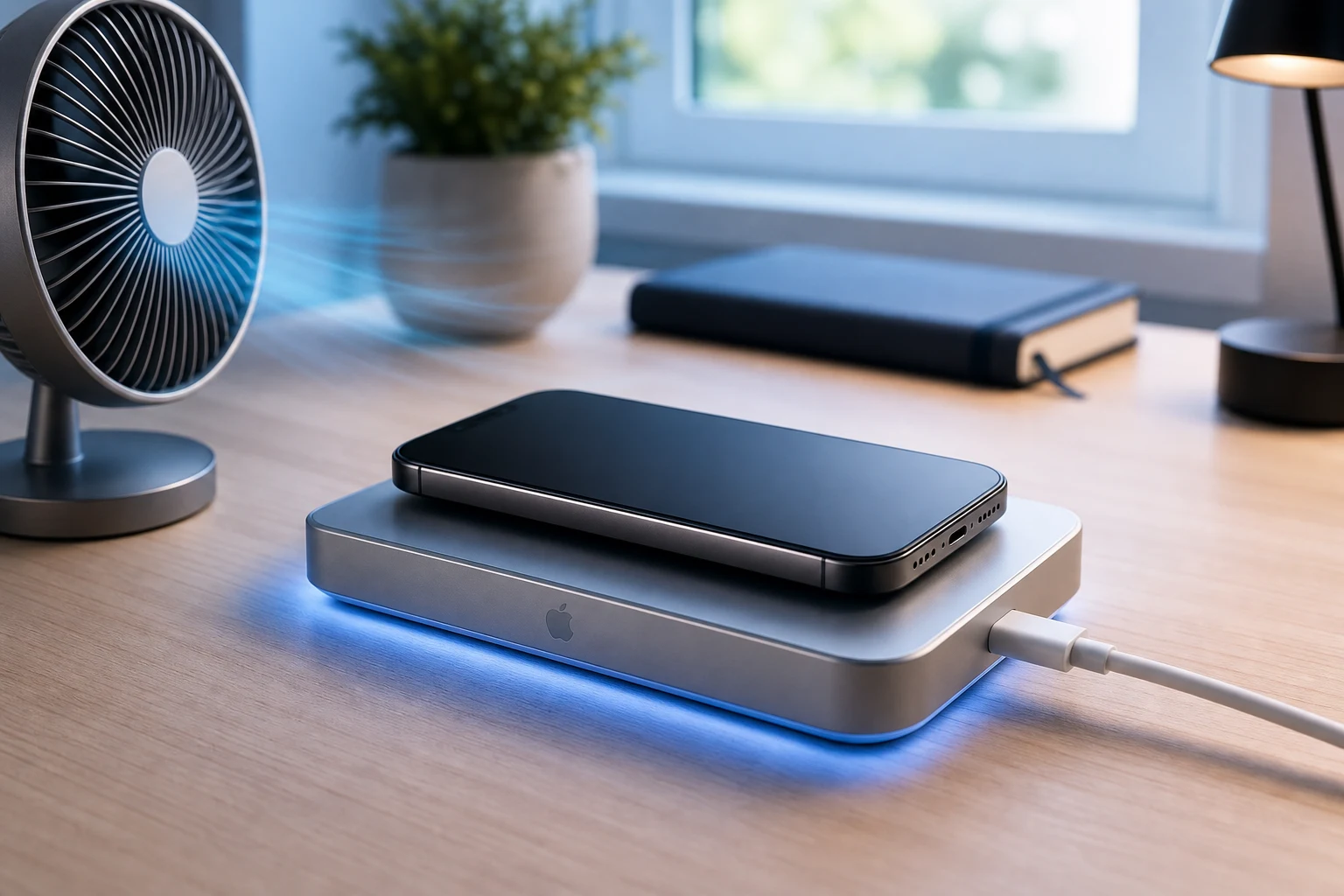
Que un iPhone se sienta tibio al usar la cámara, especialmente al grabar vídeos de alta calidad, es relativamente normal. El procesador del dispositivo trabaja a pleno rendimiento para capturar, procesar y estabilizar la imagen en tiempo real, lo que genera calor. Sin embargo, si el teléfono alcanza una temperatura incómoda o muestra una advertencia, es momento de actuar.
La causa principal del sobrecalentamiento es el esfuerzo computacional. Funciones como la grabación en 4K, el modo cine, la estabilización de imagen avanzada y el HDR (Alto Rango Dinámico) exigen una cantidad enorme de recursos del chip A-series de Apple. Este intenso trabajo genera calor como subproducto natural.
Además del uso intensivo del procesador, otros factores pueden contribuir al problema:
- Factores ambientales: Usar la cámara bajo la luz solar directa o en un coche caliente aumenta significativamente la temperatura del dispositivo.
- Fundas gruesas: Algunas fundas, especialmente las más robustas, pueden atrapar el calor y dificultar la disipación natural.
- Carga simultánea: Cargar el iPhone mientras se usa la cámara añade una fuente de calor adicional, acelerando el sobrecalentamiento.
- Software y procesos en segundo plano: Una versión de iOS desactualizada o aplicaciones que consumen muchos recursos en segundo plano pueden sobrecargar el sistema.
Afortunadamente, existen varias soluciones para gestionar y prevenir este sobrecalentamiento. A continuación, se presentan los pasos a seguir, ordenados del más simple al más complejo.
Primeros auxilios: lo que debes hacer de inmediato
Si tu iPhone ya está caliente o ha mostrado el aviso de temperatura, la prioridad es enfriarlo de forma segura.
- Deja de usar la cámara: Cierra la aplicación de la cámara de inmediato y bloquea el teléfono.
- Busca un lugar fresco: Retira el dispositivo de la luz solar directa y llévalo a un lugar más fresco y sombreado.
- Quítale la funda: Si usas una funda, especialmente una gruesa, retírala para permitir que el calor se disipe más rápidamente.
- No lo cargues: Desconecta el cable de carga si lo estabas usando. Evita la carga inalámbrica, que también genera calor.
- Dale un respiro: Espera a que el iPhone vuelva a su temperatura normal antes de intentar usar la cámara de nuevo. No lo metas en la nevera o el congelador, ya que los cambios bruscos de temperatura pueden dañar los componentes internos y generar condensación.
Soluciones sencillas para prevenir el calentamiento
Una vez que el dispositivo se ha enfriado, puedes adoptar ciertos hábitos para evitar que el problema se repita.
Optimiza el entorno y el uso
- Reduce el brillo de la pantalla: Una pantalla muy brillante consume más energía y genera más calor. Desliza el dedo desde la esquina superior derecha (o desde abajo en modelos con botón de inicio) para abrir el Centro de Control y ajustar el brillo.
- Desactiva procesos innecesarios: Si no necesitas Bluetooth, Wi-Fi o datos móviles mientras grabas, activa el Modo Avión para reducir el trabajo de las antenas.
- Cierra aplicaciones en segundo plano: Antes de una sesión de fotos o vídeo prolongada, cierra todas las demás aplicaciones para liberar recursos del sistema.
Ajusta la configuración de la cámara
No siempre es necesario grabar con la máxima calidad. Ajustar estos parámetros reduce drásticamente el esfuerzo del procesador.
- Graba a menor resolución: Ve a
Ajustes > Cámara > Grabar vídeoy selecciona una opción inferior a 4K, como 1080p a 30 o 60 f/s. Para la mayoría de los usos, esta calidad es más que suficiente y genera mucho menos calor. - Desactiva el vídeo HDR: En la misma sección de
Grabar vídeo, desactiva la opción "Vídeo HDR". Aunque mejora los colores y el contraste, requiere un procesamiento intensivo. - Cambia el formato de grabación: En
Ajustes > Cámara > Formatos, selecciona "El más compatible" en lugar de "Alta eficiencia". El formato de alta eficiencia (HEVC) comprime más el vídeo, lo que exige más al procesador durante la grabación.
Pasos intermedios si el problema persiste
Si el calentamiento continúa incluso en condiciones normales, es posible que la causa esté en el software del dispositivo.
Actualiza el software de tu iPhone
Apple a menudo incluye mejoras de rendimiento y gestión térmica en sus actualizaciones de iOS. Asegúrate de tener la última versión instalada.
- Conecta tu iPhone a una red Wi-Fi y a la corriente.
- Ve a
Ajustes > General > Actualización de software. - Si hay una actualización disponible, pulsa "Descargar e instalar".
Revisa los servicios de localización
El GPS es otro componente que consume energía y genera calor. Aunque es útil para etiquetar geográficamente tus fotos, puedes desactivarlo para la cámara.
- Ve a
Ajustes > Privacidad y seguridad > Localización. - Busca "Cámara" en la lista de aplicaciones.
- Selecciona la opción "Nunca". Podrás volver a activarlo cuando lo necesites.
Soluciones avanzadas (úsalas con precaución)
Si ninguna de las soluciones anteriores funciona, puedes recurrir a medidas más drásticas. Advertencia: El siguiente paso no borrará tus datos personales como fotos o contactos, pero sí restablecerá configuraciones como las contraseñas de Wi-Fi y los ajustes de pantalla.
Restablecer todos los ajustes
Este proceso puede solucionar problemas de software subyacentes sin eliminar tu contenido.
- Ve a
Ajustes > General > Transferir o restablecer el iPhone. - Toca "Restablecer".
- En el menú emergente, selecciona "Restablecer todos los ajustes".
- Introduce tu código de seguridad para confirmar.
El iPhone se reiniciará y restaurará todos sus ajustes a los valores de fábrica. Después, tendrás que volver a configurar aspectos como el Wi-Fi y Face ID.
¿Cuándo contactar con el soporte de Apple?
Si incluso después de restablecer los ajustes tu iPhone se sigue sobrecalentando rápidamente con un uso ligero de la cámara y en un ambiente fresco, podría ser indicativo de un problema de hardware. En este caso, lo más recomendable es contactar con el soporte técnico de Apple para un diagnóstico profesional. Una batería degradada, por ejemplo, puede generar más calor de lo normal y podría necesitar ser reemplazada.
También te puede interesar
- Restaurar tu iPhone desde iCloud sin perder WhatsApp: la guía paso a paso
- Tu iPhone no reconoce la eSIM tras cambiar de operador: los pasos para solucionarlo
- Bloquear apps con Face ID en iPhone: la guía para proteger tu privacidad
- Activa el modo de un solo toque en iPhone: la guía para usar AssistiveTouch
- Modo StandBy del iPhone: la guía para personalizar tu pantalla de bloqueo
¿Te gustó este artículo?
Suscribite para recibir más contenido como este.