Modo StandBy del iPhone: la guía para personalizar tu pantalla de bloqueo
Descubre cómo convertir tu iPhone en un centro de información inteligente con widgets, fotos y un reloj a medida. Te mostramos qué modelos admiten la función, cómo activarla y personalizar cada vista para escritorio, mesita o cocina.
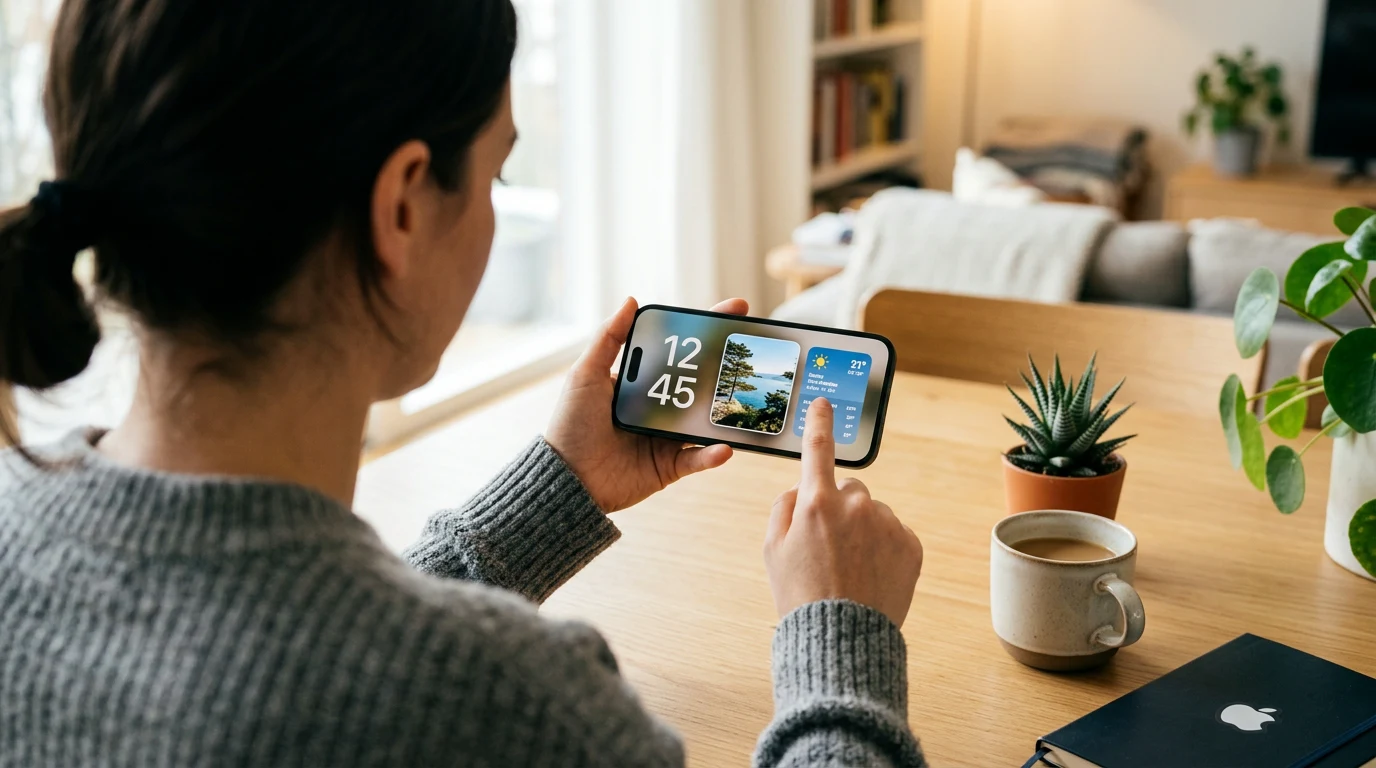
El modo StandBy, o "En Reposo" como se conoce oficialmente en español, transforma la pantalla de un iPhone cuando se está cargando y en posición horizontal, convirtiéndola en un centro de información inteligente. Muestra widgets, fotos y la hora en un formato visible a distancia, ideal para un escritorio, una mesita de noche o la encimera de la cocina.
Esta función, introducida con iOS 17, ofrece una experiencia de pantalla siempre activa personalizable, mostrando información relevante de un solo vistazo.
¿Qué es el modo StandBy y para qué sirve?
El modo StandBy es una función de pantalla completa que se activa automáticamente cuando un iPhone está bloqueado, cargando y colocado en orientación horizontal. Su objetivo es aprovechar ese tiempo de inactividad para mostrar información útil a través de tres pantallas personalizables:
- Vista de widgets: Permite tener dos pilas de widgets interactivos una al lado de la otra. Se puede deslizar verticalmente por cada pila para ver diferentes widgets, como el tiempo, el calendario, los recordatorios o los controles de Casa.
- Vista de fotos: Convierte el iPhone en un marco de fotos digital, mostrando recuerdos destacados de la fototeca o álbumes específicos.
- Vista de reloj: Muestra la hora en pantalla completa con diferentes estilos de reloj, desde analógicos hasta digitales, junto con la fecha y las alarmas configuradas.
Además, el modo StandBy es inteligente. En los modelos de iPhone con pantalla siempre activa, la información permanece visible. También es compatible con las Actividades en directo, notificaciones a pantalla completa y sugerencias de Siri.
¿En qué modelos de iPhone funciona el modo StandBy?
El modo StandBy está disponible en todos los modelos de iPhone que son compatibles con iOS 17 o versiones posteriores. Sin embargo, la experiencia varía ligeramente dependiendo del dispositivo.
Para aprovechar la función de pantalla siempre activa (Always-On Display) en el modo StandBy, se necesita uno de los siguientes modelos:
- iPhone 14 Pro
- iPhone 14 Pro Max
- iPhone 15 Pro
- iPhone 15 Pro Max
- Modelos Pro posteriores
En el resto de iPhones compatibles con iOS 17, el modo StandBy funcionará, pero la pantalla se apagará después de un corto periodo de inactividad. Para volver a ver la información, bastará con tocar la pantalla.
Cómo activar y configurar el modo StandBy
La activación de esta función es sencilla y se realiza desde los ajustes del sistema.
- Abre la aplicación "Ajustes" en tu iPhone.
- Desplázate hacia abajo y selecciona la opción "En reposo".
- Asegúrate de que el interruptor junto a "En reposo" esté activado (en color verde).
Una vez activado, el modo entrará en funcionamiento automáticamente al cumplir tres condiciones:
- El iPhone debe estar conectado a un cargador (ya sea por cable o de forma inalámbrica con un cargador MagSafe o Qi).
- La pantalla debe estar bloqueada.
- El dispositivo debe estar en posición horizontal y estable.
Opciones de configuración adicionales
Dentro del menú "En reposo" en Ajustes, encontrarás varias opciones para personalizar la experiencia:
- Pantalla siempre activa: Disponible solo en los modelos Pro, permite que la pantalla permanezca encendida de forma inteligente. Se puede desactivar si se prefiere que la pantalla se apague.
- Modo Noche: Cuando está activado, el modo StandBy adapta los colores a un tono rojizo en condiciones de poca luz para no molestar durante la noche.
- Mostrar notificaciones: Permite elegir si las notificaciones importantes aparecen en la pantalla de StandBy. Las notificaciones críticas siempre se mostrarán.
Cómo personalizar los widgets, fotos y relojes
Una vez que el modo StandBy está activo en la pantalla de tu iPhone, puedes personalizar cada una de las tres vistas principales.
Personalizar la vista de widgets
Esta es la vista más versátil y muestra dos columnas de widgets.
- Con el modo StandBy activo, mantén pulsado cualquiera de los widgets (el de la izquierda o el de la derecha). El iPhone se desbloqueará mediante Face ID o te pedirá el código.
- Para añadir un nuevo widget, toca el botón
+en la esquina superior izquierda. Busca o selecciona el widget que desees y pulsa "Añadir widget". - Para eliminar un widget, toca el icono
-que aparece sobre él. - Para reordenar los widgets en una pila, simplemente mantén pulsado uno y arrástralo a la posición deseada.
- Activa o desactiva la Rotación inteligente para que el sistema muestre automáticamente el widget más relevante según la hora o la situación.
Puedes repetir este proceso para la pila de widgets de la derecha de forma independiente.
Personalizar la vista de fotos
La segunda pantalla convierte tu dispositivo en un marco digital. Para elegir qué fotos mostrar:
- Con la vista de fotos activa en el modo StandBy, mantén pulsada la pantalla.
- El sistema te permitirá seleccionar qué colecciones de fotos se mostrarán. Por defecto, incluye "Destacados".
- Puedes tocar el botón
+para añadir álbumes específicos de tu fototeca. - Para ocultar una categoría de fotos, toca el icono del ojo sobre la colección.
Personalizar la vista de reloj
La tercera pantalla es un reloj a pantalla completa. Para cambiar su apariencia:
- En la vista de reloj, mantén pulsada la pantalla para entrar en el modo de edición.
- Desliza verticalmente para cambiar entre los diferentes estilos de reloj disponibles (Digital, Analógico, Mundial, Solar y Flotante).
- Para algunos estilos, puedes tocar el círculo blanco en la esquina inferior derecha para cambiar el color del acento.
Cómo desactivar el modo StandBy
Si la función no te resulta útil o prefieres que la pantalla permanezca apagada durante la carga, desactivarla es muy fácil.
- Abre la aplicación "Ajustes".
- Ve a la sección "En reposo".
- Desactiva el interruptor principal que dice "En reposo".
Al hacerlo, el iPhone simplemente mostrará la pantalla de bloqueo habitual cuando se esté cargando en posición horizontal. Siempre puedes volver a activarlo siguiendo los mismos pasos.
También te puede interesar
- ¿Por qué se calienta tu iPhone? Las causas y soluciones
- Bloquear apps con Face ID en iPhone: la guía para proteger tu privacidad
- Cómo activar el modo oscuro de WhatsApp en Android y iPhone
- Restaurar tu iPhone desde iCloud sin perder WhatsApp: la guía paso a paso
- Libera espacio en tu iPhone: la guía para no borrar tus fotos
¿Te gustó este artículo?
Suscribite para recibir más contenido como este.