Restaurar tu iPhone desde iCloud sin perder WhatsApp: la guía paso a paso
Este artículo comparte un truco clave para garantizar que tus chats de WhatsApp se conserven al restaurar tu iPhone desde iCloud: forzar una copia de seguridad de WhatsApp antes del proceso. Evita perder mensajes, fotos y videos.
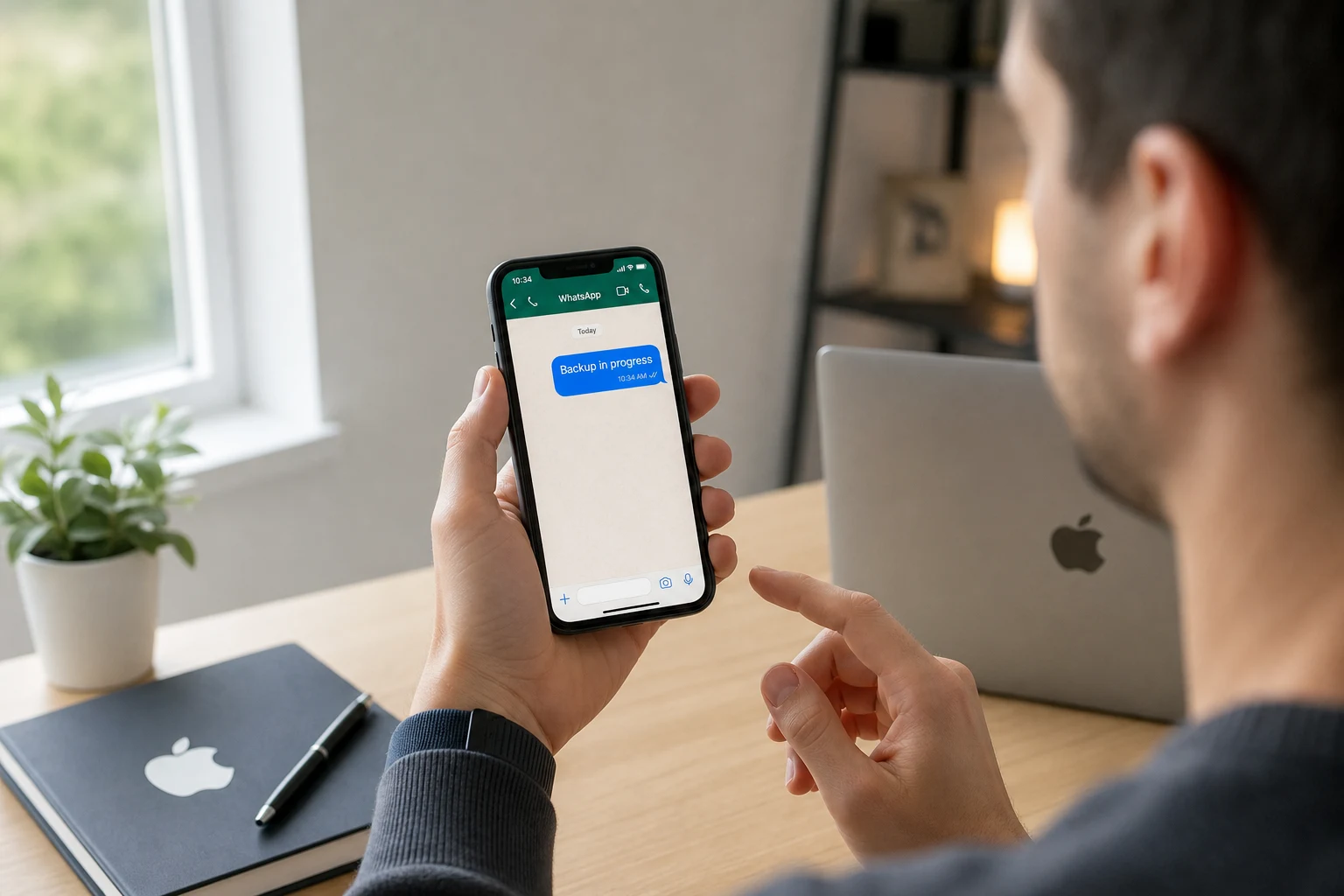
Restaurar un iPhone desde una copia de seguridad de iCloud es un proceso habitual, ya sea al cambiar a un dispositivo nuevo o al solucionar un problema de software. Sin embargo, una de las mayores preocupaciones de los usuarios es perder sus conversaciones de WhatsApp. Aunque el proceso suele ser seguro, existen situaciones en las que los chats pueden no transferirse correctamente.
La causa principal de este problema es que la copia de seguridad de WhatsApp y la copia de seguridad general de iCloud son dos procesos independientes. Si la copia de seguridad de tus chats no está actualizada justo antes de restaurar el iPhone, podrías terminar con una versión antigua de tus conversaciones o, en el peor de los casos, sin ninguna.
A continuación, se detalla el método más seguro para restaurar tu iPhone desde una copia de seguridad de iCloud asegurándote de que todos tus chats de WhatsApp se mantengan intactos.
Antes de empezar: el paso clave para no perder nada
El éxito de la operación depende de un solo paso crucial: forzar una copia de seguridad de WhatsApp en iCloud justo antes de restaurar tu iPhone. Esto garantiza que la versión más reciente de tus chats esté a salvo y lista para ser recuperada.
Cómo hacer una copia de seguridad de WhatsApp manualmente
No confíes en las copias automáticas. Sigue estos pasos para crear un respaldo actualizado en el momento:
- Abre WhatsApp en tu iPhone.
- Ve a la pestaña Configuración, ubicada en la esquina inferior derecha.
- Selecciona la opción Chats.
- Toca en Copia de seguridad.
- En esta pantalla, puedes ver cuándo se realizó la última copia. Para asegurarte, pulsa el botón Realizar copia ahora.
- Espera a que el proceso de subida finalice por completo. Dependiendo del tamaño de tus chats y la velocidad de tu conexión Wi-Fi, esto puede tardar varios minutos.
Importante: Asegúrate de que la opción "Incluir videos" esté activada si deseas conservar también los archivos de video recibidos y enviados en tus conversaciones. Ten en cuenta que esto aumentará significativamente el tamaño de la copia y el tiempo que tarda en completarse.
Restaurar el iPhone desde la copia de seguridad de iCloud
Una vez que has verificado que tu copia de seguridad de WhatsApp está completamente actualizada, puedes proceder a restaurar tu iPhone. Este proceso borrará todo el contenido y la configuración del dispositivo, por lo que es fundamental haber realizado el respaldo previo.
Paso 1: Borrar el contenido del iPhone
Para iniciar una restauración desde iCloud en un iPhone que ya está configurado, primero debes borrarlo. Si estás configurando un iPhone nuevo, puedes saltar directamente al paso 2.
- Ve a Ajustes > General > Transferir o restablecer iPhone.
- Selecciona Borrar contenidos y ajustes.
- Introduce tu código de acceso y la contraseña de tu ID de Apple para confirmar. El teléfono se reiniciará y mostrará la pantalla de configuración inicial.
Advertencia: Este paso es irreversible y eliminará todos los datos de tu iPhone. Procede solo si estás completamente seguro de que tienes una copia de seguridad reciente de todo tu dispositivo y de tus chats de WhatsApp.
Paso 2: Iniciar el proceso de restauración
Con el iPhone en la pantalla de bienvenida (la que dice "Hola" en varios idiomas), sigue las instrucciones que aparecen hasta llegar a la pantalla de "Apps y datos".
- En la pantalla "Apps y datos", selecciona la opción Restaurar con copia de iCloud.
- Inicia sesión con tu ID de Apple cuando se te solicite.
- Se te mostrará una lista de las copias de seguridad disponibles. Elige la más reciente, que debería ser la que se realizó justo después de respaldar tus chats de WhatsApp.
- Mantén el dispositivo conectado a una red Wi-Fi y a la corriente eléctrica mientras dura el proceso de restauración. La barra de progreso te dará una estimación del tiempo restante.
El iPhone se reiniciará y comenzará a descargar tus apps, fotos, y configuraciones. Este proceso puede llevar tiempo, dependiendo de la cantidad de datos y la velocidad de tu conexión a internet.
Restaurar tus conversaciones de WhatsApp
Una vez que el iPhone ha terminado la restauración principal desde iCloud, tus aplicaciones aparecerán en la pantalla de inicio, pero necesitarán descargarse.
- Busca el icono de WhatsApp en tu pantalla de inicio. Si aparece atenuado o con la palabra "Esperando...", espera a que termine de descargarse. Puedes tocar el icono para priorizar su descarga.
- Cuando la descarga finalice, abre WhatsApp.
- Verifica tu número de teléfono. Debe ser el mismo número que usabas cuando creaste la copia de seguridad.
- Después de la verificación, WhatsApp detectará automáticamente la copia de seguridad guardada en iCloud y te ofrecerá restaurarla.
- Pulsa en Restaurar historial de chats y espera a que el proceso finalice.
- Una vez completado, tus conversaciones, fotos y videos (si los incluiste) aparecerán en la aplicación.
Con estos pasos, habrás restaurado tu iPhone por completo sin perder ni un solo mensaje importante de WhatsApp. El truco está en la sincronización: asegurar que la copia de WhatsApp sea lo más reciente posible antes de iniciar la restauración general del sistema operativo.
También te puede interesar
- Bloquear apps con Face ID en iPhone: la guía para proteger tu privacidad
- ¿Por qué se calienta tu iPhone al usar la cámara? Causas y soluciones
- Modo StandBy del iPhone: la guía para personalizar tu pantalla de bloqueo
- Tu iPhone no reconoce la eSIM tras cambiar de operador: los pasos para solucionarlo
- ¿Por qué se calienta tu iPhone? Las causas y soluciones
¿Te gustó este artículo?
Suscribite para recibir más contenido como este.