Cómo activar las alertas de emergencia por satélite en tu iPhone
Descubre cómo activar y probar la Emergencia SOS por satélite en iPhone 14 y posteriores, incluso sin cobertura. Conoce limitaciones geográficas, pasos prácticos y consejos para estar preparado ante una situación real, sin depender de señales terrestres.
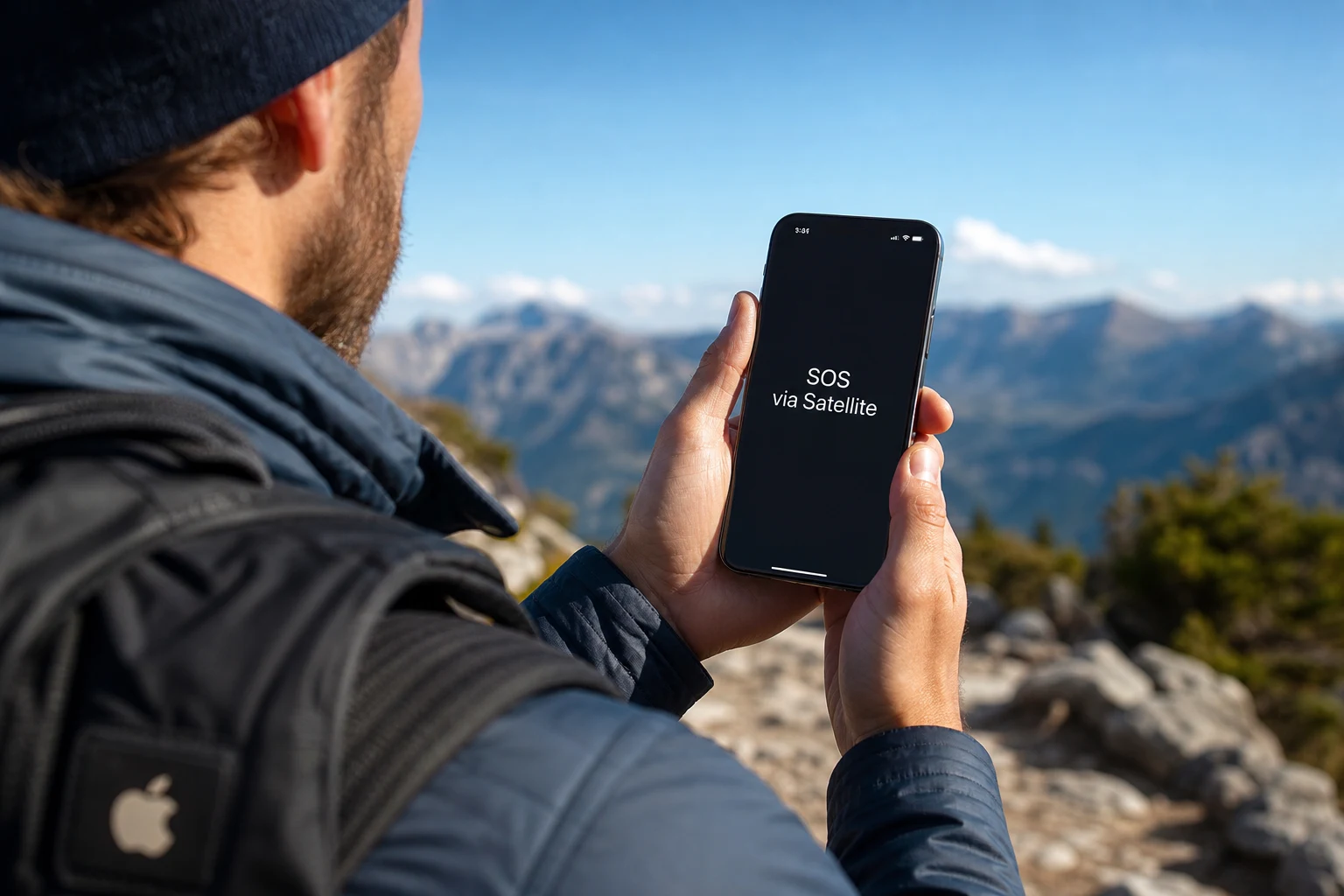
La función Emergencia SOS vía satélite del iPhone es una de esas tecnologías que esperas no tener que usar nunca, pero que puede ser vital en una situación crítica. Permite enviar mensajes a los servicios de emergencia incluso cuando no tienes cobertura móvil ni Wi-Fi. Si no logras activarla o no sabes cómo funciona, esta guía te explicará todo el proceso paso a paso.
Esta herramienta de seguridad está disponible en los modelos de iPhone 14 y posteriores, incluyendo el iPhone 15, y requiere iOS 16.1 o una versión más reciente. Su uso es gratuito durante los dos primeros años a partir de la activación del dispositivo.
¿Por qué no funciona la emergencia por satélite?
La razón más común por la que un usuario no puede acceder a esta función es que no se encuentra en las condiciones adecuadas para su uso. La conexión por satélite no es como el Wi-Fi o la cobertura móvil; necesita una línea de visión directa con el cielo.
Los principales impedimentos son:
- Obstrucciones físicas: Estar dentro de un edificio, en un vehículo, bajo tierra o rodeado de árboles con follaje denso bloqueará la señal.
- Ubicación geográfica: La función no está disponible en todo el mundo. Actualmente funciona en países como Estados Unidos, Canadá, Francia, Alemania, Irlanda, Reino Unido, Australia, Austria, Bélgica, Italia, Luxemburgo, Países Bajos, Nueva Zelanda, Portugal y España. La lista se actualiza periódicamente.
- Configuración incorrecta: Ciertas configuraciones de localización o de la propia función pueden impedir su correcto funcionamiento.
Pasos para activar y probar la conexión por satélite
Antes de encontrarte en una emergencia real, Apple recomienda probar la función para familiarizarte con su funcionamiento. Esto no activará una alerta real a los servicios de emergencia.
1. Prepara tu iPhone para la conexión
Lo primero es asegurarse de que los servicios de localización estén correctamente configurados. Esta función depende de tu ubicación para conectarse a los satélites y enviar tu posición a los rescatistas.
- Ve a Ajustes > Privacidad y seguridad > Localización.
- Asegúrate de que la opción Localización esté activada.
- Desplázate hacia abajo y busca Servicios del sistema.
- Activa la opción Llamadas de emergencia y SOS.
2. Accede al modo de demostración
Apple ha incluido un modo de prueba que simula una conexión por satélite sin contactar a los servicios de emergencia.
- Abre la aplicación Ajustes en tu iPhone.
- Busca y pulsa sobre Emergencia SOS.
- En la sección "Emergencia SOS vía satélite", encontrarás una opción llamada Probar demostración. Pulsa sobre ella.
3. Sigue las instrucciones en pantalla
Una vez en el modo de demostración, el iPhone te guiará para que te conectes a un satélite simulado.
- Busca un lugar adecuado: La pantalla te pedirá que salgas a un espacio abierto con una vista despejada del cielo. Evita edificios altos, montañas o árboles frondosos a tu alrededor.
- Sigue el indicador: El iPhone mostrará un icono de satélite y una flecha en la pantalla. Deberás girar tu cuerpo y apuntar el teléfono en la dirección que indica la flecha hasta que el icono se ponga verde y aparezca como "Conectado".
- Mantén la conexión: La conexión con el satélite puede perderse si te mueves o si algo obstruye la señal. El teléfono te indicará cómo reajustar tu posición para mantenerla.
Cómo usar Emergencia SOS vía satélite en una situación real
Si te encuentras en una emergencia sin cobertura móvil o Wi-Fi, tu iPhone intentará conectarse automáticamente a los servicios de emergencia a través de la red satelital.
- Intenta llamar al número de emergencia local (como el 112 o 911).
- Si la llamada no se puede realizar por falta de cobertura, aparecerá un botón verde en la pantalla con el texto "Mensaje de emergencia vía satélite". Púlsalo.
- Tu iPhone te guiará para encontrar un satélite, igual que en el modo de demostración. Es crucial que sigas las instrucciones en pantalla para apuntar el teléfono correctamente.
- Una vez conectado, se te pedirá que respondas a una serie de preguntas de opción múltiple para describir tu situación (por ejemplo, si estás perdido, herido, etc.). Tus respuestas se enviarán en el primer mensaje para agilizar el rescate.
- Después, podrás comunicarte con los servicios de emergencia a través de mensajes de texto. Los mensajes pueden tardar un poco en enviarse y recibirse (desde 15 segundos hasta más de un minuto), así que sé conciso y claro.
Tu ubicación se compartirá automáticamente con los servicios de emergencia. También puedes configurar tus contactos de emergencia en la app Salud para que reciban una notificación y tu ubicación cuando uses la función.
¿Qué hacer si la función sigue sin aparecer?
Si has seguido todos los pasos y la opción de demostración no aparece o la función no se activa en una emergencia simulada (sin cobertura), considera las siguientes soluciones:
- Actualiza tu sistema operativo: Asegúrate de tener la última versión de iOS. Ve a Ajustes > General > Actualización de software. Las nuevas versiones a menudo corrigen errores y mejoran la funcionalidad.
- Reinicia el iPhone: Un simple reinicio puede solucionar problemas temporales de software. Mantén presionado el botón lateral y uno de los botones de volumen hasta que aparezca el control deslizante para apagar.
- Verifica la región de tu dispositivo: La función está limitada a ciertos países. Si compraste tu iPhone en un país donde el servicio no está disponible, es posible que no funcione en otro lugar, incluso si te encuentras en una zona con cobertura satelital.
- Restablecer los ajustes de red: Esta acción no borrará tus datos personales, pero sí eliminará las contraseñas de Wi-Fi y los ajustes de VPN. Es un paso útil si un problema de configuración de red está interfiriendo. Ve a Ajustes > General > Transferir o restablecer iPhone > Restablecer > Restablecer ajustes de red.
Comprender cómo funciona Emergencia SOS vía satélite y probarla con antelación te dará la confianza necesaria para actuar rápidamente en una situación donde cada segundo cuenta.
También te puede interesar
- ¿Tu iPhone no cambia de operador? Guía si está liberado
- Cómo activar el modo oscuro automático en tu iPhone
- ¿Tu iPhone no reconoce el cargador MagSafe? Guía de soluciones
- ¿Tu iPhone no tiene espacio para actualizar? Aquí te explicamos cómo solucionarlo
- Cómo activar el modo Concentración en iPhone para trabajar sin interrupciones
¿Te gustó este artículo?
Suscribite para recibir más contenido como este.